ComfyUI BasicGuider 基础引导器设置教程
咱们折腾自定义采样工作流的时候,明明手里已经有模型和提示词条件了,可SamplerCustomAdvanced偏就只认guider对象,这中间就得靠BasicGuider来牵线搭桥。它的作用超简单:把一份MODEL和一份CONDITIONING打包成GUIDER,特别适合只用正向条件的基础引导支路。不管你用的是Windows、macOS还是Linux,连接方法都一模一样;不过在正式点排队生成之前,得先备好能用的模型,还要把采样器需要的噪声、采样方法、sigma序列和Latent输入都补全才行。
先明确这条支路的功能边界
BasicGuider统共就俩输入:model口接扩散模型,conditioning口接提示词编码后的条件。右边只有一个GUIDER输出,不会出图像、Latent或者采样结果。它内部会把传进去的条件存成positive,基础引导强度固定是1.0;节点本身压根就没有negative和cfg这俩参数。要是你需要正负条件加可调CFG的话,得用CFGGuider,别在BasicGuider上瞎找不存在的接口哈。
开始操作前先确认两件事:ComfyUI能够正常打开节点画布,模型目录中也有与工作流匹配的检查点或对应独立模型组件。截图中的检查点加载器保留“请先放入可用的检查点模型”提示,目的就是标注这个前置条件,并不意味着当前配置能够直接排队出图。
在画布中添加基本引导器
步骤一:搜索 Basic Guider
先在ComfyUI画布的空白区域双击,等“添加节点”搜索框弹出后,再在其中填写 Basic Guider。搜索结果若只有一个节点,并标注“模型 / 采样 / 引导器”分类,就说明找对了,选择“基本引导器”即可,操作就ok。如果没有结果,可改搜中文名“基本引导器”;仍未找到时,应核对前端与后端是否使用同一套当前版本,最后刷新页面重试。
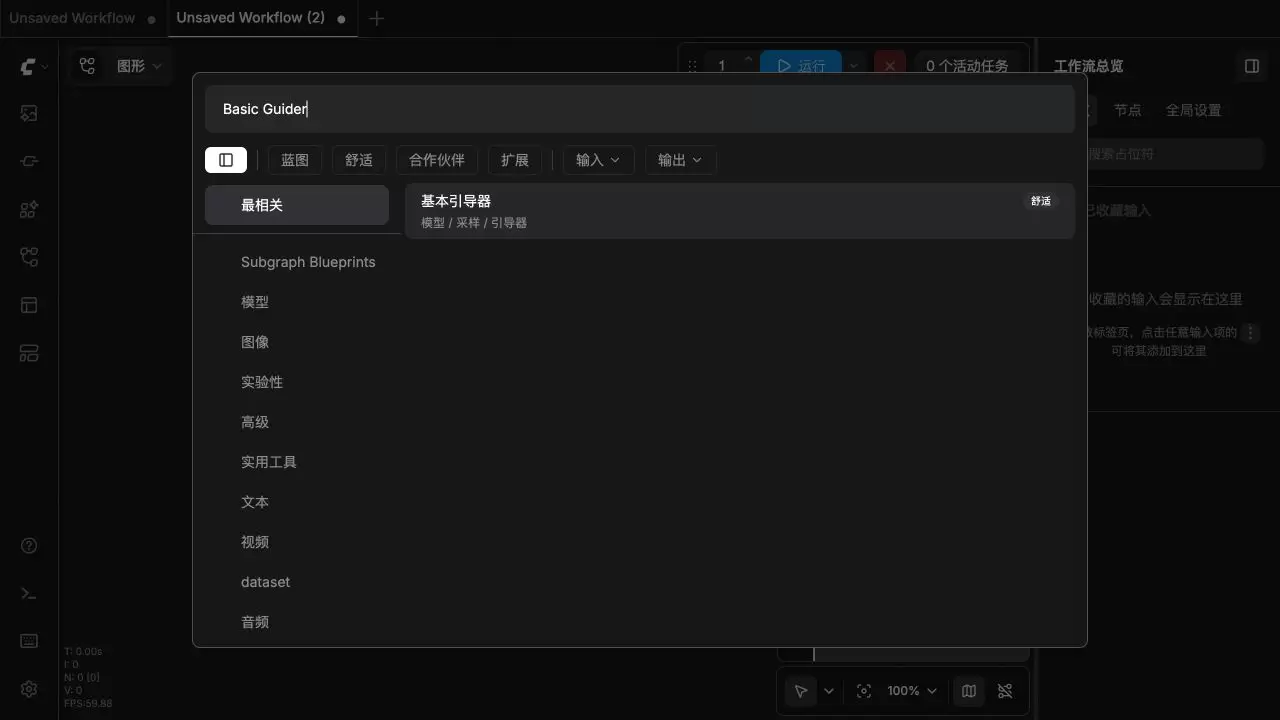
通过搜索结果的名称和分类即可判断是否选对,注意不要误选为带正负条件及CFG参数的CFGGuider。
步骤二:辨认三个连接端口
节点加入画布后不要立即拖线,先确认端口颜色与名称。左侧紫色“模型”口对应MODEL类型,橙色“条件”口对应CONDITIONING类型,右侧青色“引导器”口对应GUIDER类型。正确节点应有两个输入和一个输出;若接口更多,很可能选成其他guider节点,删除后从搜索结果重新添加“基本引导器”即可。
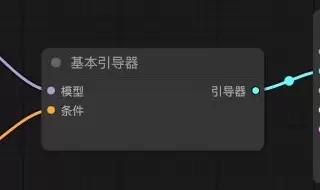
BasicGuider本身才是这张局部截图的核对重点:它的两路输入并非同一类型;右侧GUIDER口也无法与普通KSampler的model插槽直接相连。
为引导器连接模型与条件
步骤三:连接 MODEL
接线的上游是能输出MODEL的节点。要是用的是一体式检查点,就从“Checkpoint加载器(简易)”的MODEL输出口拖线到BasicGuider的“模型”输入口;要是用的是独立模型加载器,也一样认准MODEL类型的口就行。接对的话会出现紫色的连线,BasicGuider的模型接口就不会空着了。要是线拖过去落不下来,说明上游的输出类型不对;别硬把CLIP或者VAE的端口往这怼,回到加载节点选真正的MODEL输出口。
步骤四:连接 CONDITIONING
这路的上游一般是“CLIP文本编码”节点的CONDITIONING输出口。你得先把加载器的CLIP输出接到文本编码节点上,写好正向提示词,再把橙色的CONDITIONING线连到BasicGuider的“条件”输入口。接对的话,紫色和橙色两路线会分别插到对应的接口上。要是文本编码节点没有条件输出,先检查下CLIP接没接好;要是橙色的线插到别的类型接口上自动弹回来了,就重新对准BasicGuider左边的“条件”口插就行。
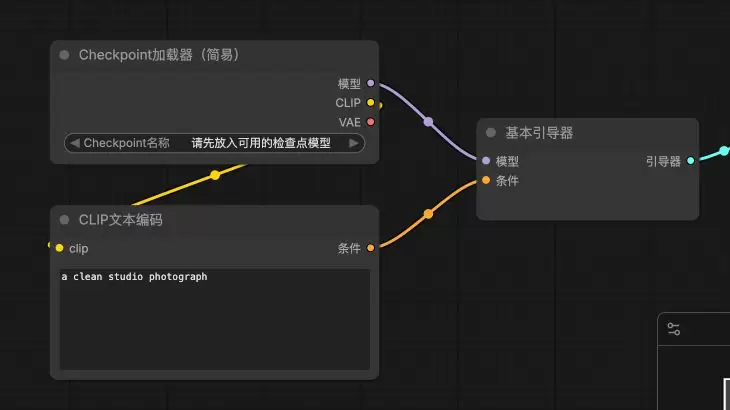
图中紫线传输模型信号,橙线传输正向条件信号。检查点名称处仍是前置条件提示;实际运行时,必须换成电脑中确实存在且与其他节点匹配的模型。
将 GUIDER 连接至高级采样器
步骤五:连接 guider 输入
BasicGuider右侧青色输出口应连接SamplerCustomAdvanced左侧“引导器”接口,此处只需要一条GUIDER线。青色连线出现在两端之间、采样器guider接口不再空置,即表示成功。如果目标节点压根没有guider接口,当前使用的就是普通KSampler或其他采样节点;此时可换成支持GUIDER的高级自定义采样器,也可恢复目标采样器原本要求的模型与条件连接结构。
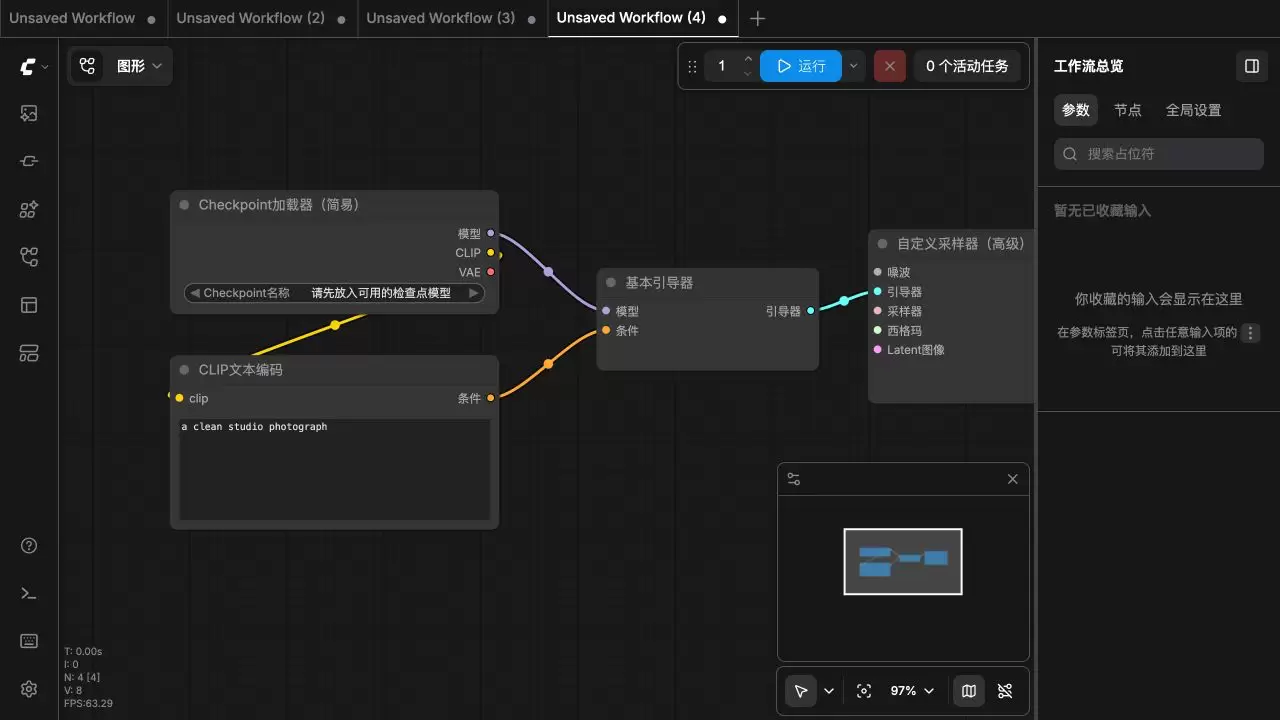
引导器支路接入目标端口,只能由青色连线证明;噪波、西格玛、Latent图像和采样器在图中依然空置,所以该接线图并不是完整的出图工作流。
步骤六:补全采样输入后排队
继续操作SamplerCustomAdvanced左侧,依次补齐LATENT、SIGMAS、SAMPLER和NOISE,再将采样结果送往后续解码或保存节点,最后点击顶部“运行”即可,操作就ok。成功时,任务进入队列后会完整执行,采样器与BasicGuider均不会显示红色缺失输入提示。若运行后立即报错,应沿端口自上而下排查遗漏接线;若提示加载失败或模型不匹配,则返回CLIP和模型加载节点,换用同一工作流体系要求的文件。配置错误无法靠反复点击运行消除。
两个常见误区
- 误区:将BasicGuider视为CFG控制器。 基础正向引导才是它适用的场景,因为节点并不提供cfg和negative输入;若要显式控制CFG,应选择CFGGuider。
- 误以为接好GUIDER就能出图。 GUIDER只是高级采样器的一路输入,噪声、采样方法、sigma、Latent、模型文件及后处理链也必须分别配置正确。
最终核对
- 左侧仅有条件与模型两个输入口,而画布上的节点名应显示为“基本引导器”。
- 紫色MODEL线应来自可用模型节点,橙色CONDITIONING线应来自正向条件节点。
- 支持GUIDER类型的高级采样器才是青色输出的连接目标,普通model插槽不能接收它。
- 正式排队前,应选定电脑中已有的模型,并补齐噪声、采样器、sigma及Latent。
- 后续节点可以正常取得采样输出,且运行过程没有发生模型加载、类型不匹配或缺失输入错误。
- 文中四张界面截图均应正常打开,依次对应搜索节点、辨认端口、连接上游线及连接下游线。
当紫色MODEL线、橙色CONDITIONING线及青色GUIDER线全部连接到位,BasicGuider的配置便完成了。若后续错误来自其他采样输入或模型加载阶段,应沿相应支路排查,无须反复删除已正确连接的引导器。