
Adobe Photoshop怎样制作斜线阴影效果的文字
作者:袖梨
2026-07-29
ps2020斜线阴影文字制作教程
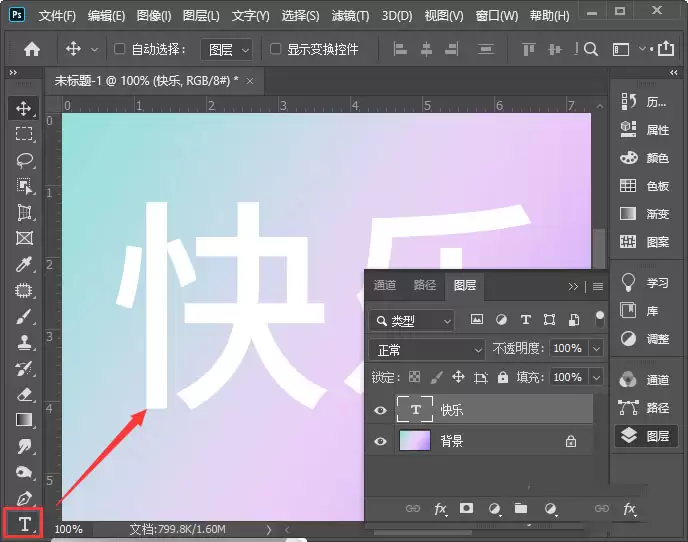
先选择【文字工具】,输入需要添加斜线阴影效果的文字,具体如图所示。
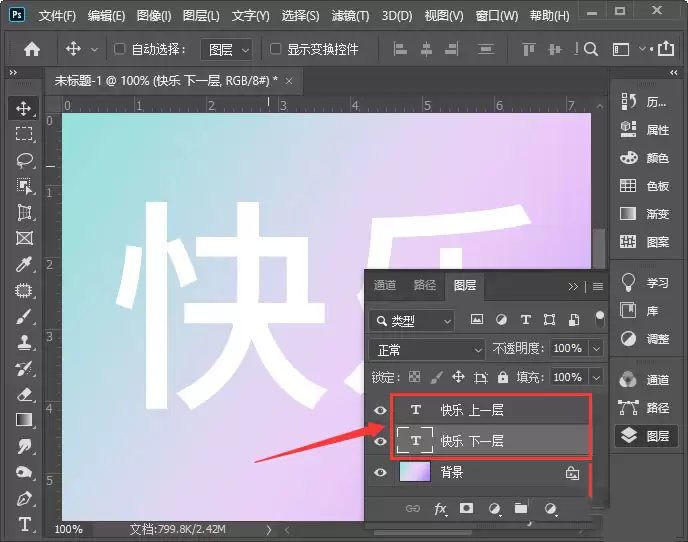
接着复制一层文字,并分别更改两个图层的名称,效果如图所示。
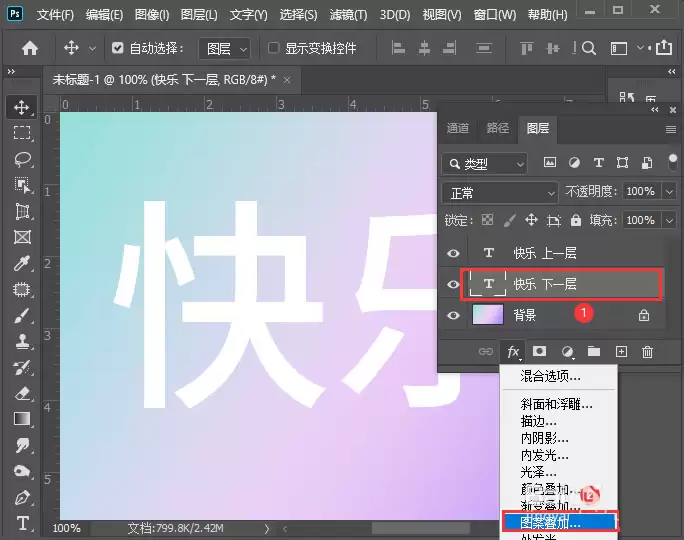
选中位于下方的文字图层,然后依次点击【FX】-【图案叠加】。
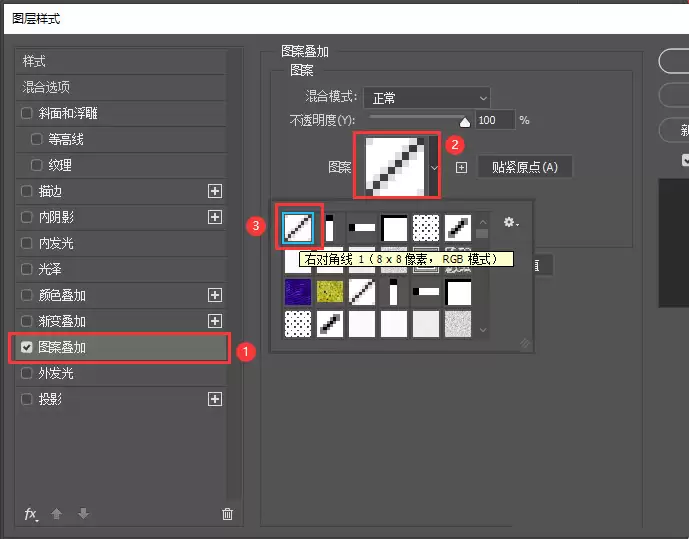
进入图案选项后,选取【右对角线】,具体如图所示。
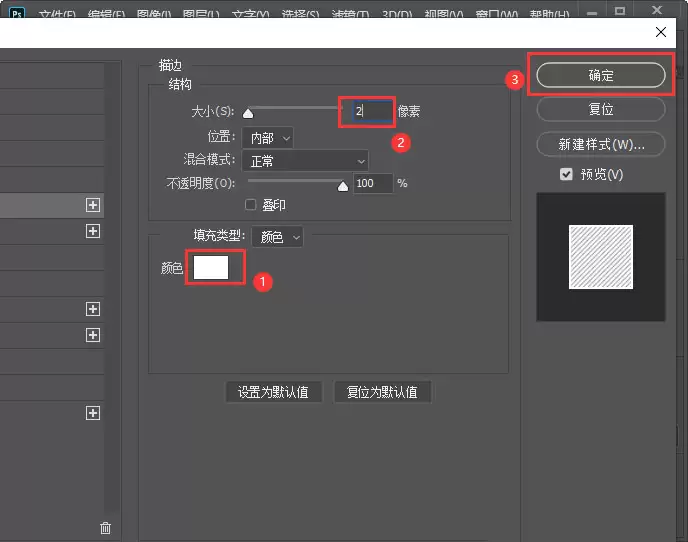
随后将描边颜色调整成白色,把大小设为2像素,再点击【确定】,如图所示。
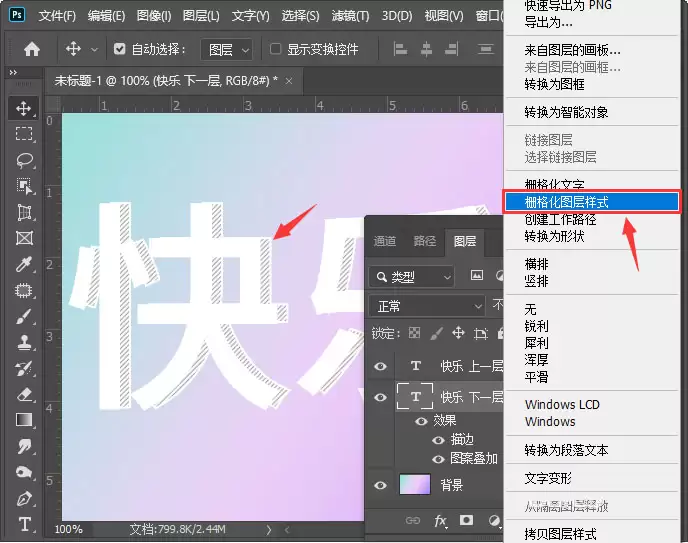
按几下向右方向键进行移动后,就能看到已经添加的斜线阴影;接着单击右键,选择【栅栏化图层样式】,如图所示。
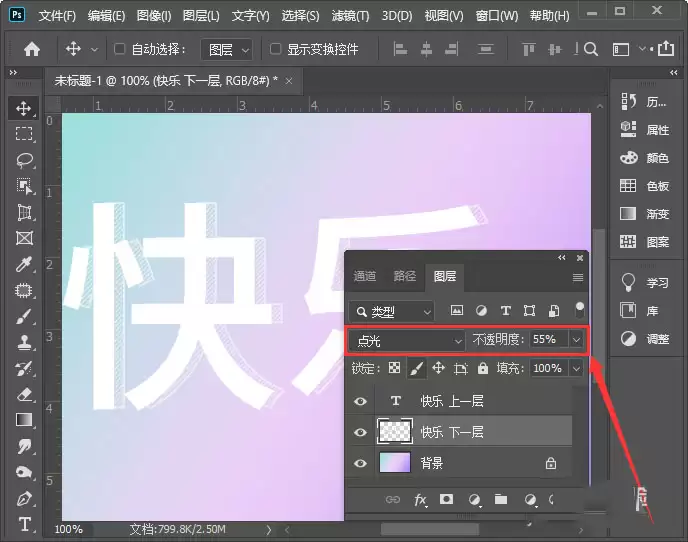
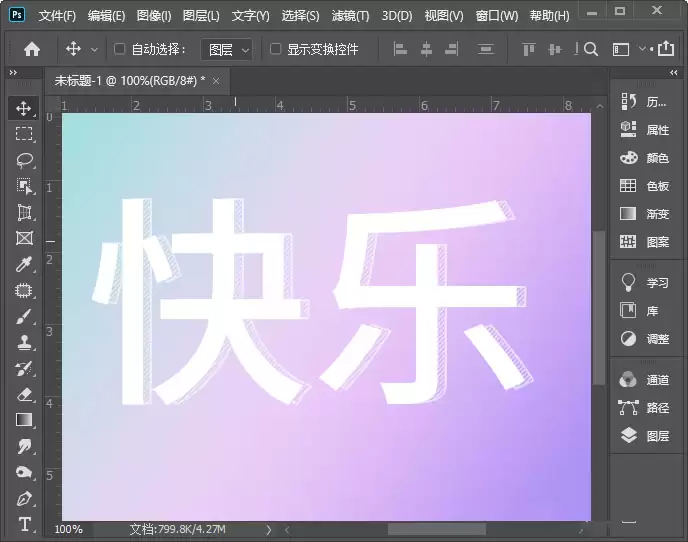
最后把图层模式改成【点光】,并将不透明度调整为55%,操作即可完成。
相关文章
-
DeepSeek多模态怎么样及保姆级配置教程(codex、claude)实用指南
游戏攻略 2026-10-17
-
WSL2+Docker+Ollama本地部署大模型思路和实践指南(Qwen1.8b)实用指南
游戏攻略 2026-10-17
-
DeepSeek Harness热门插件盘点:10个实用插件,覆盖多Agent、上下文和多模态实用指南
游戏攻略 2026-10-17
-
grep文本搜索与正则表达式完整代码示例实用指南
游戏攻略 2026-10-16
-
AI漫剧伪装直男1‑24集无雾版夸克网盘资源免费分享
游戏攻略 2026-10-15
-
AI漫剧玉僧入尘1-68集无雾无删版夸克网盘资源免费分享
游戏攻略 2026-10-15








