
premiere2020如何重置布局-premiere2020恢复默认布局方法
很多剪辑创作者会把premiere pro 2020作为入门及日常生产的主流工具,但在移动面板、拆分面板或增加工作区后,原本清楚的布局很容易被打乱:可能找不到项目面板,也可能出现时间轴移到屏幕外、预览窗口错位的情况,却不知道怎样恢复顺手的默认布局。本文针对不同场景归纳了三种重置方法,覆盖常见问题,帮助你迅速还原合适的剪辑界面。
新手通用:一键恢复当前工作区默认布局
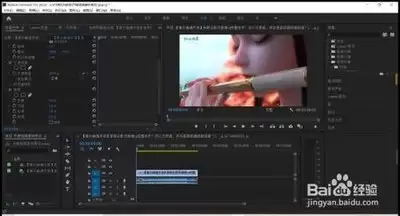
多数时候,被打乱的只是当前项目布局,使用pr自带的重置功能即可解决,整个操作并不复杂。启动premiere 2020并打开剪辑项目,先点击顶部导航栏的「窗口」,再从下拉菜单找到「工作区」;展开二级菜单后,选择「重置当前工作区」。随后出现的确认提示框会询问是否把当前工作区还原为默认保存的布局,点击「是」,界面便会立即回到初始状态。如果误切到音频、色彩等其他工作区,可先在「工作区」二级菜单内选定所需的默认「编辑」工作区,然后再执行重置。这一方法适用于90%以上的日常场景,同时不会影响其他自定义设置。
处理顽固问题:重置全局默认布局
如果你的premiere 2020每次启动后布局都是乱的,哪怕每次重置后重启还是会错位,说明pr的配置文件出现了损坏,需要重置全局设置恢复出厂布局。操作前先完全关闭pr,windows用户按住键盘上的「ctrl+alt+shift」三个按键不放,然后双击pr 2020的启动快捷方式,软件启动过程中会弹出确认框,询问是否删除现有设置文件,点击「是」之后,pr会自动生成全新的默认配置文件,打开后就是原厂默认布局。mac用户则需要按住「option+command+shift」后启动pr,后续操作完全一致。需要注意的是,这种方法会清空你所有自定义设置,包括自定义快捷键、预设等,操作前记得提前做好备份。
自定义布局重置:保留个人使用习惯的还原方法
进阶用户往往会按照自己的剪辑习惯重新安排布局,如果希望布局混乱后迅速恢复个人设置,关键是提前保存:完成满意的布局调整后,依次点击「窗口-工作区-另存为新工作区」,命名并保存。以后再次出现布局错乱,只要选中自己保存的工作区,再使用「重置当前工作区」即可还原。这样既不必退回系统默认布局,也能快速处理界面错位。总体而言,按照实际情况选择相应方法,便可解决布局混乱,无须逐一拖动面板重新调整,从而节省更多剪辑时间。全文约728字。
相关文章
-
DeepSeek多模态怎么样及保姆级配置教程(codex、claude)实用指南
游戏攻略 2026-10-17
-
WSL2+Docker+Ollama本地部署大模型思路和实践指南(Qwen1.8b)实用指南
游戏攻略 2026-10-17
-
DeepSeek Harness热门插件盘点:10个实用插件,覆盖多Agent、上下文和多模态实用指南
游戏攻略 2026-10-17
-
grep文本搜索与正则表达式完整代码示例实用指南
游戏攻略 2026-10-16
-
AI漫剧伪装直男1‑24集无雾版夸克网盘资源免费分享
游戏攻略 2026-10-15
-
AI漫剧玉僧入尘1-68集无雾无删版夸克网盘资源免费分享
游戏攻略 2026-10-15








