
ps如何制作腐朽的混凝土文字字体
作者:袖梨
2026-07-29
ps制作腐朽混凝土文字字体的图文介绍
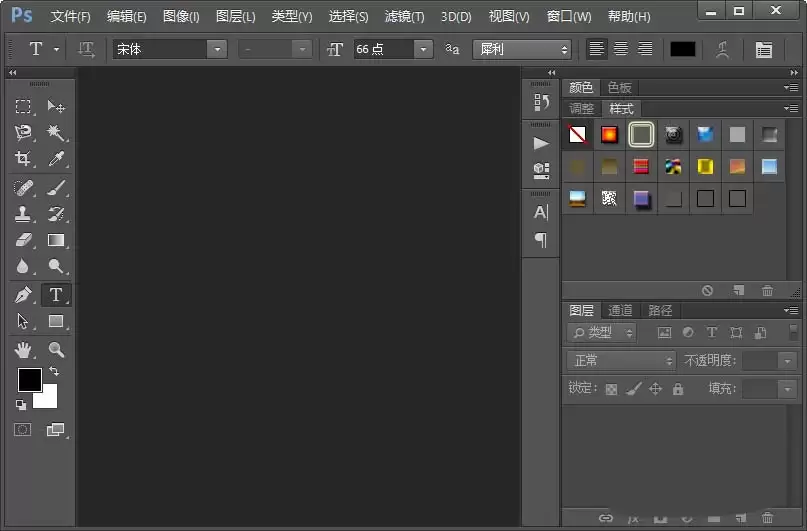
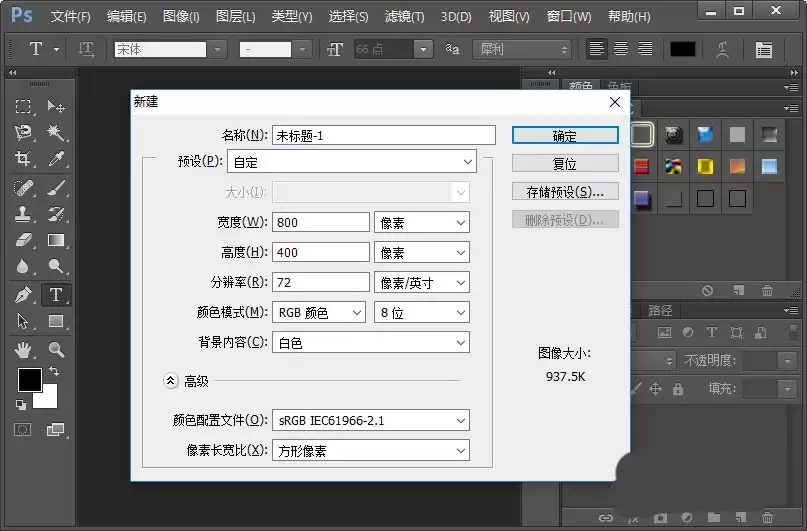
1、先打开电脑中的ps软件,再按照图中展示的参数新建一张画布。
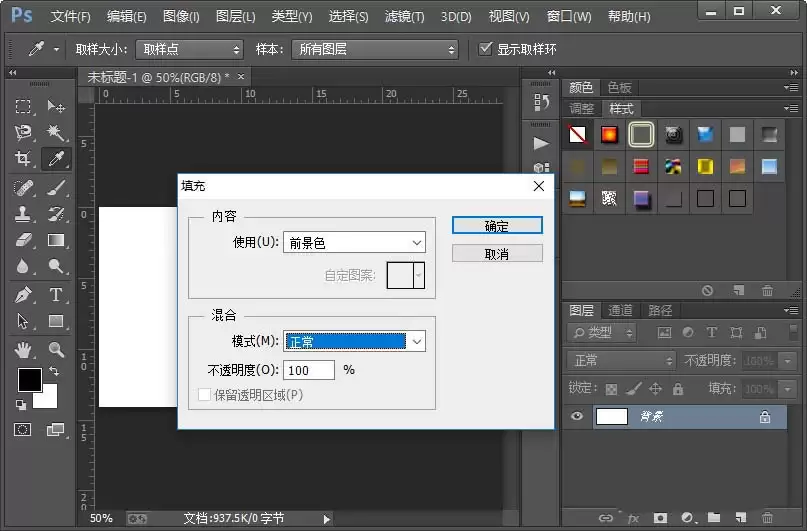
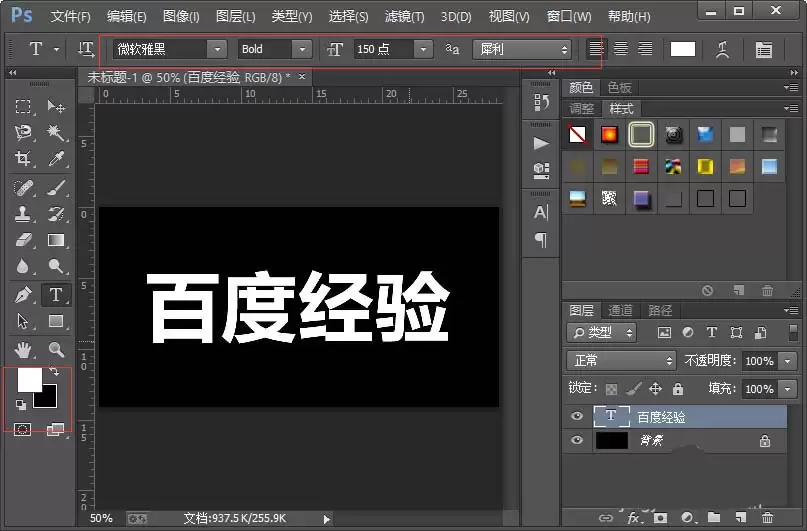
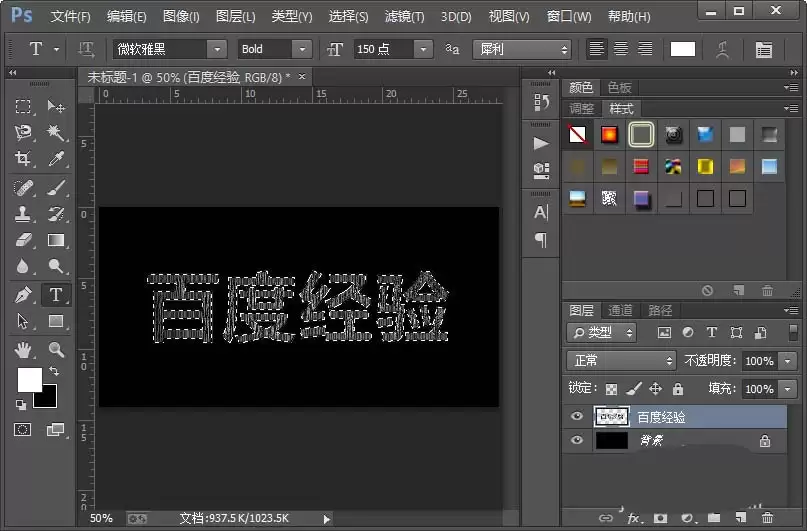
2、先以前景色填充画布,也就是将画布填成黑色;随后交换色板,把前景色切换为白色,再用文字工具输入需要的内容。这里最好选用较粗的字体,呈现出来的效果会更加明显。
3、在文字图层上单击鼠标右键,再从弹出的菜单栏里选择删格化文字。
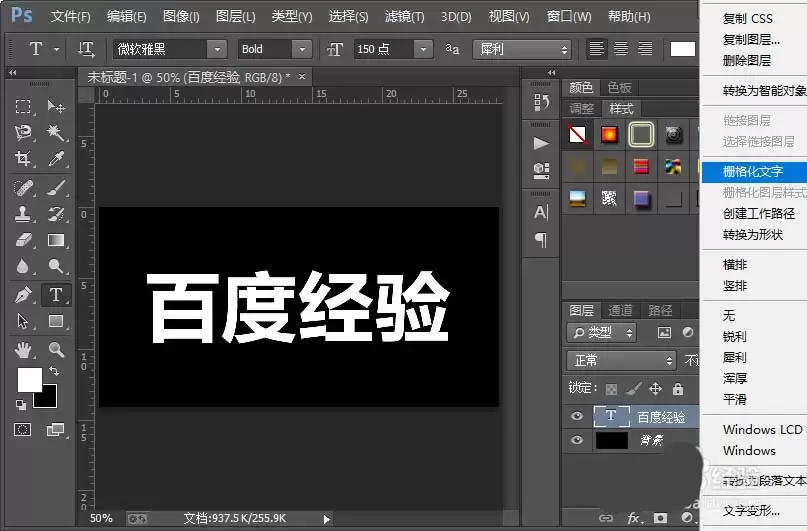
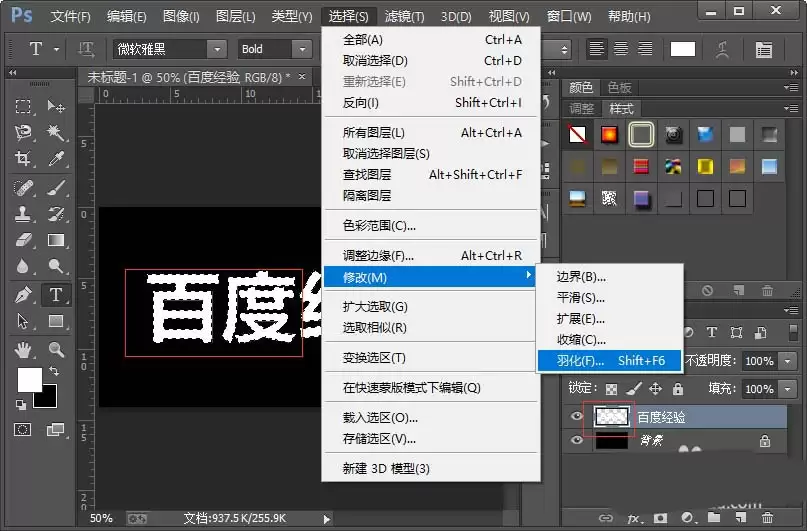
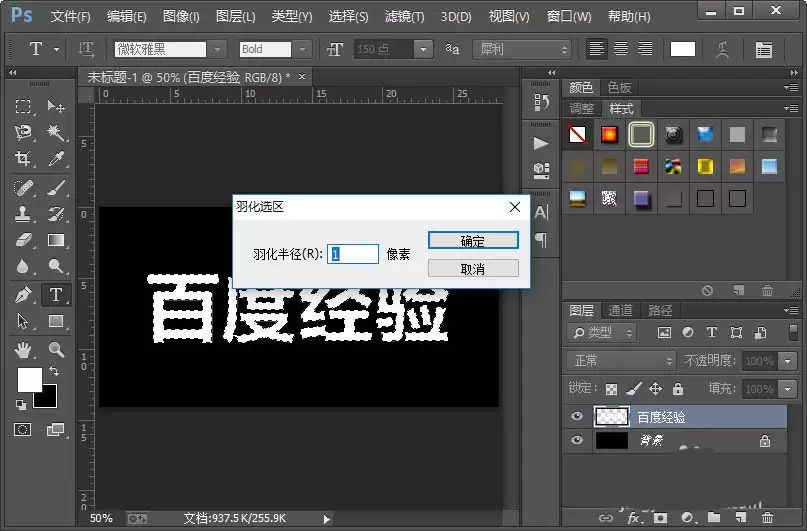
4、随后执行选择-修改-羽化命令,将选区的羽化半径设置为1像素即可。
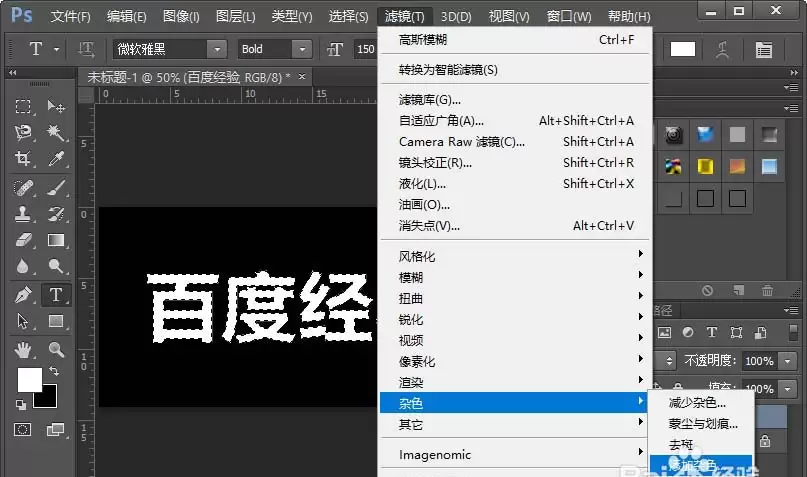
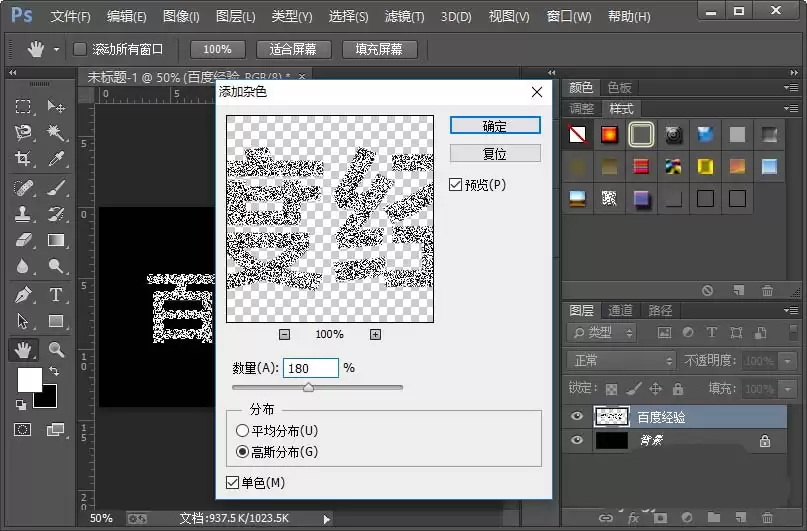
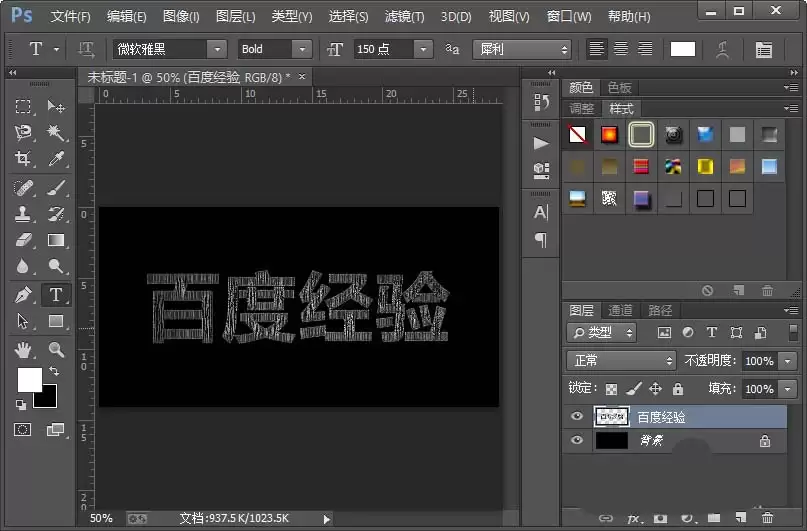
5、接下来执行滤镜-杂色-添加杂色命令,为文字图层加入杂色,具体参数按照图中内容设置。
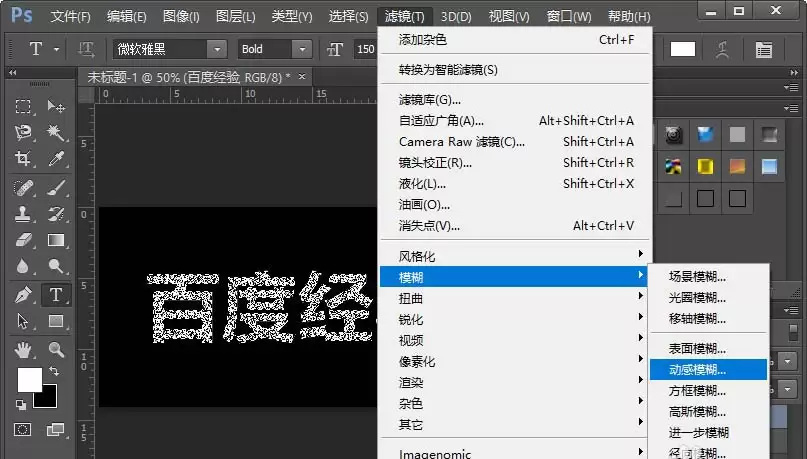
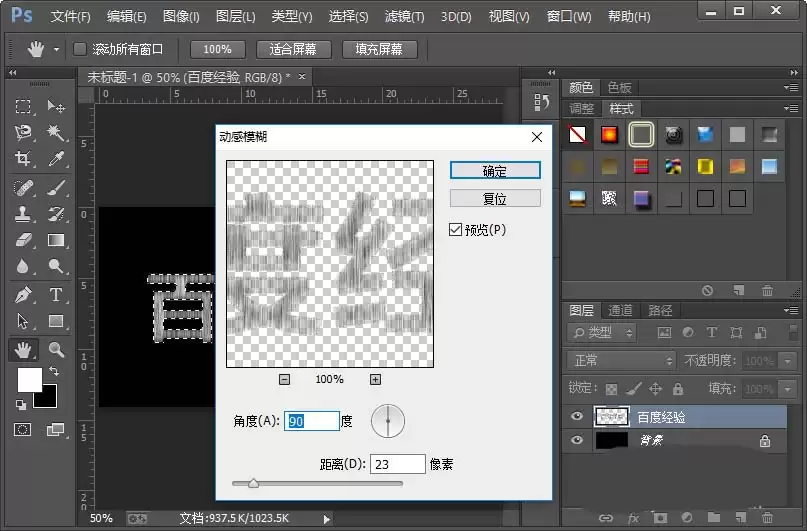
6、继续为文字图层应用动感模糊滤镜效果,相关参数按图中所示进行设置。
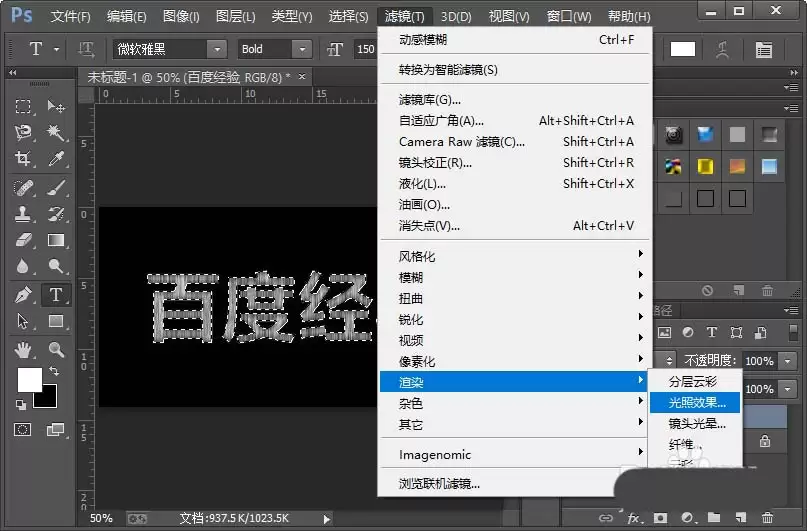
7、再执行滤镜-渲染-光照效果命令,为文字图层加入聚光灯光照效果,具体效果按图示设置。
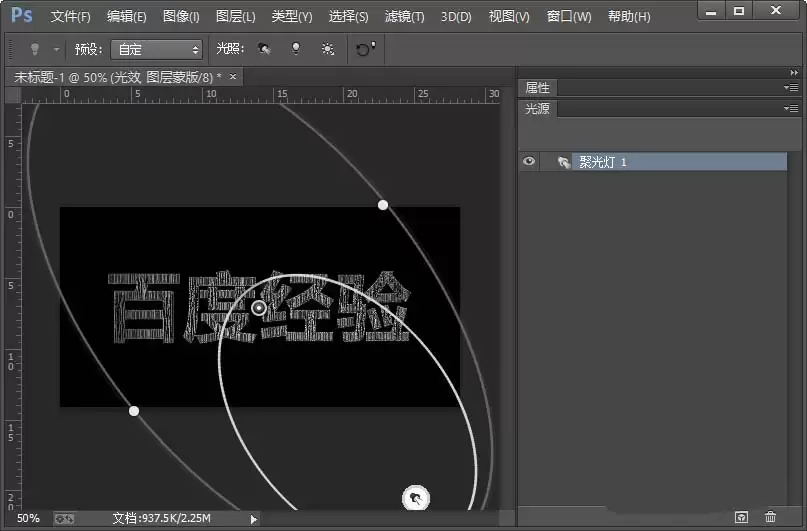
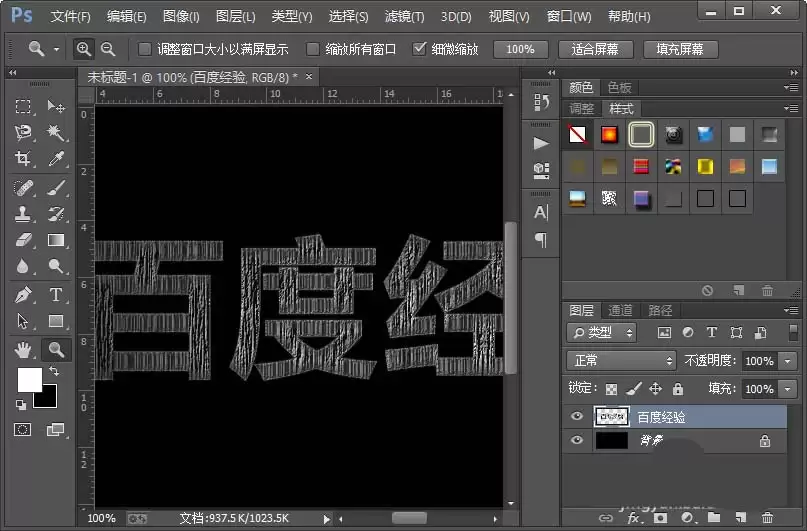
8、按快捷键CTRL+d取消选区,腐朽的混凝土字体效果便制作完成。小伙伴们如果已经学会,就赶快亲自制作并试一试吧。
相关文章
-
DeepSeek多模态怎么样及保姆级配置教程(codex、claude)实用指南
游戏攻略 2026-10-17
-
WSL2+Docker+Ollama本地部署大模型思路和实践指南(Qwen1.8b)实用指南
游戏攻略 2026-10-17
-
DeepSeek Harness热门插件盘点:10个实用插件,覆盖多Agent、上下文和多模态实用指南
游戏攻略 2026-10-17
-
grep文本搜索与正则表达式完整代码示例实用指南
游戏攻略 2026-10-16
-
AI漫剧伪装直男1‑24集无雾版夸克网盘资源免费分享
游戏攻略 2026-10-15
-
AI漫剧玉僧入尘1-68集无雾无删版夸克网盘资源免费分享
游戏攻略 2026-10-15








