
Kimi如何识别图片文字
使用kimi识别图片文字前,应先确认已经下载并安装kimi应用。启动应用后,还需要完成账号注册或登录,之后才能正常使用其中的各项功能。
导入待识别图片
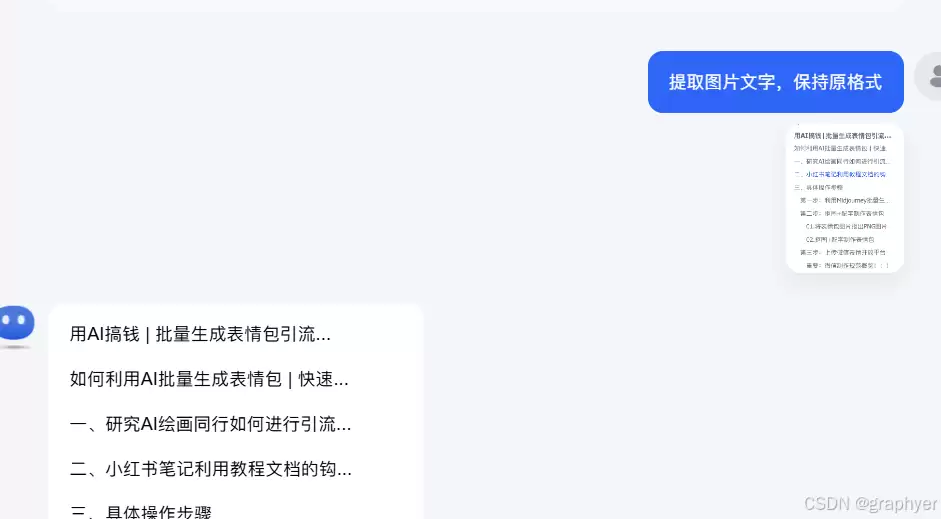
打开kimi主界面,找到“图片文字识别”的相关入口并点击,然后选择需要识别文字的图片。图片既可以直接从手机相册中的本地内容选取,也可以通过其他受支持的来源导入。
设置识别参数
图片导入后,kimi会先自动分析其中的内容,随后可按照识别需求进行设置。若图片包含多种语言的文字,可以指定需要识别的语言类型,从而提升准确率。识别模式同样可以调整:普通模式适合画面清晰的一般图片;面对文字模糊或内容复杂的图片时,高精度模式能够更加准确地识别文字。
启动文字识别
完成前面的设置后,点击“开始识别”,kimi便会快速提取并识别图片内的文字。处理期间,界面上的进度条会实时呈现当前识别进度。
检查文字识别结果
识别结束后,kimi会以清晰且可编辑的形式显示图片中的文字。先检查识别内容是否准确,若发现错误,可直接手动修改。识别结果还支持多种后续操作:复制文字后可以粘贴到其他应用中;分享结果时可通过邮件、短信等方式发送给他人;也能保存结果,方便以后随时查看和使用。
拓展其他功能
除基础的图片文字识别外,kimi还可能提供其他拓展能力。例如,将识别后的文字转换成语音朗读,可让用户在某些场景中更方便地获取信息。对于含有表格或特殊格式的图片文字,kimi或许也可以完成较好的识别与处理,并采用合适形式呈现最终结果。
相关文章
-
DeepSeek多模态怎么样及保姆级配置教程(codex、claude)实用指南
游戏攻略 2026-10-17
-
WSL2+Docker+Ollama本地部署大模型思路和实践指南(Qwen1.8b)实用指南
游戏攻略 2026-10-17
-
DeepSeek Harness热门插件盘点:10个实用插件,覆盖多Agent、上下文和多模态实用指南
游戏攻略 2026-10-17
-
grep文本搜索与正则表达式完整代码示例实用指南
游戏攻略 2026-10-16
-
AI漫剧伪装直男1‑24集无雾版夸克网盘资源免费分享
游戏攻略 2026-10-15
-
AI漫剧玉僧入尘1-68集无雾无删版夸克网盘资源免费分享
游戏攻略 2026-10-15








