
如何在excel中进行字体内容反转
本文围绕如何在excel中进行字体内容反转整理关键信息和实用建议,帮助读者快速了解主题重点。
在excel中,有时我们可能需要对字体内容进行反转,以满足特定的需求,比如让文字呈现镜像效果等。以下为你介绍几种实现字体内容反转的方法。
方法一:利用文本框
1. 选中你要进行字体内容反转的单元格或单元格区域。
2. 在“插入”选项卡中,点击“文本框”。
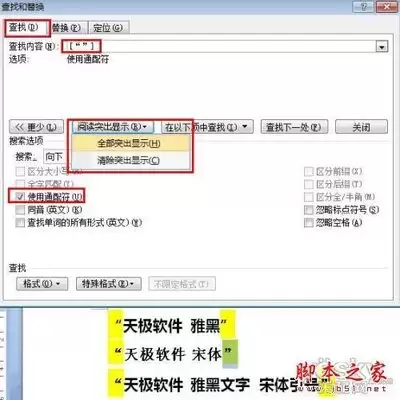
3. 在选中的单元格区域内绘制一个文本框。
4. 将原单元格中的内容复制粘贴到文本框中。
5. 选中文本框内的文字,在“开始”选项卡的“字体”组中,点击“方向”按钮,选择合适的反转方向,如垂直翻转等。
6. 根据需要调整文本框的大小和位置,使其与原单元格内容对齐。
方法二:使用函数
1. 假设你要反转的文本在a列,在b列输入公式。例如,如果要将文本水平反转,可以使用公式:=replace(a1,len(a1),1,mid(a1,len(a1),1))&replace(a1,len(a1)-1,1,mid(a1,len(a1)-1,1))&left(a1,len(a1)-2)(这里只是简单示例,对于复杂文本可能需要更复杂的公式组合和调整)。通过此公式逐步提取和重新组合字符来实现反转。
2. 向下拖动公式填充柄,将公式应用到整列,即可得到反转后的内容。
方法三:借助vba宏
1. 按下“alt+f11”组合键,打开visual basic编辑器。
2. 在“插入”菜单中选择“模块”。
3. 在模块中输入以下代码:
sub reversetext()
dim cell as range
for each cell in selection
cell.value = strreverse(cell.value)
next cell
end sub
4. 关闭visual basic编辑器回到excel工作表。
5. 选中你要进行字体内容反转的单元格或单元格区域,然后运行宏(在“开发工具”选项卡中点击“宏”,选择“reversetext”并点击“运行”)。
通过以上这些方法,你可以在excel中实现字体内容的反转,根据实际情况选择最适合你的方式来满足工作或学习中的需求。
以上内容可作为基础参考,实际处理时再结合具体场景灵活调整。
相关文章
-
DeepSeek多模态怎么样及保姆级配置教程(codex、claude)实用指南
游戏攻略 2026-10-17
-
WSL2+Docker+Ollama本地部署大模型思路和实践指南(Qwen1.8b)实用指南
游戏攻略 2026-10-17
-
DeepSeek Harness热门插件盘点:10个实用插件,覆盖多Agent、上下文和多模态实用指南
游戏攻略 2026-10-17
-
grep文本搜索与正则表达式完整代码示例实用指南
游戏攻略 2026-10-16
-
AI漫剧伪装直男1‑24集无雾版夸克网盘资源免费分享
游戏攻略 2026-10-15
-
AI漫剧玉僧入尘1-68集无雾无删版夸克网盘资源免费分享
游戏攻略 2026-10-15








