
ps如何给风景图片做后期调色
处理ps如何给风景图片做后期调色这类问题时,先确认目标场景,再按步骤核对配置或玩法细节。
ps怎么给风景图片做后期调色
1、首先,我们需要用photoshop打开待处理图片,并且保证图片原本就是比较高清的文件。
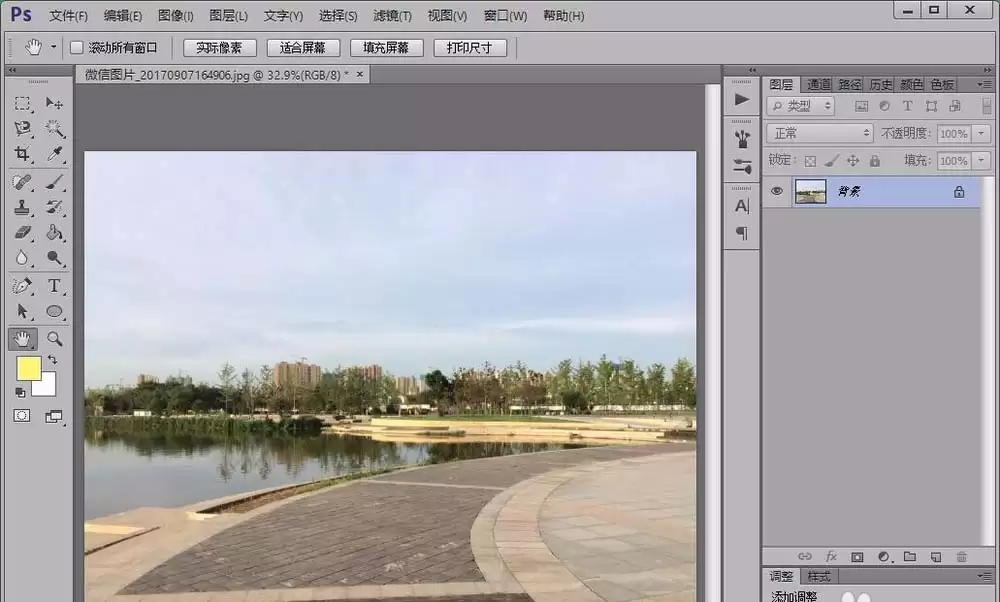
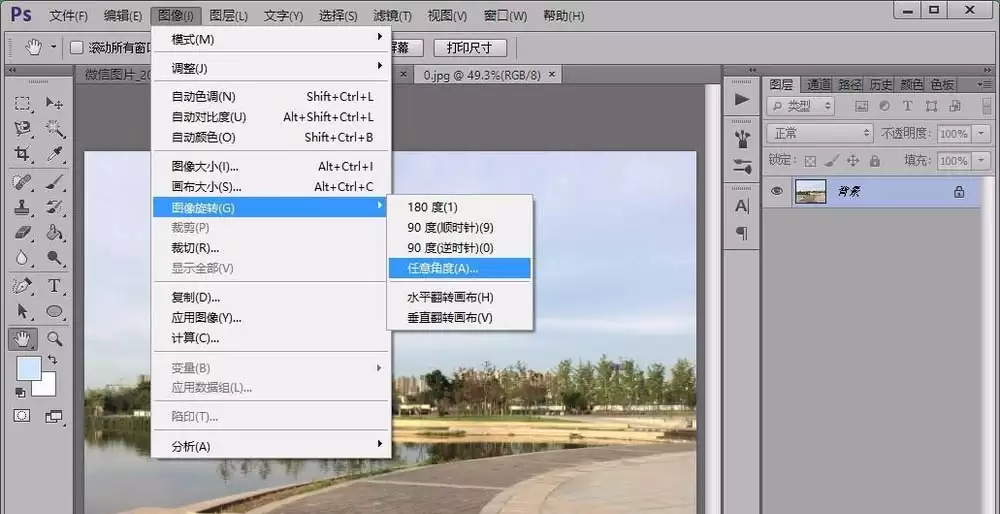
2、接着,我们需要对风景图片进行观察,看图片中的景色是否出现不水平或者角度不合适的情况。一旦出现这样的情况,就需要用“编辑-图像旋转-任意角度”对图片的角度进行微调,保证后期处理结果的水平性。
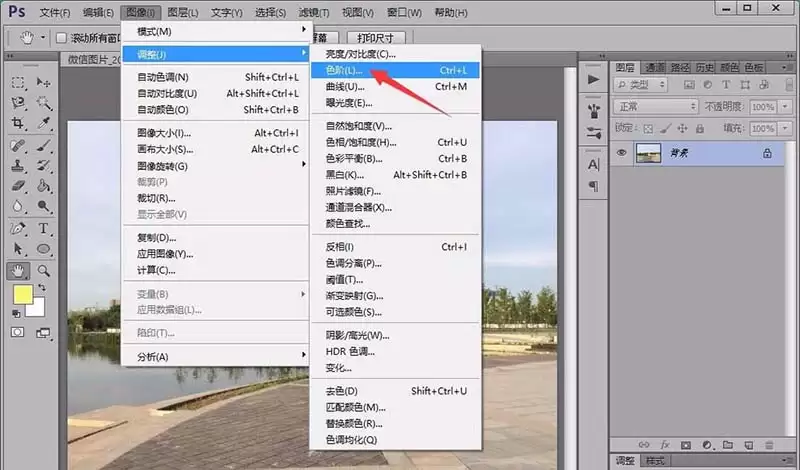
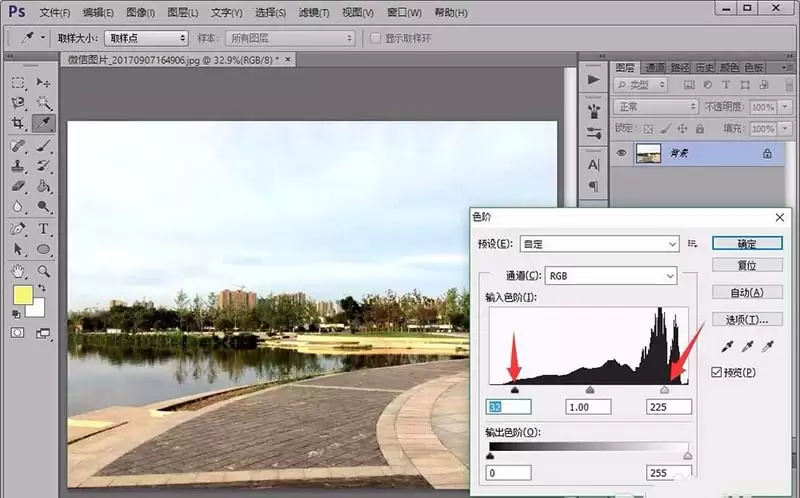
3、然后,就需要对图片的色阶进行处理,需要用到“图像-调整-色阶”选项命令。在弹出对话框中用鼠标拖动图中所示的小三角,黑色三角用于调整暗部的明暗程度,白色小三角用于调整亮部的明暗程度,可以一边观察一边拖动小三角,直至图中的颜色达到满意。
4、下面需要用到“图像-调整-曲线”命令,调整图片中颜色的明暗对比程度。在弹出编辑框中拖动曲线,左下角的半截曲线向上拉动,右上角的半截曲线向下拉动,观察图片的效果,直至满意。
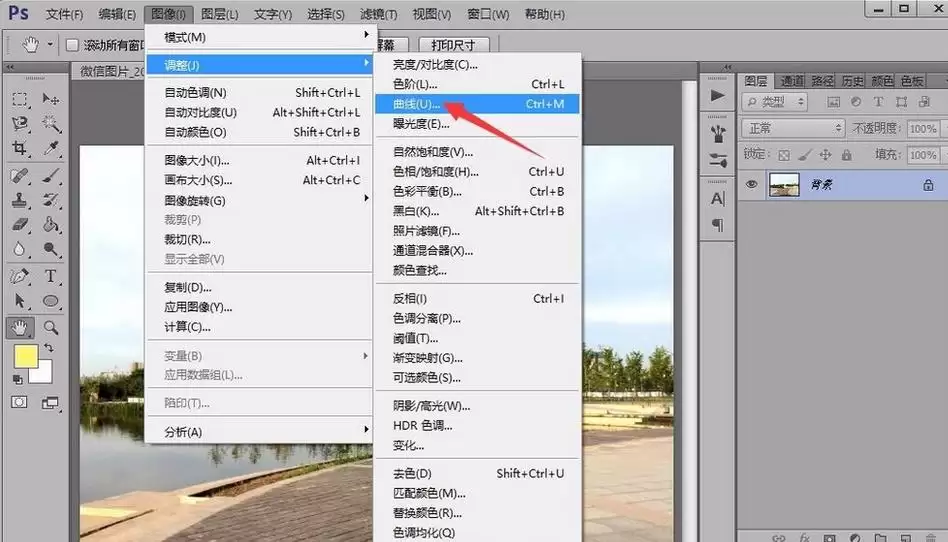
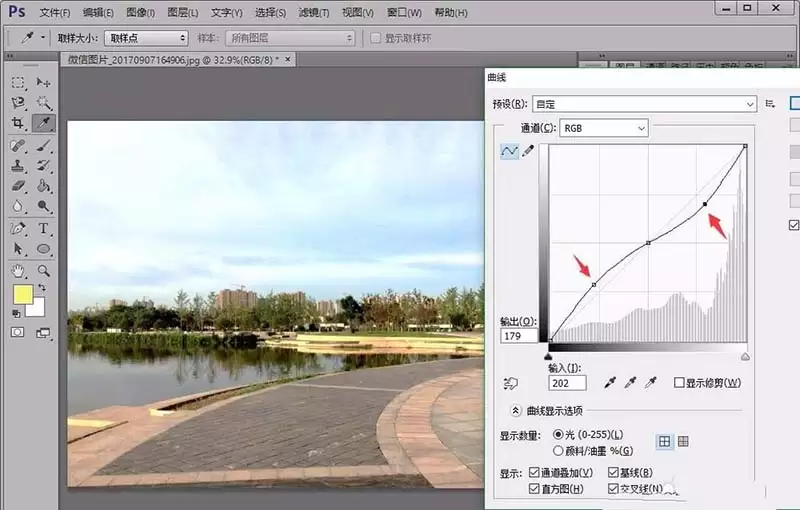
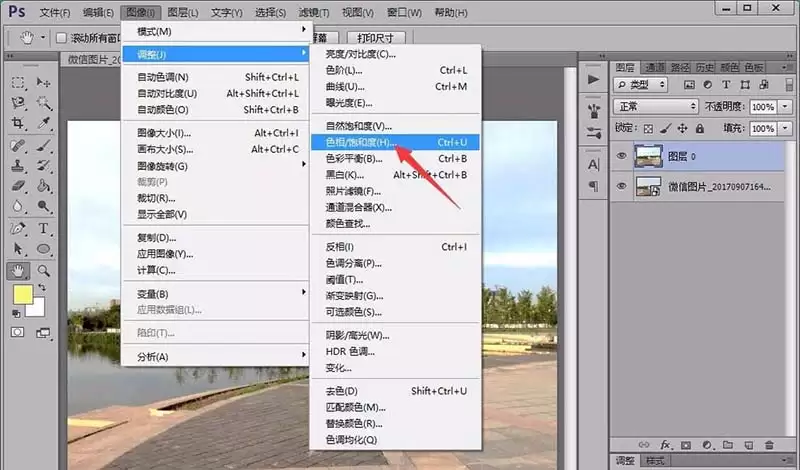
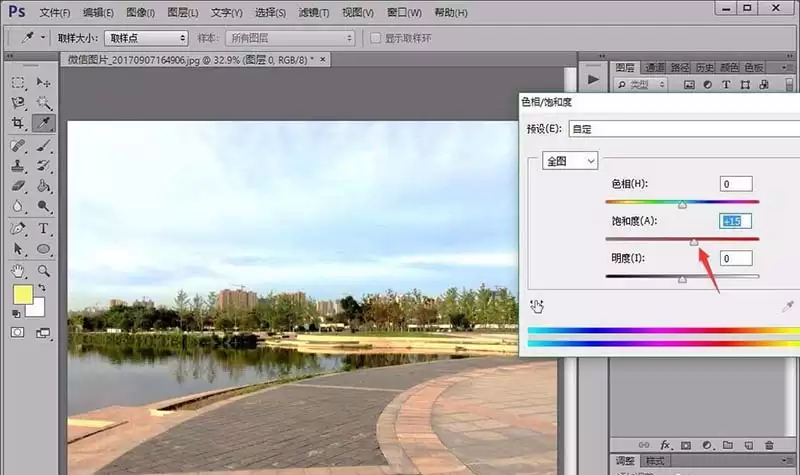
5、接着,就是调整图片的饱和度状况,需要用到“图像-调整-色相/饱和度”选项命令。先对整个图片的饱和度进行调节,在对需要修改的单色饱和度进行调整,直至满意为止。
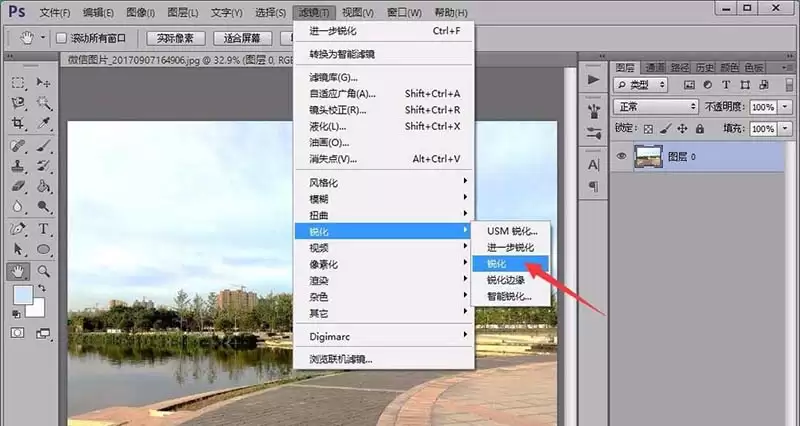
6、最后一步,就是对图片中的景色进行锐化,让图片中的景看起来更加清晰和分明,这就要用到“滤镜-锐化-锐化”选项命令。重复上述操作,直至图片中的景色清晰好看为止。
相关文章
-
DeepSeek多模态怎么样及保姆级配置教程(codex、claude)实用指南
游戏攻略 2026-10-17
-
WSL2+Docker+Ollama本地部署大模型思路和实践指南(Qwen1.8b)实用指南
游戏攻略 2026-10-17
-
DeepSeek Harness热门插件盘点:10个实用插件,覆盖多Agent、上下文和多模态实用指南
游戏攻略 2026-10-17
-
grep文本搜索与正则表达式完整代码示例实用指南
游戏攻略 2026-10-16
-
AI漫剧伪装直男1‑24集无雾版夸克网盘资源免费分享
游戏攻略 2026-10-15
-
AI漫剧玉僧入尘1-68集无雾无删版夸克网盘资源免费分享
游戏攻略 2026-10-15








