
ps如何设计卡通字体
作者:袖梨
2026-07-31
ps如何设计卡通字体并不只看表面做法,关键还要理解相关条件、限制和后续影响。
ps怎么设计卡通字体
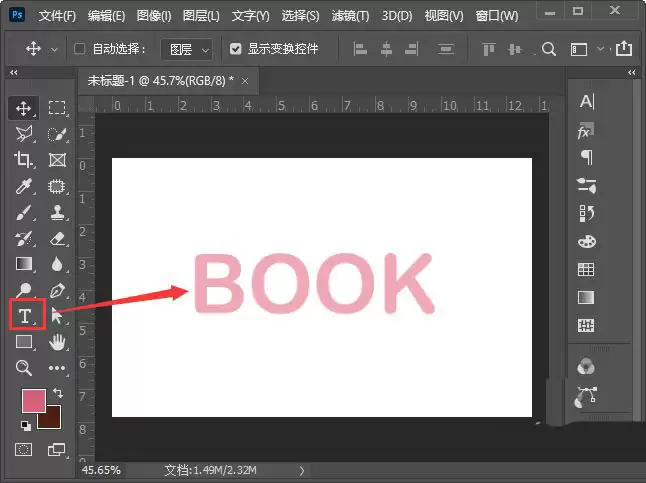
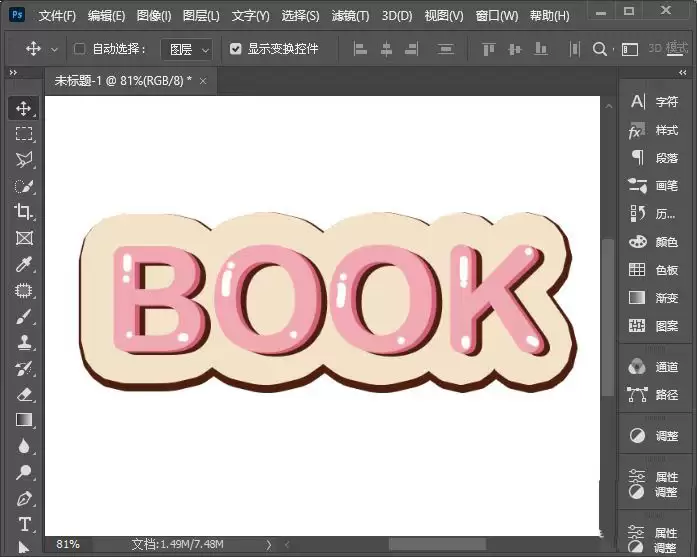
我们用【文字工具】输入“BOOK”的英文字,颜色填充为粉色,如图所示。
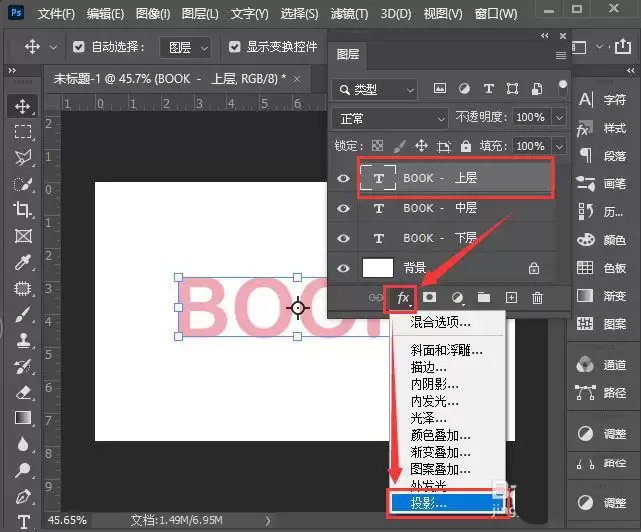
接着,我们按下【CTRL+J】把文字拷贝2份出来,分别给文字图层命名好名称,然后选中上层文字,点击【FX】找到【投影】,如图所示。
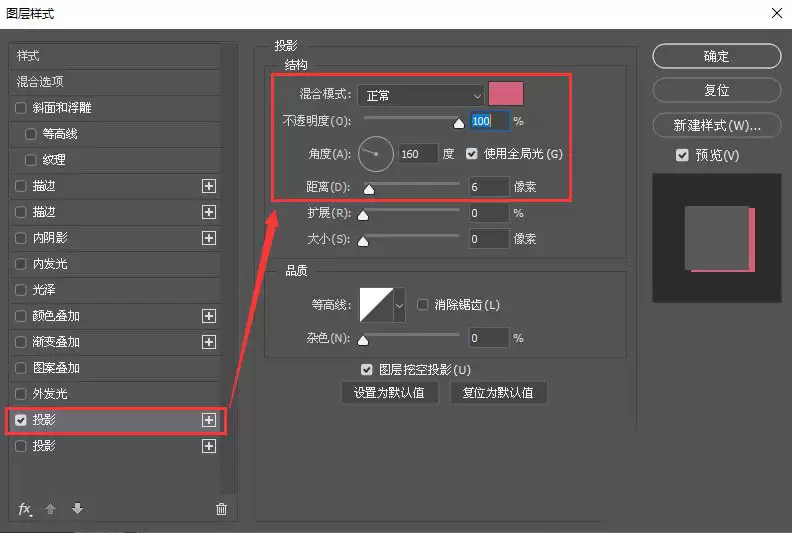
我们把第1个投影的颜色设置为深一点的粉色,角度为160度,距离为6像素,如图所示。
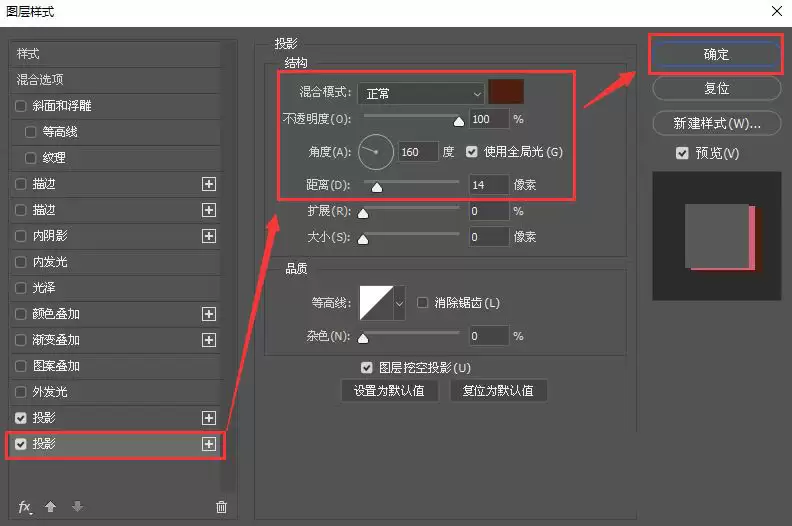
我们把第2个投影的颜色设置为棕色,角度为160度,距离为14像素,点击【确定】,如图所示。
接下来,我们选中中层文字,点击【FX】选择【描边】,如图所示。
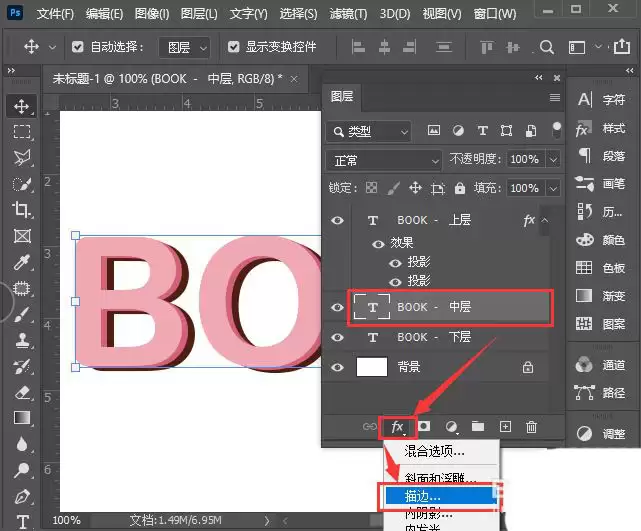
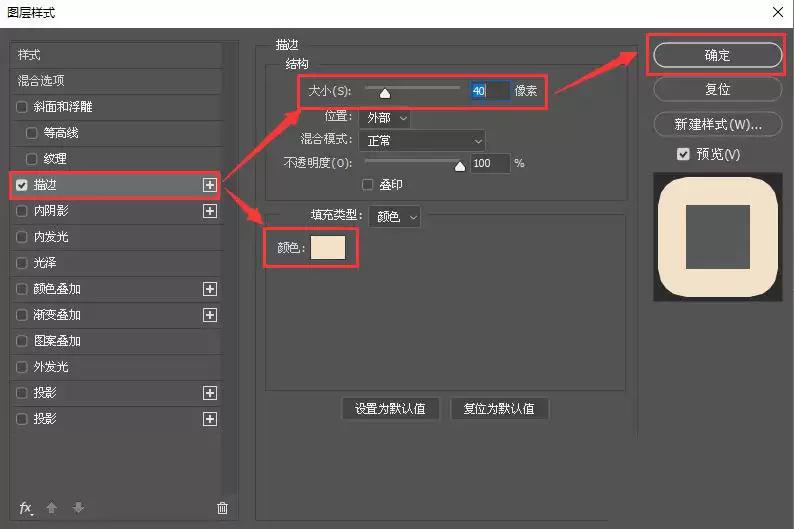
我们把描边的颜色设置为米色#f4e2c8,大小为40像素,点击【确定】,如图所示。
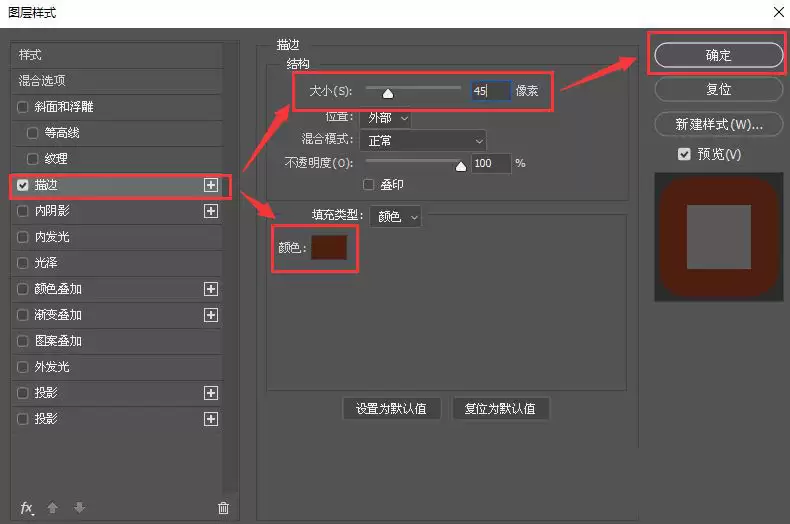
接着,我们选中下层文字向下移动几格,然后把描边的颜色设置为棕色,大小为45像素,点击【确定】,如图所示。
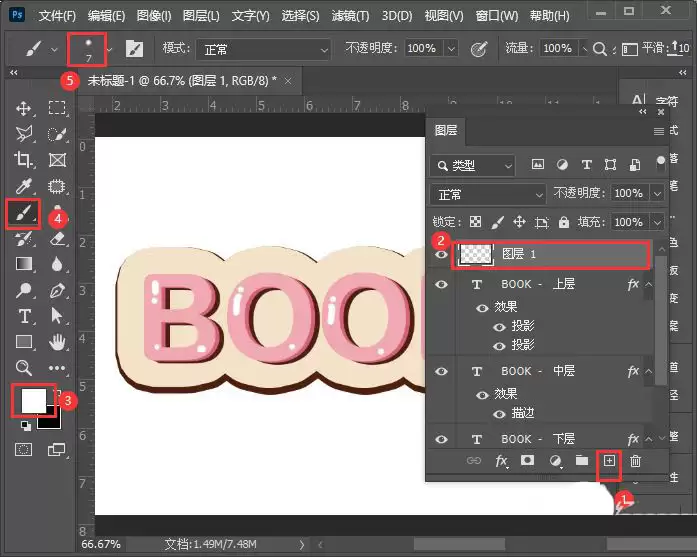
最后,我们新建一个空白的图层,用白色的画笔给文字添加一些亮点就完成了。
相关文章
-
WSL2+Docker+Ollama本地部署大模型思路和实践指南(Qwen1.8b)实用指南
游戏攻略 2026-10-17
-
DeepSeek Harness热门插件盘点:10个实用插件,覆盖多Agent、上下文和多模态实用指南
游戏攻略 2026-10-17
-
grep文本搜索与正则表达式完整代码示例实用指南
游戏攻略 2026-10-16
-
AI漫剧伪装直男1‑24集无雾版夸克网盘资源免费分享
游戏攻略 2026-10-15
-
AI漫剧玉僧入尘1-68集无雾无删版夸克网盘资源免费分享
游戏攻略 2026-10-15
-
AI漫剧拿握疯太子32集正片+4分钟专属小剧场夸克网盘资源分享
游戏攻略 2026-10-15








