
360快剪辑如何导入视频图片素材
作者:袖梨
2026-08-03
在使用 360 快剪辑进行视频创作时,导入合适的视频图片素材是关键的第一步。以下将详细介绍几种常见的导入方式。
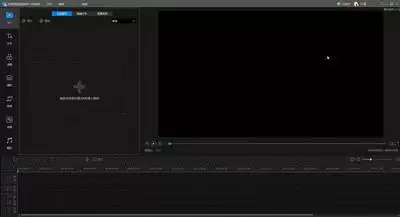
一、直接拖曳导入
这是最为便捷的方法。打开 360 快剪辑软件后,找到对应的项目界面。在软件的素材库或时间轴所在区域,直接从电脑文件夹中选中想要导入的视频或图片素材,然后按住鼠标左键将其拖曳到软件界面内。此时,素材会快速被识别并添加到项目中,你可以立即开始对其进行编辑操作,如剪辑视频片段、调整图片顺序等。
二、通过“导入”功能导入
软件界面中通常设有专门的“导入”按钮。点击该按钮后,会弹出文件选择窗口。在这个窗口中,你可以在电脑硬盘中浏览各个文件夹,找到存放视频图片素材的位置。选中需要导入的素材文件,支持多选,然后点击“打开”按钮,所选素材就会被导入到 360 快剪辑项目里。
三、利用快捷键导入
熟悉快捷键能大大提高操作效率。一般来说,在 360 快剪辑中,按下“ctrl + i”(windows 系统)或“command + i”(mac 系统)组合键,同样会弹出文件选择对话框,后续操作与通过“导入”按钮导入的方式相同,即选择素材后点击“打开”完成导入。
四、导入网络素材
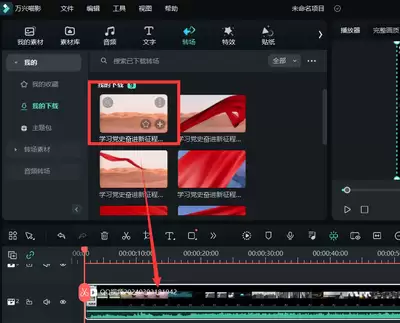
如果想使用网络上的视频图片素材,360 快剪辑也提供了相应的支持。在软件中找到类似“从网络导入”的选项,根据提示粘贴视频链接或图片链接。对于支持的网络资源格式,软件会自动下载并导入到项目中。但需注意网络链接的有效性和版权问题,确保合法使用素材。








