
Camtasia9视频如何添加折叠转场效果
作者:袖梨
2026-08-04
在使用camtasia9制作视频时,添加折叠转场效果能让视频过渡更加自然流畅,增强观赏性。下面就为大家详细介绍如何添加折叠转场效果。
准备工作
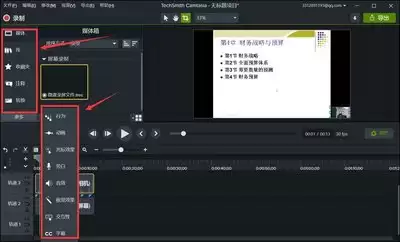
首先,确保你已经安装了camtasia9软件,并将需要添加转场效果的视频素材导入到软件中。你可以通过“文件”菜单中的“导入媒体”选项来完成素材导入。
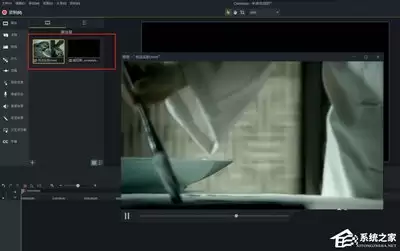
导入转场效果
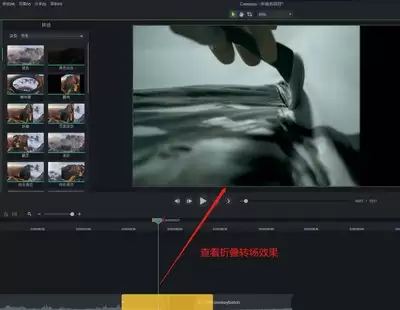
打开软件后,在界面的左上方找到“效果”选项卡并点击。在效果列表中,找到“转场”分类。camtasia9提供了丰富的转场效果,而我们要找的折叠转场效果通常在其中。你可以通过滚动列表或者使用搜索功能快速定位到它。找到折叠转场效果后,将其拖动到时间轴上两个相邻视频片段之间的连接处。
设置转场参数
当折叠转场效果添加到时间轴后,选中它,然后在界面的右侧会出现该转场效果的参数设置面板。在这里,你可以对折叠转场的具体效果进行调整。例如,你可以设置折叠的方向,是从左到右、从上到下,还是其他方向;还可以调整折叠的速度,让它展开或收起的速度变快或变慢,以满足不同的视频节奏需求。另外,有些转场效果可能还提供了颜色、透明度等参数的调整选项,你可以根据视频的整体风格来进行个性化设置,使转场效果与视频完美融合。
预览与调整
设置好转场参数后,点击时间轴上方的播放按钮,预览添加了折叠转场效果后的视频片段过渡。仔细观察转场效果是否符合你的预期,如果觉得某个参数设置不合适,比如折叠速度过快或方向不对,随时返回参数设置面板进行调整。通过反复预览和微调,确保折叠转场效果能够自然、流畅地衔接两个视频片段,为整个视频增添独特的视觉效果。
通过以上步骤,你就能轻松地在camtasia9视频中添加折叠转场效果啦。它能让你的视频在不同场景切换时更加生动有趣,吸引观众的注意力。快去试试吧,为你的视频创作增添一份别样的精彩!








