Excel2019输入特殊符号导致函数无效如何办
作者:袖梨
2026-08-05
处理Excel2019输入特殊符号导致函数无效如何办这类问题时,先确认目标场景,再按步骤核对配置或玩法细节。
Excel2019输入特殊符号导致函数无效怎么办
方法一:
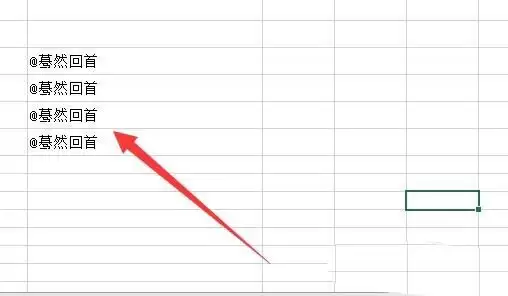
1、我们在Excel表格中输入@符号后,会弹出一个函数无效的提示信息。
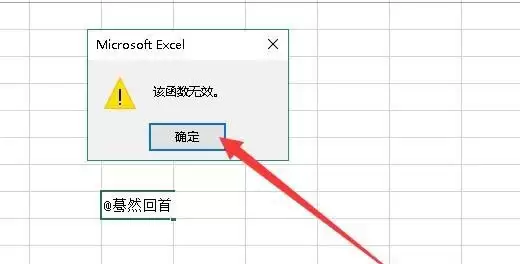
2、我们可以在输入完@符号后,不要急于按下回车键,先把当前的光标定位到@符号前

3、然后在@符号前面输入‘后再按下回车(即分号按键)
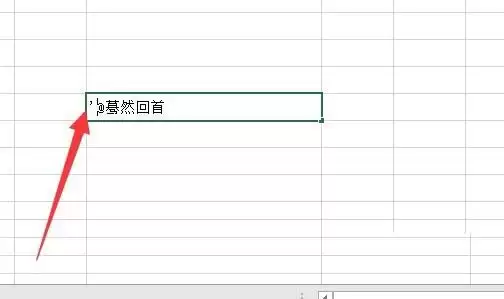
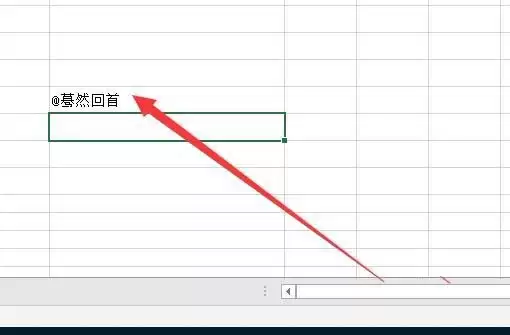
4、这时我们可以看到可以正常输入@符号的信息了。
方法二:
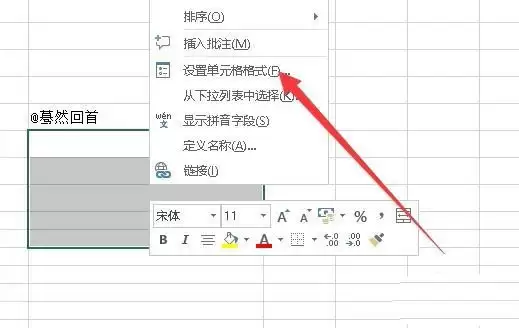
1、我们也可以选中想要输入@符号的单元格,然后右键点击键中的单元格,在弹出菜单中选择“设置单元格格式”菜单项。
2、接下来在打开的设置单元格格式窗口中选中“文本”菜单项。
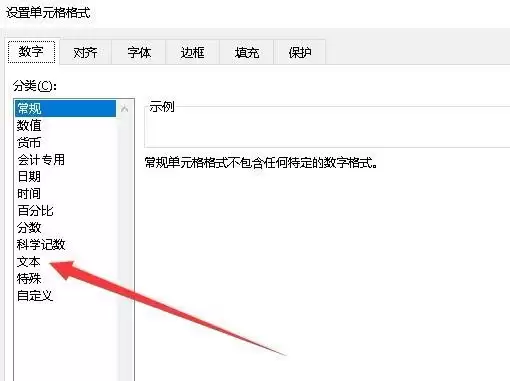
3、把选中的单元格修改为文本格式后,再输入@符号,可以看到当前能够方便的输入了。