excel表格如何设置批注内部分文本颜色
作者:袖梨
2026-08-05
excel表格如何设置批注内部分文本颜色需要先看清适用场景和关键步骤,避免只记结论却忽略实际限制。
excel表格怎么设置批注内部分文本颜色
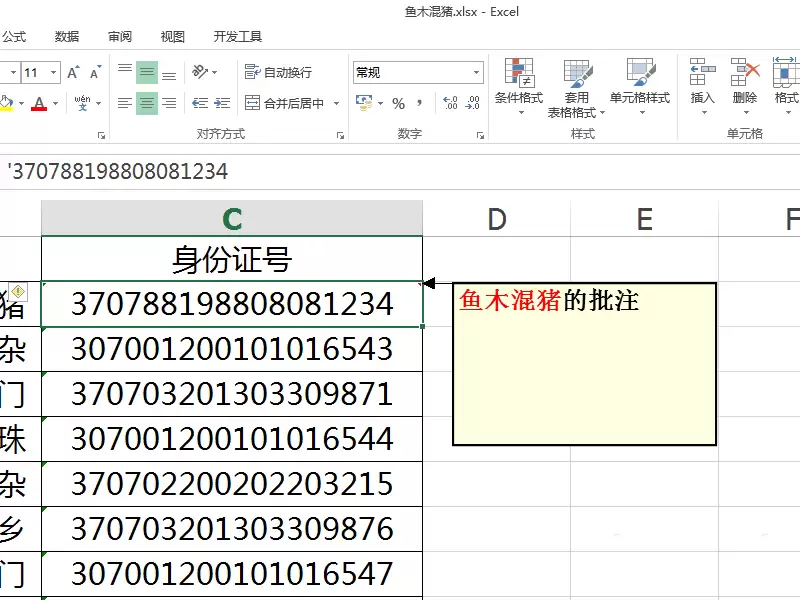
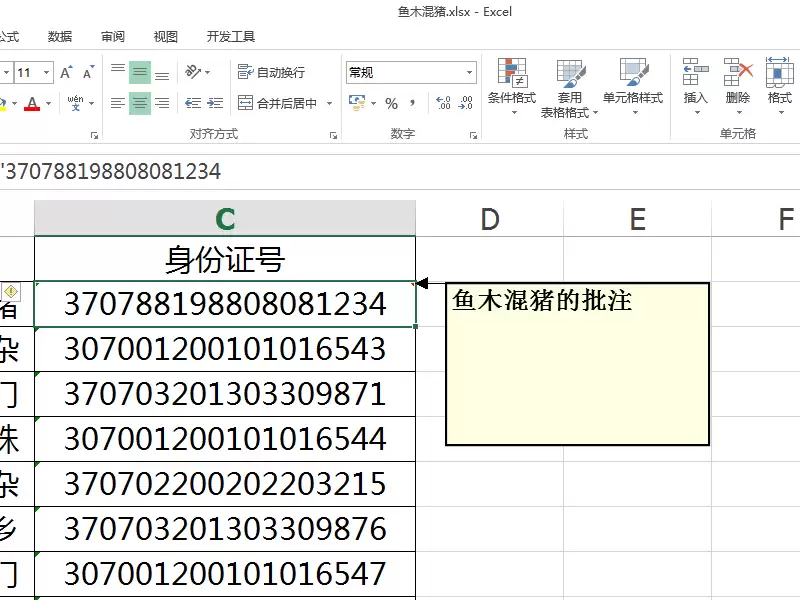
1、首先,打开含有批注的Excel数据表,如下图所示。
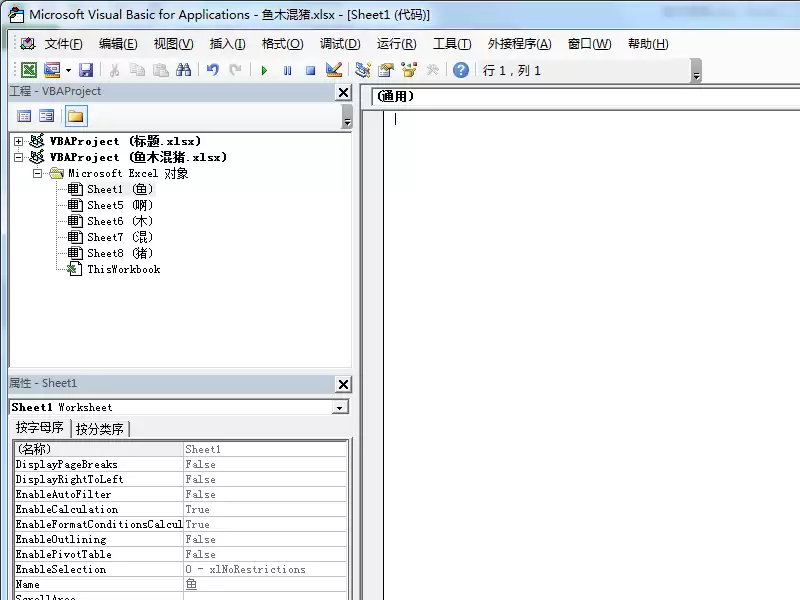
2、按下Alt+F11,打开VBA编辑界面,点击左侧数据所在的工作表,弹出右侧空白代码编辑区,如下图所示。
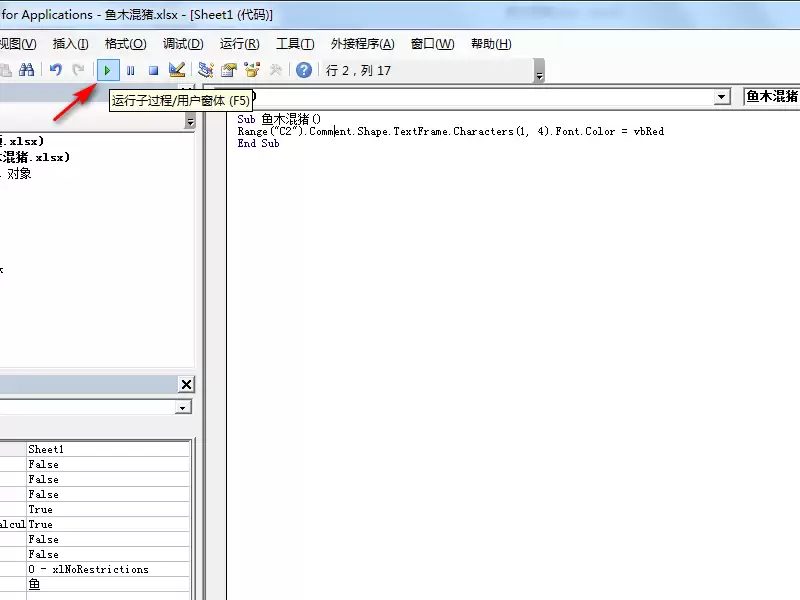
3、输入代码:
代码是将C2单元格中的批注内容,从第1位开始的4位文本颜色设置为红色,可以根据需要修改其中的参数,如下图所示。
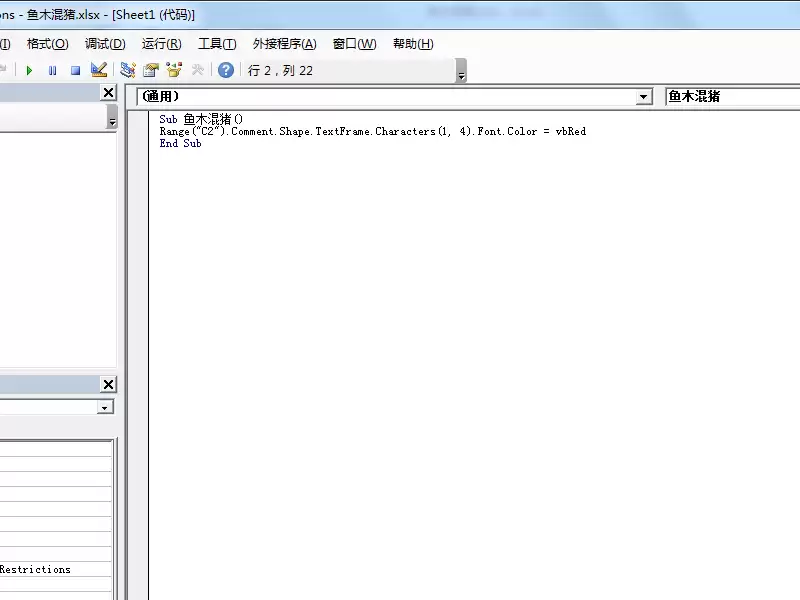
4、点击代码中的任意位置,然后点击上方的“运行子程序”按钮,如下图所示。
5、返回Excel中,再查看C1单元格中的批注,就可以看到其中的部分文本更改了颜色,如下图所示。