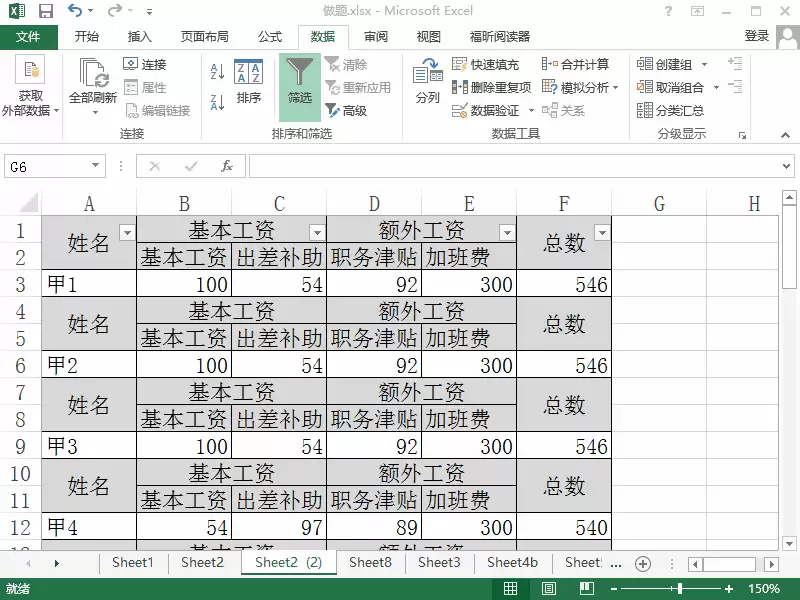
Excel2013表格中如何制作双行表头有合并单元格工资条
作者:袖梨
2026-08-06
Excel2013表格中如何制作双行表头有合并单元格工资条的重点在于把前置条件、操作顺序和容易误判的地方分清楚。
Excel2013表格中怎么制作双行表头有合并单元格工资条
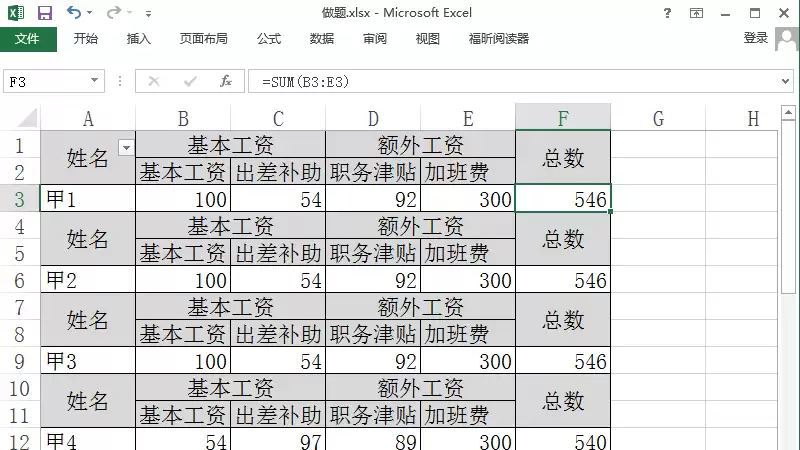
一、每个之间没有空格
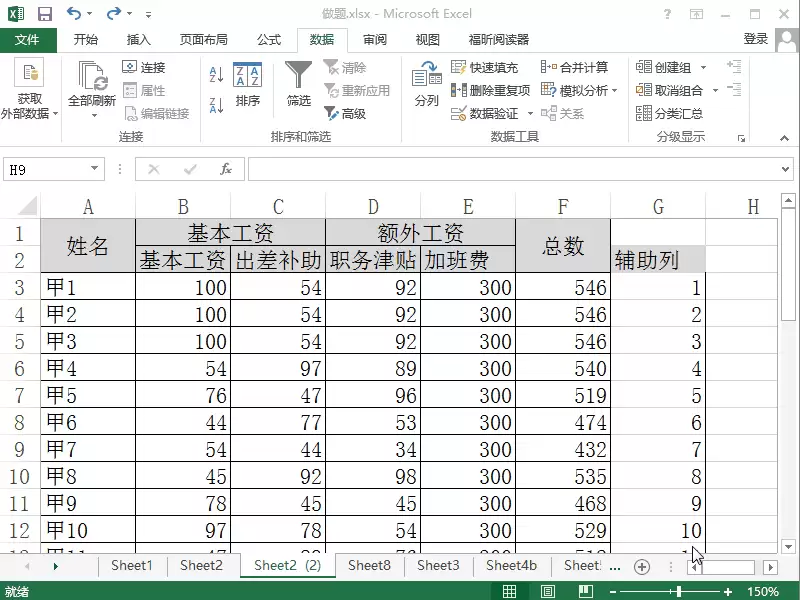
1、从下图中,可以见表头实际是两行。需要插入2行空白行。先建立辅助列,然后填充数字1-12,有多少行数据,就填充多少个数字;然后复制这些数字,向下粘贴2次。(需要插入2行空白行)
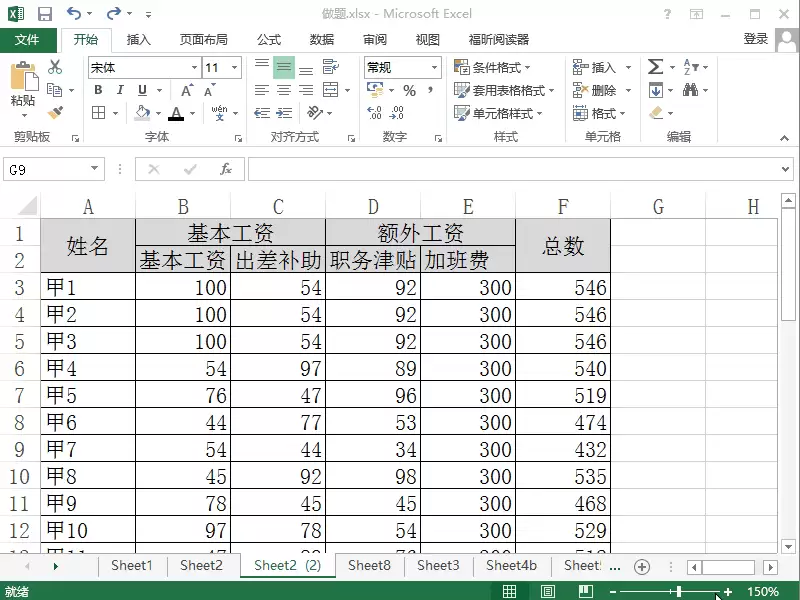
2、选中该列,进行升序排序,如图所示,就增加了2个空白行。
3、将所有涉及到数据的行列进行边框划线,主要为下一步做准备。
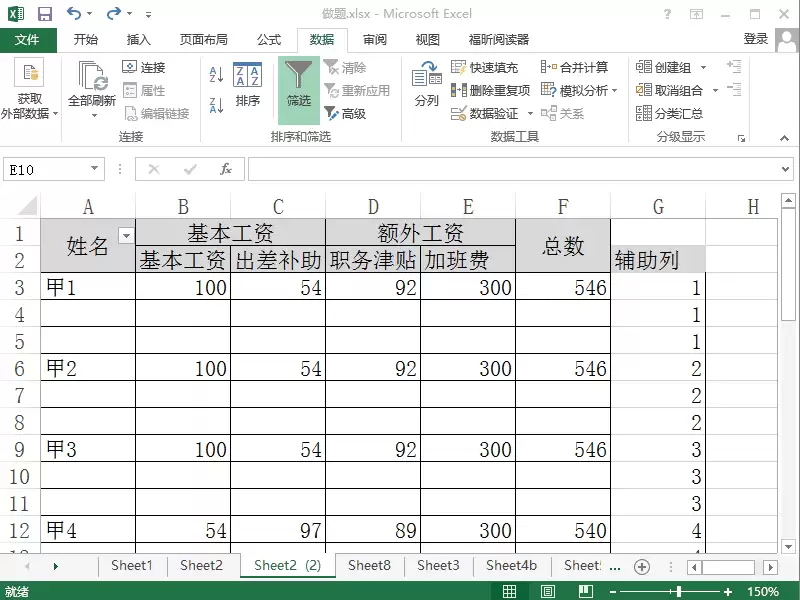
4、选中第一列,点击数据---筛选----只选中空白,得出如下图
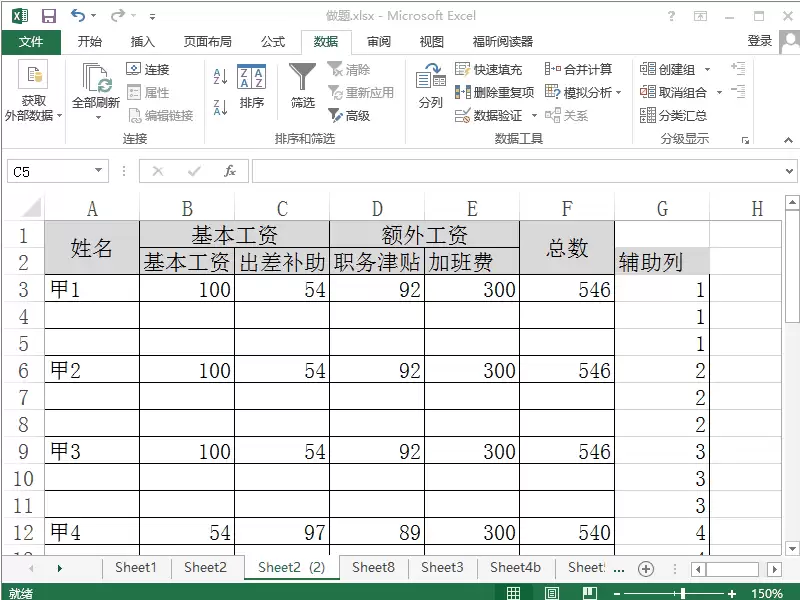
5、选中2行表头,然后拖住右下角,使指针变为+,向下填充,填充完毕,取消筛选。
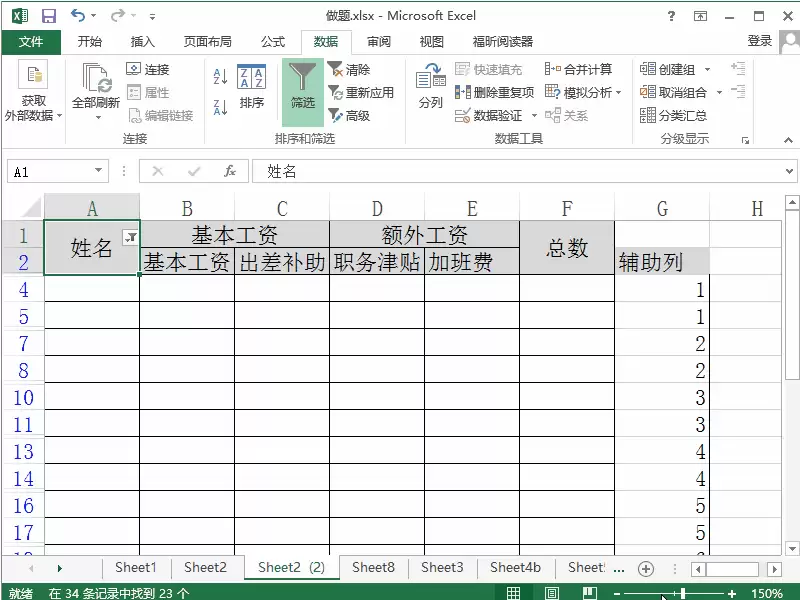
6、删除辅助列和多余的表头即可。
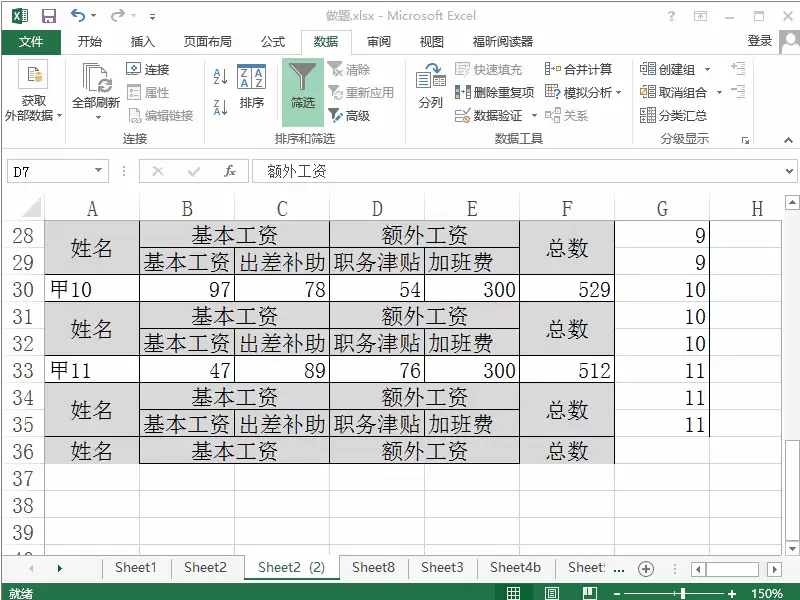
二、是有空格的
接上步,制作完之后,建立一个辅助列,从该列第一个单元格开始输入1,空格空格,然后选中这三个单元格最右下角,向下填充,一直到最下面一行多一个单元格。如图所示。然后选中该列,按下键盘F5,出来定位条件,选择常量。这时候1.2.3.4.5...都选中了,然后点击鼠标右键,在菜单中点击插入---整行。最终效果如下。