Excel2016如何使用函数求梯形面积
作者:袖梨
2026-08-06
Excel2016如何使用函数求梯形面积并不只看表面做法,关键还要理解相关条件、限制和后续影响。
Excel2016怎么使用函数求梯形面积
1、启动Excel 2016电子表格应用程序,如图所示点击屏幕右侧新建空白工作簿。

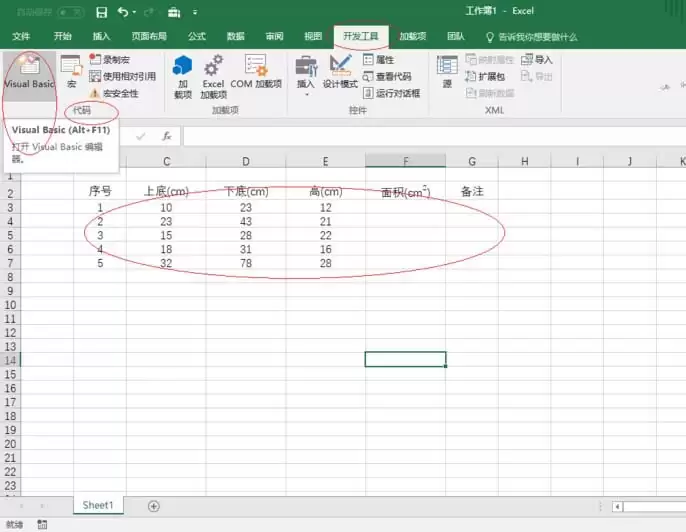
2、本例编制梯形边和高参数表,要求自定义函数求梯形面积。选择"开发工具→代码"功能区,点击"Visual Basic"图标。
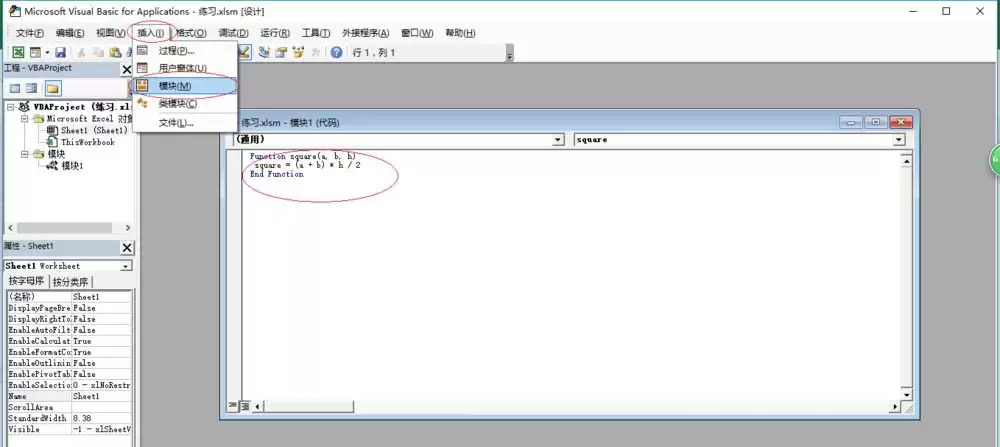
3、弹出"Microsoft Visual Basic for Applications"窗口,如图所示。选择"插入→模块"菜单,弹出代码编辑窗口输入自定义函数脚本。
4、如图所示选中面积单元格,点击"公式→函数库→插入函数"图标。弹出"插入函数"对话框,选择"搜索函数或选择类别→用户定义→选择函数→square"函数。
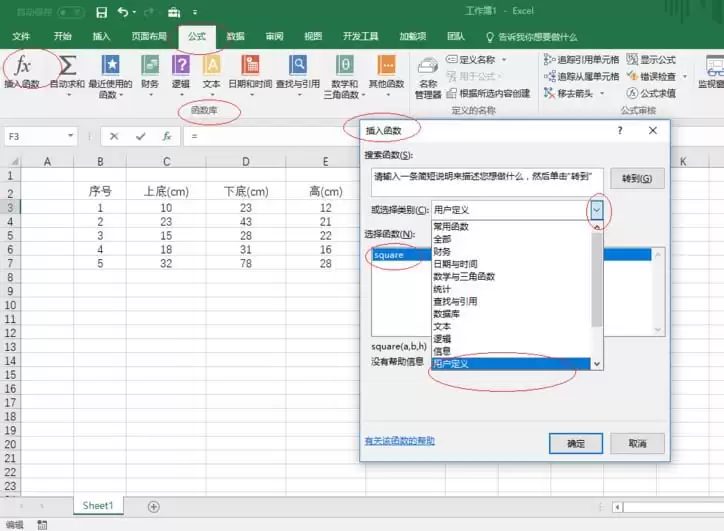
5、弹出"函数参数"对话框,如图所示。函数参数文本框输入自定义函数参数,完整公式为"=square(C3,D3,E3)"。
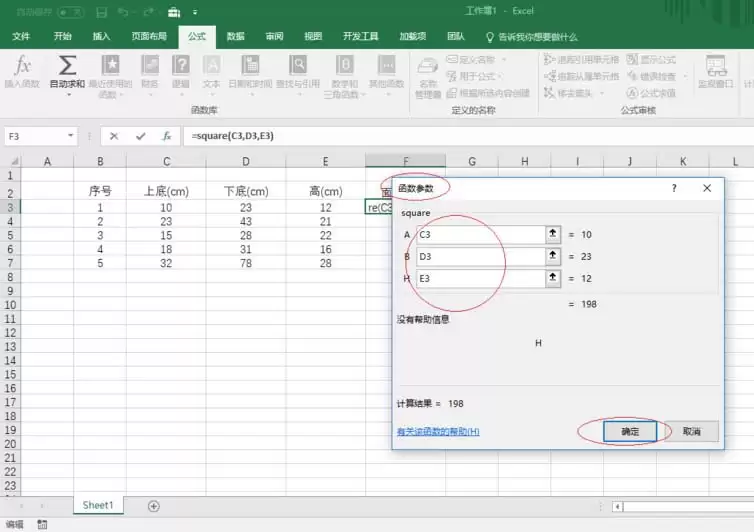
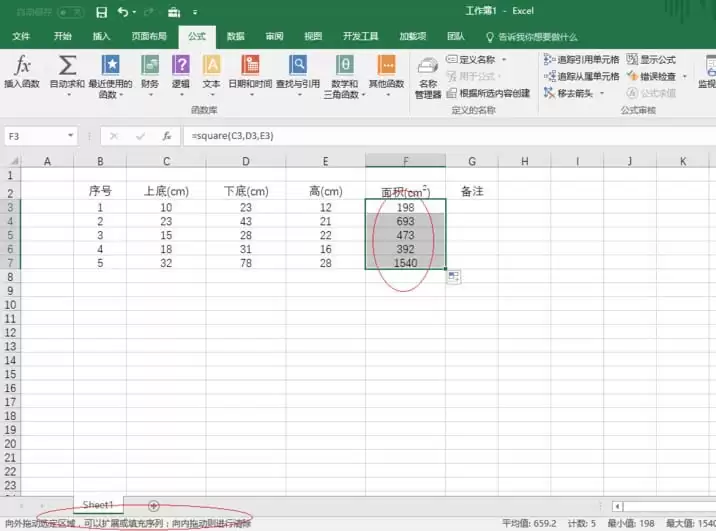
6、如图所示,拖动选定区域进行序列填充。完成自定义函数求梯形面积的操作,本例到此结束。