excel2017表格中如何制作下拉菜单列表框
作者:袖梨
2026-08-06
excel2017表格中如何制作下拉菜单列表框并不只看表面做法,关键还要理解相关条件、限制和后续影响。
excel2017表格中怎么制作下拉菜单列表框
1、如果要对表格中的一个单元格进行限制,就选中单个单元格,否则可以选中整行或者整列进行操作。
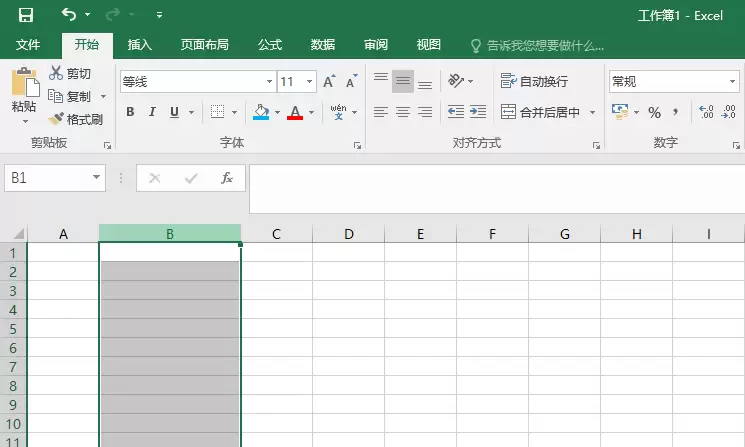
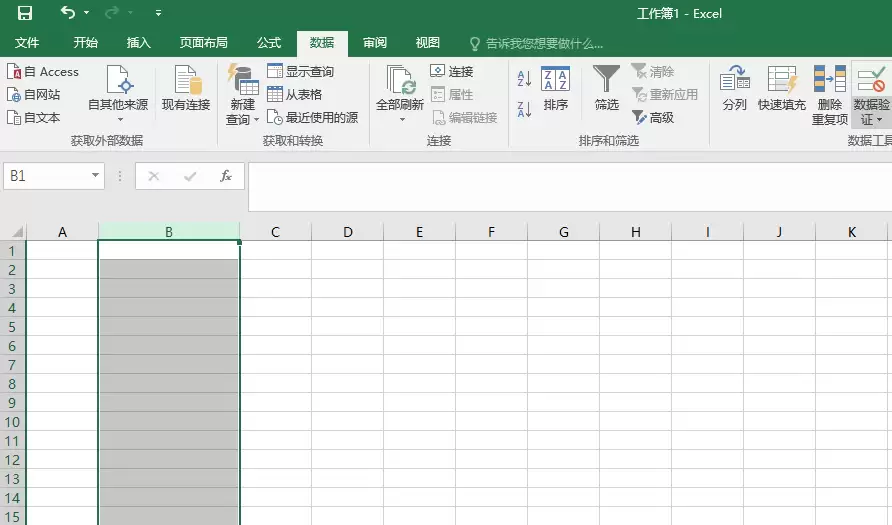
2、选中相应用列或行后,选择最上方菜单栏中的<数据>选项卡,然后再选择<数据验证>选项
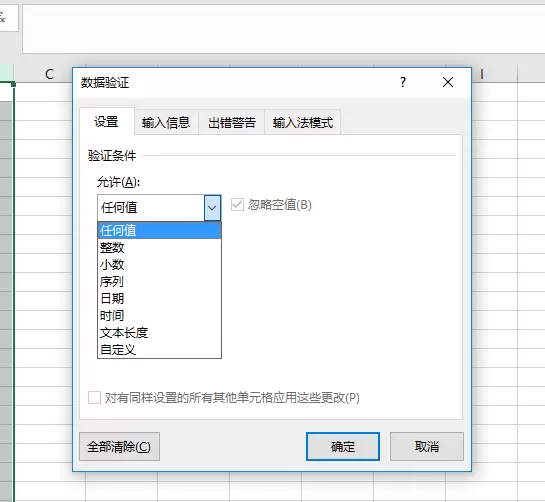
3、选择数据验证选项下的第一行数据验证,进入如下弹出窗口,接着选择第一个菜单项设置
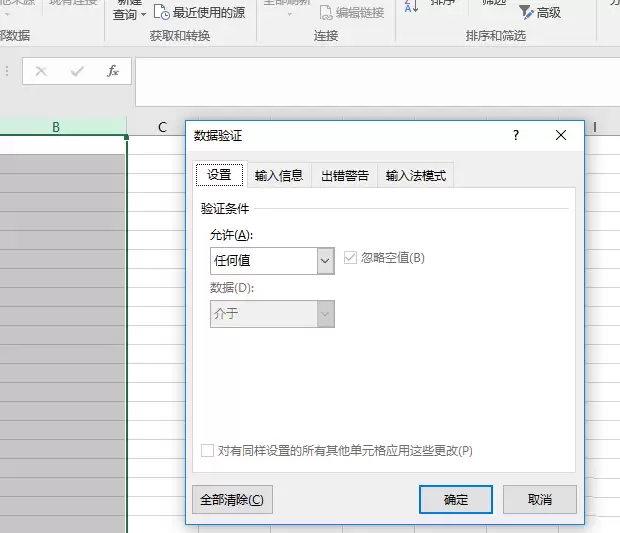
4、在第一行验证条件下,下拉<允许>下方的下拉框,缺省是所有值,选择为序列,如下图所示
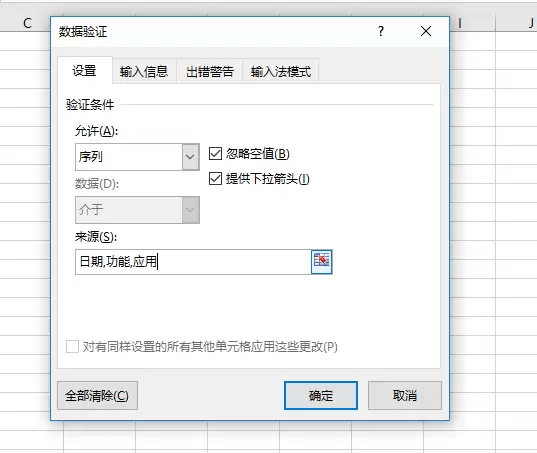
5、选中序列后,下方就会出来源的选项,如果下拉的选择比较简单,可以手工输入,注意选中提供下拉箭头的复选框。
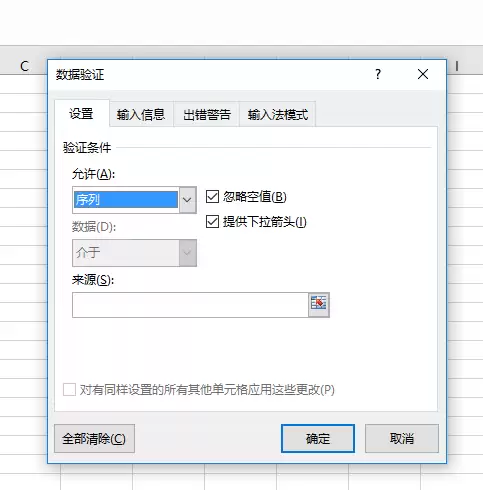
6、在来源中输入选择项,每个选择项间用英文字符逗号相隔,完成后点击确定就可以了,如果是中文逗号会不正常。