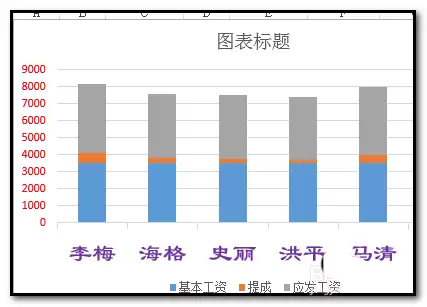
excel图表如何修改坐标轴的颜色
作者:袖梨
2026-08-06
处理excel图表如何修改坐标轴的颜色这类问题时,先确认目标场景,再按步骤核对配置或玩法细节。
excel图表怎么修改坐标轴的颜色
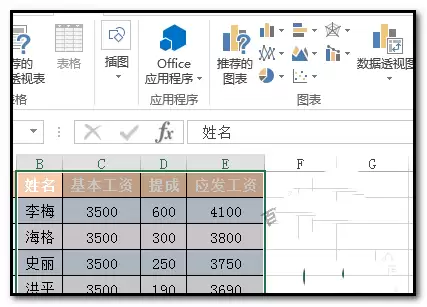
1、准备一张报表;然后,选中表格数据。插入柱形图表。
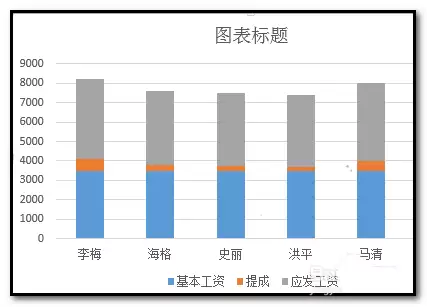
2、图表中,有主要横坐标轴和主要纵坐标轴。默认为黑色字;
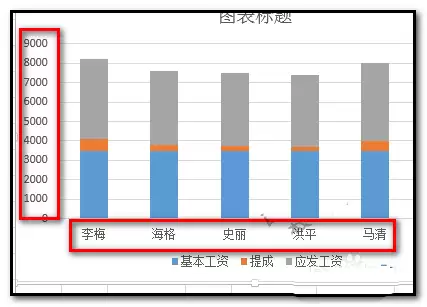
3、假设你想修改主要纵坐标轴的颜色,比如,红色;那么,可以这样操作,鼠标点下纵坐标轴
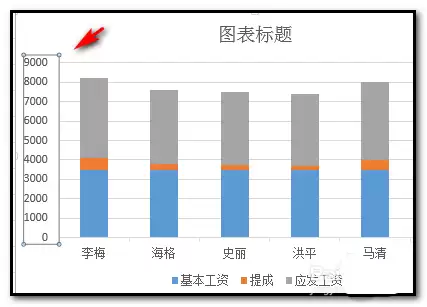
4、这时,纵坐标轴被选中了。然后,我们就点开始选项卡,再点字体颜色下拉按钮

5、弹出的面板中,选择红色。这时,纵坐标轴字体就变成红色了。
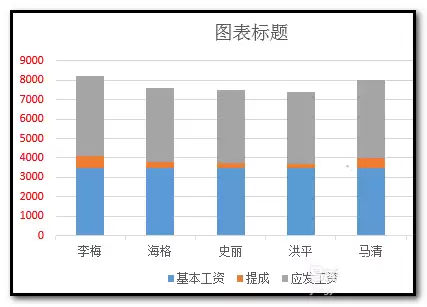
6、同理,横坐标轴文字的颜色,也一样是这样操作。先选中横坐标轴,再设置字体颜色。比如,紫色
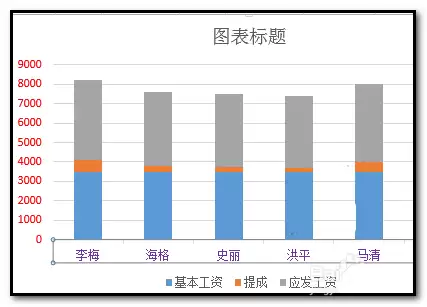
7、当然, 颜色可以字体、字号都是可以修改的。也是要先选中,再去设置。