ai如何设计三维立体的筒状字体
作者:袖梨
2026-08-07
ai如何设计三维立体的筒状字体的重点在于把前置条件、操作顺序和容易误判的地方分清楚。
ai怎么设计三维立体的筒状字体
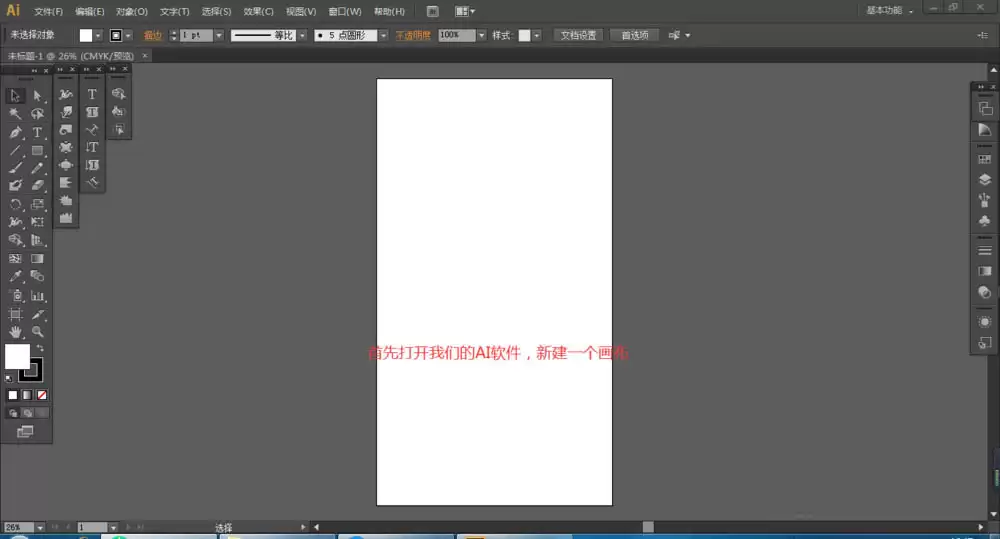
1、首先我们我们打开AI新建一个画布。
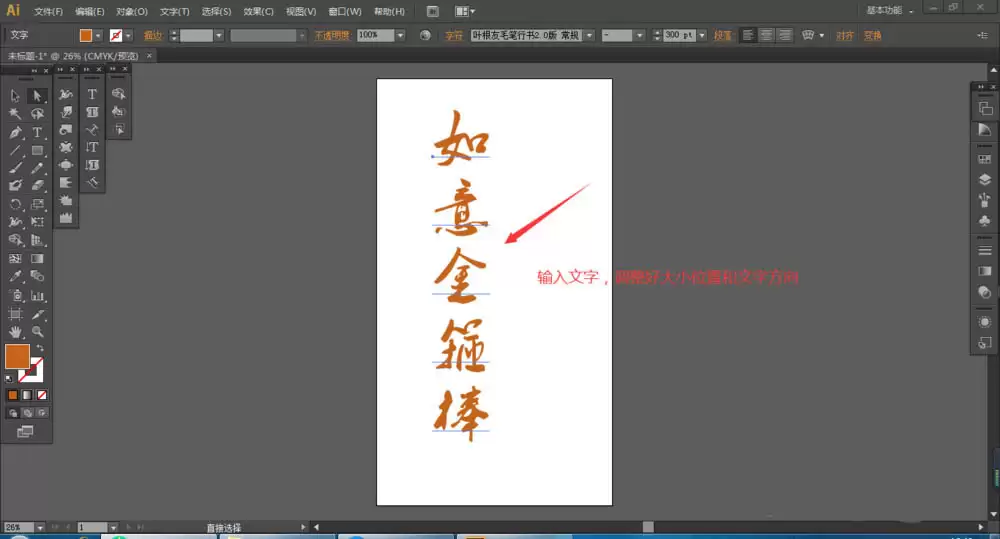
2、接下来我们输入文字,调整好文字的大小和颜色。
3、然后创建边框,并再复制一份出来。这里我采用了对称复制,后面我U换过来了,使用对称复制在做成筒状文字就看不到另一面的了。当然你直接使用这一份也可以。
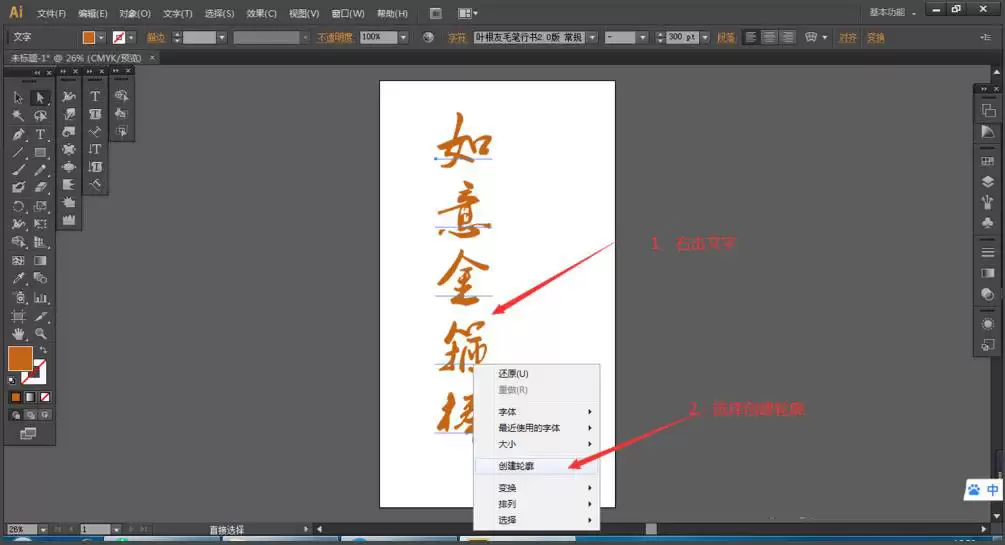
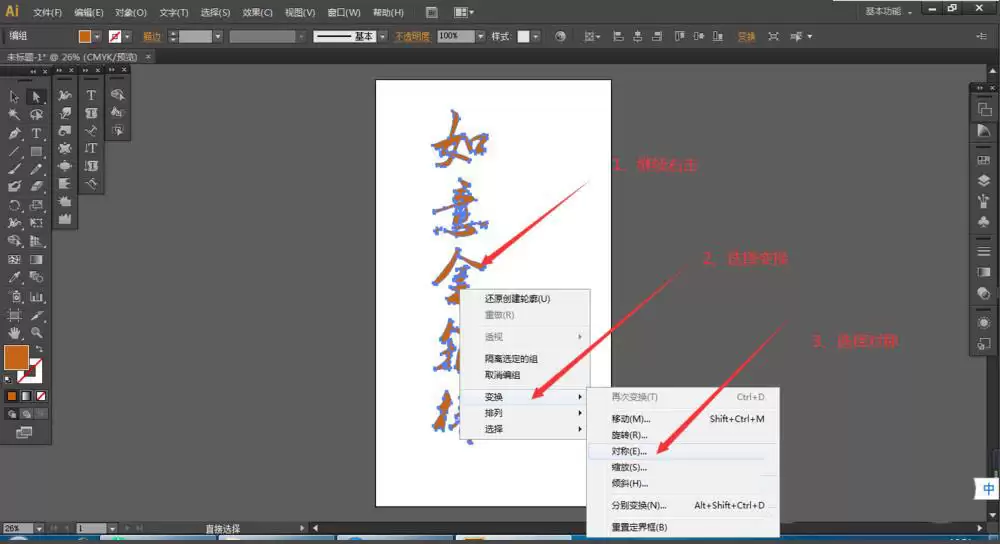
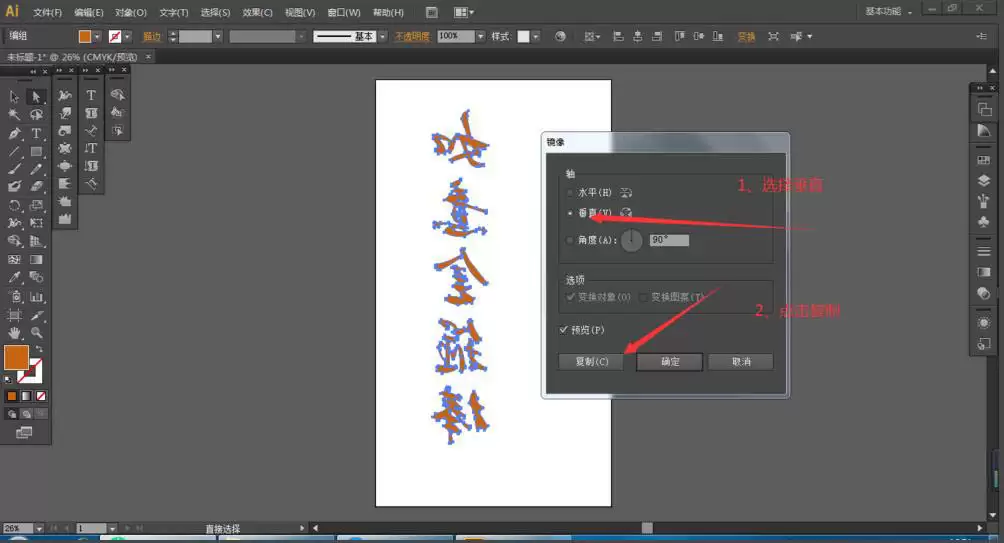
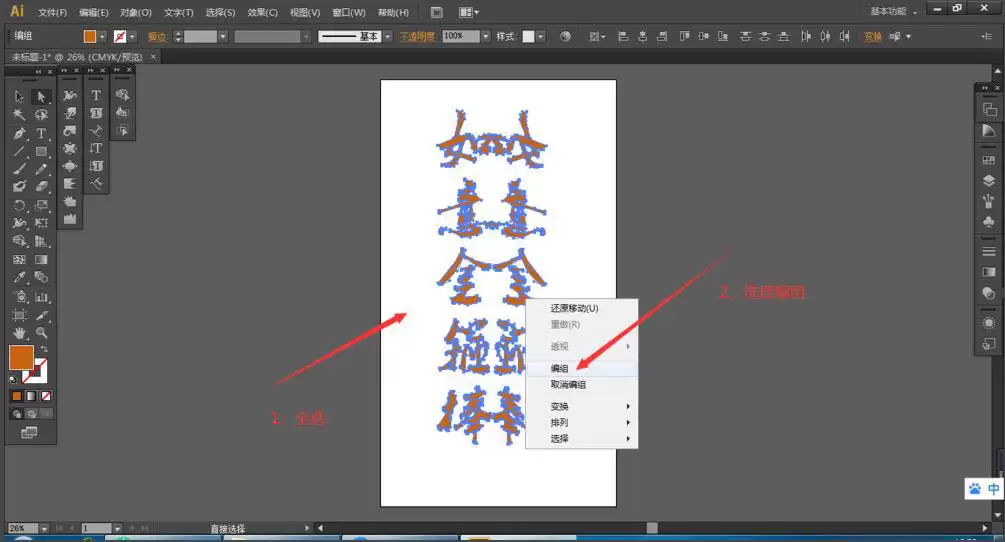
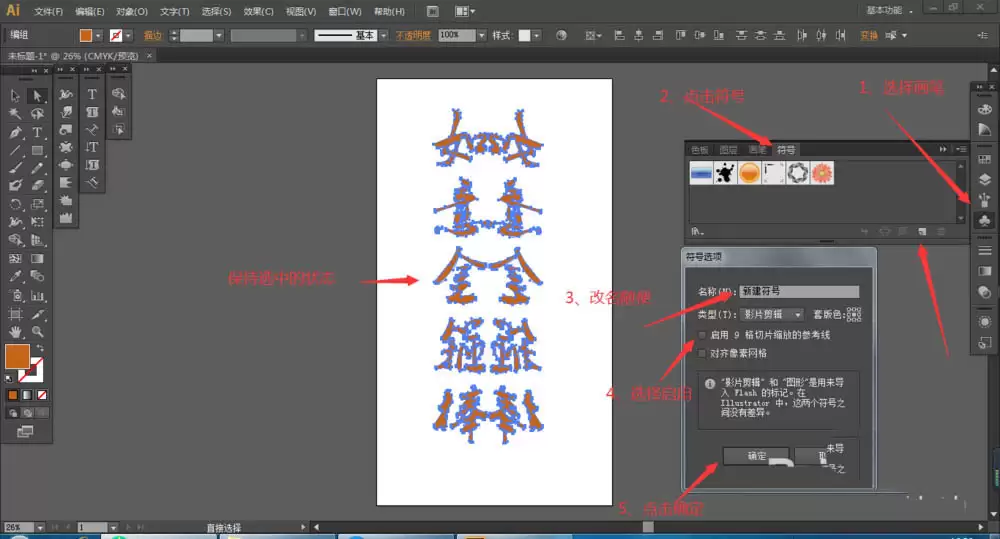
4、我们选中文字,点击有伴的画笔工具,弹出的对话框找到符号,点击右下角的新建。我们就将字体转换为符号文件了。
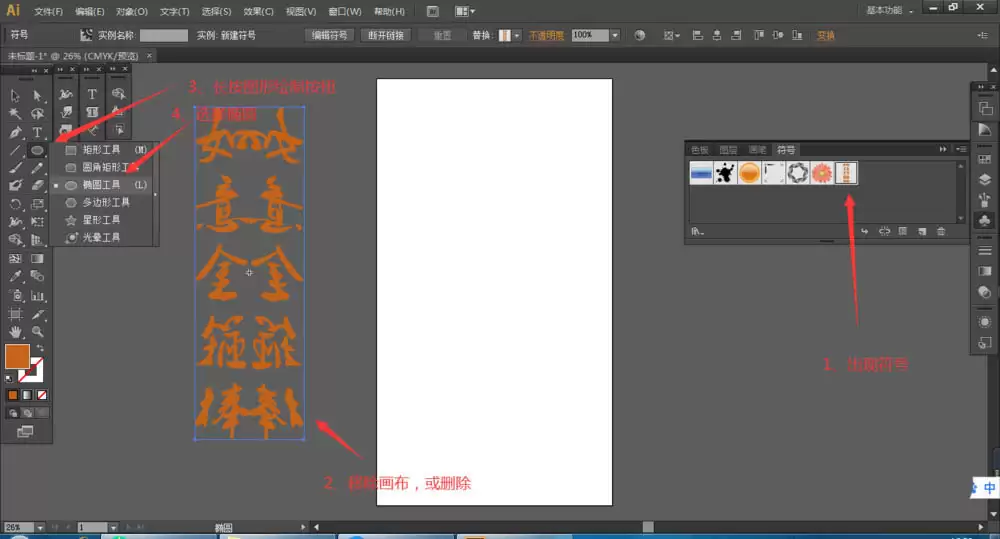
5、然后我们回到画布,使用椭圆工具,画出一个圆,建议画圆,不要画椭圆,当然看你的喜好了。
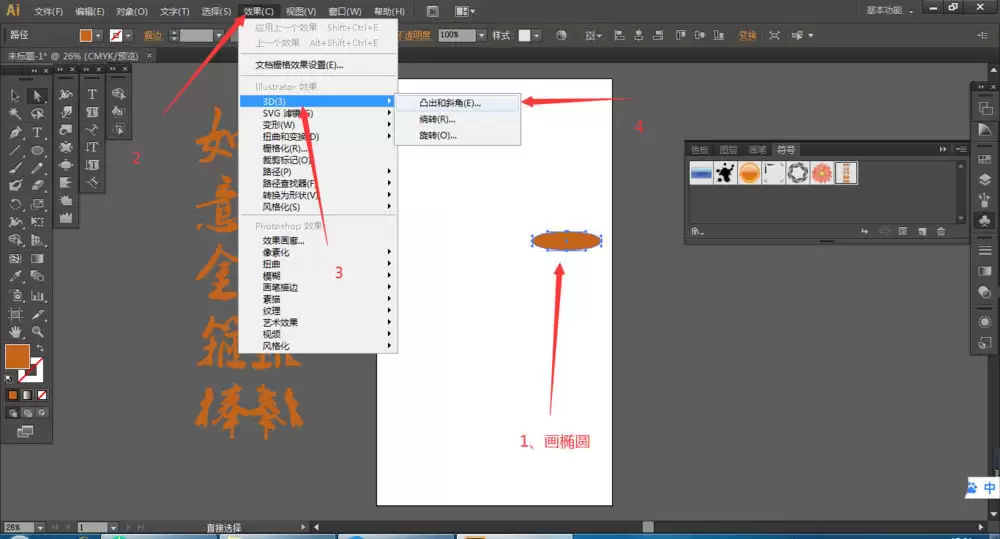
6、画好后我们点菜单上的效果,找到3d这一项,选择突出和斜角。
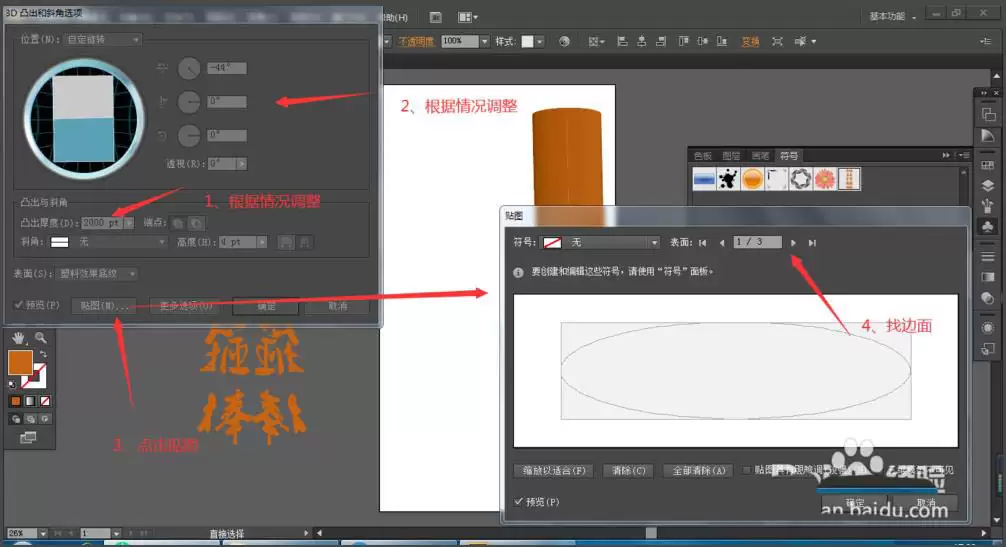
7、弹出的对话框就是将现有的图形转换为3D图了。我们点击下方有的贴图。找到边面,然后选择符号,刚刚我们新建的那个。点击缩放适合,最后点击确定。记住要把三维模型不可见打上勾。
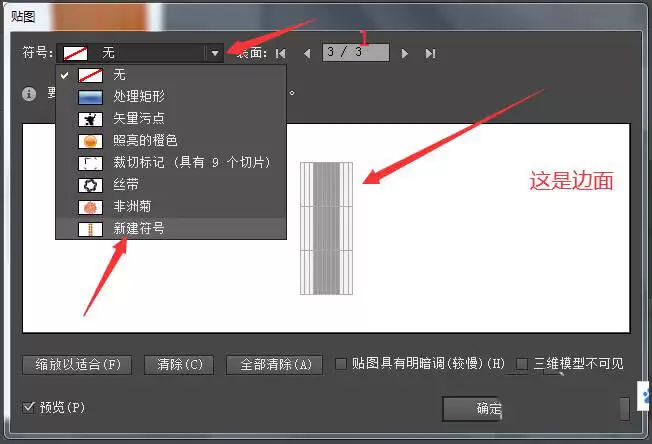
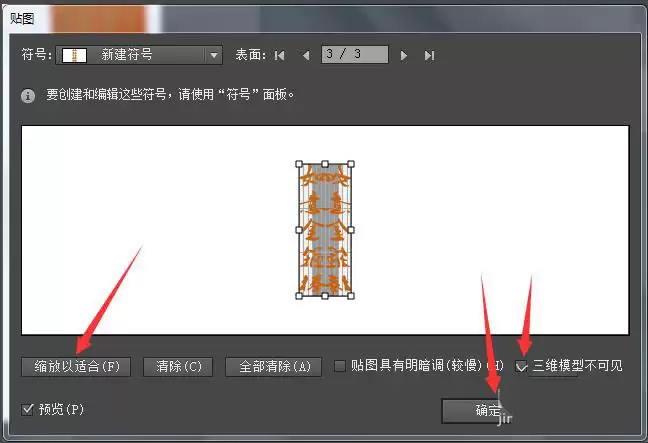
8、接下来我们使用对象——扩展外观,将图形转换出来。
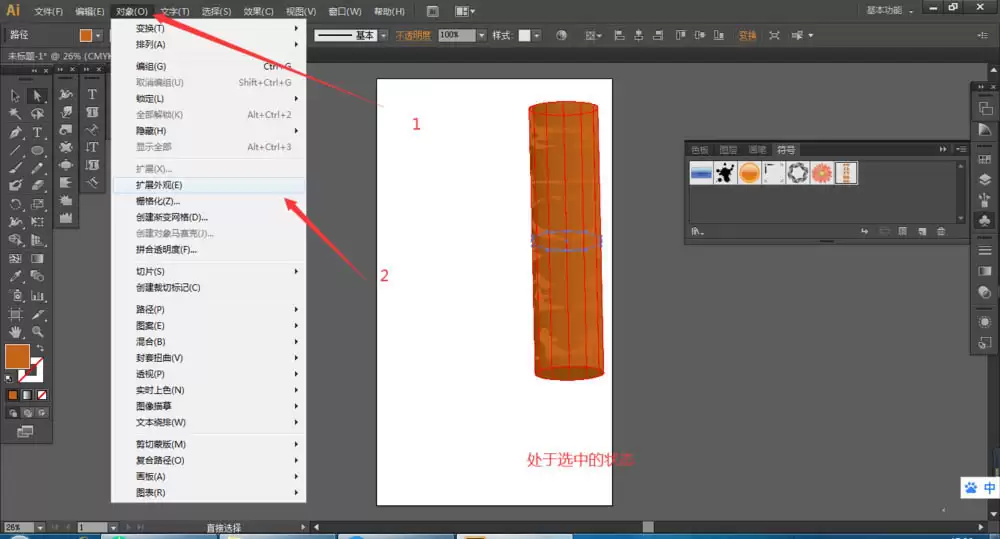
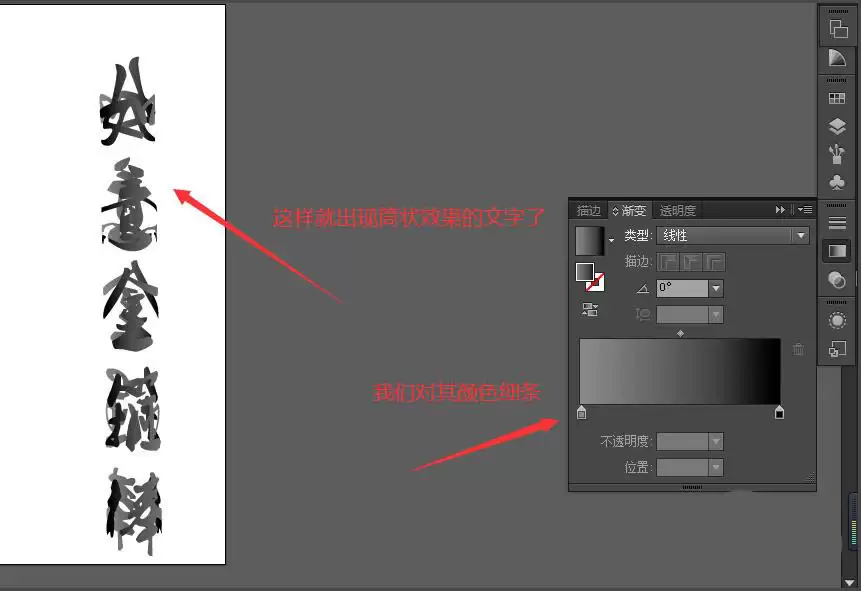
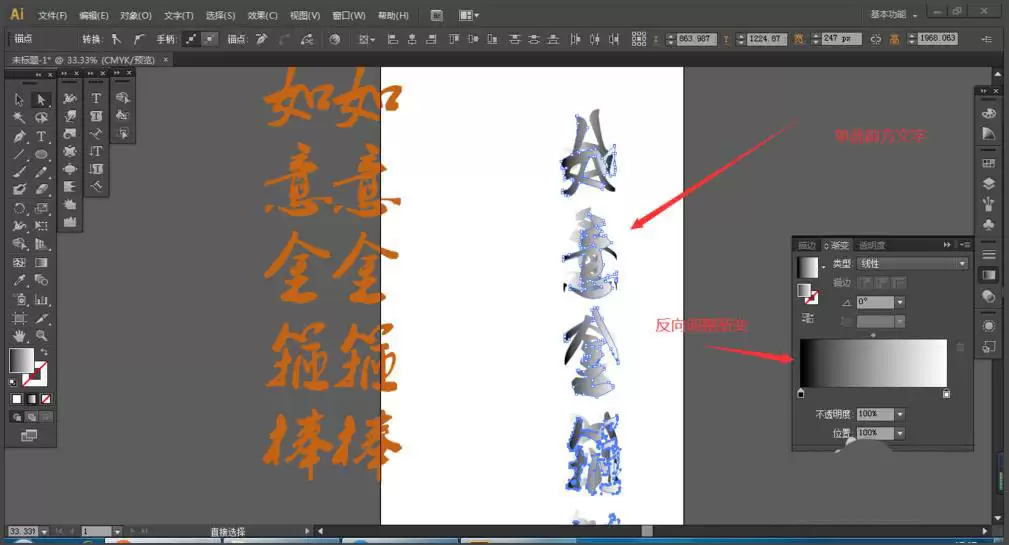
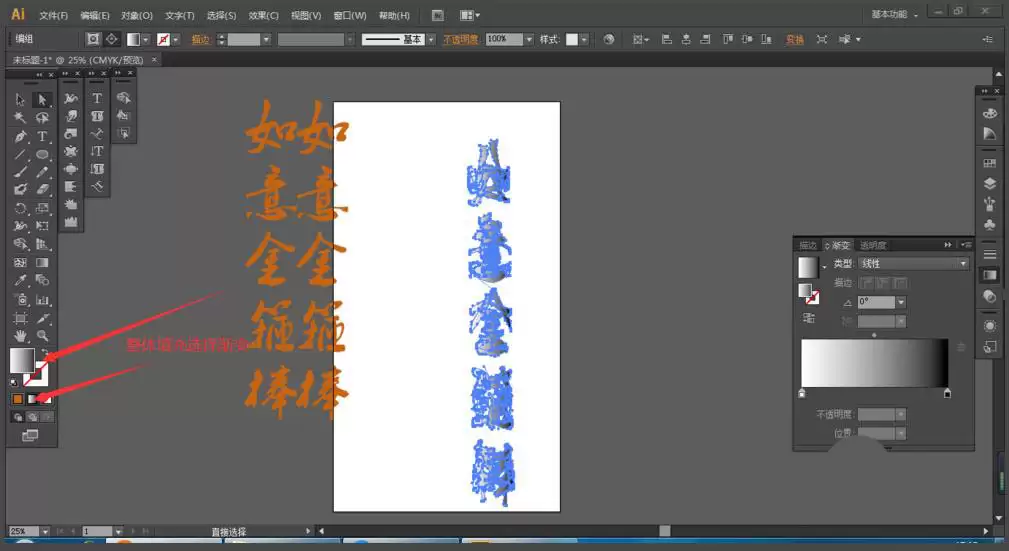
9、最后就是对颜色的修改,既然是筒状,就使用渐变色来填充。先整体填充渐变色。
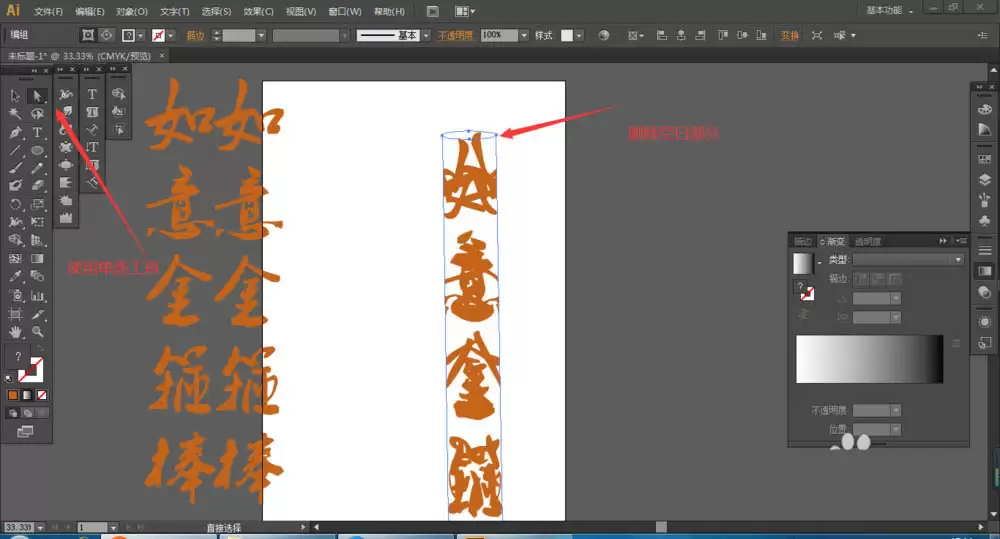
10、然后选择前面的字体填充相反的渐变色即可。
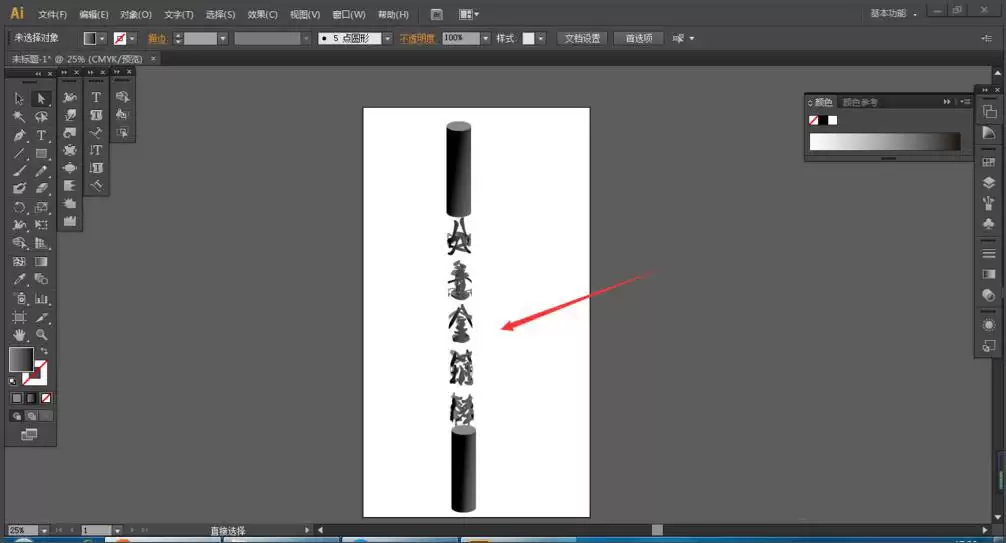
11、最后微调颜色就可以了。