macOS 如何使用终端命令查看当前系统的详细硬件规格配置
作者:袖梨
2026-08-07
终端命令可快速获取干净准确的硬件信息:system_profiler查完整概要,sw_vers查系统版本,grep和ioreg提取特定字段,sysctl查CPU型号与核心数,SPPowerDataType和SPStorageDataType查电池与SSD健康状态。
直接打开终端输入命令,就能快速拿到干净、准确、可复制的硬件信息,不需要图形界面参与。用 system_profiler 查完整硬件概要
这是最常用也最全面的方式,输出内容和“系统信息”App里看到的一致,但更利于保存或远程排查:打开“终端”(位于“应用程序→实用工具”),输入以下命令:
- system_profiler SPHardwareDataType —— 显示芯片、内存、序列号、型号标识符等核心硬件字段
- system_profiler SPStorageDataType —— 查 SSD 型号、容量、协议(如 PCIe 4.0)、SMART 状态
- system_profiler SPNetworkDataType —— 查网卡型号、Wi-Fi 芯片、以太网速率、IP 配置
- system_profiler SPUSBDataType —— 列出所有 USB 设备及接口版本(USB 3.2/USB4)
想把结果保存成文本文件到桌面?加一句重定向即可:
system_profiler SPHardwareDataType > ~/Desktop/hardware.txt
用 sw_vers 查 macOS 版本与构建号
只关心系统版本时,这条命令轻量又精准:
- sw_vers —— 输出三行:ProductName(macOS)、ProductVersion(如 15.2.1)、BuildVersion(如 24C104)
- 连续点按“关于本机”里的版本号一次,也能看到 BuildVersion,但终端结果更可靠,尤其在系统异常时
提取关键字段做快速核对
如果只需要某一项(比如序列号或芯片名),避免翻长列表,可用过滤命令:
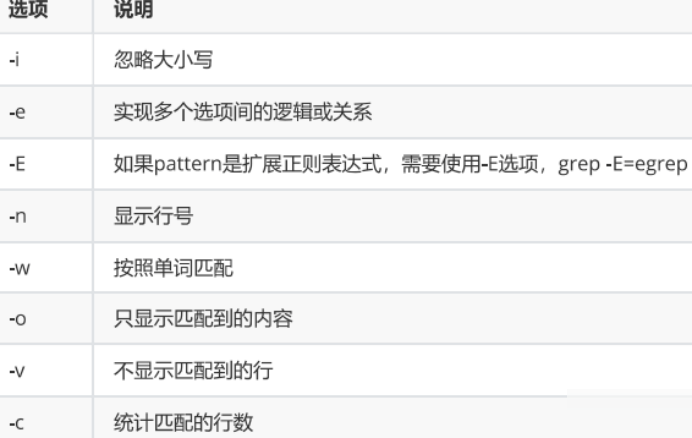
- system_profiler SPHardwareDataType | grep -E "Chip|Memory|Serial" —— 筛出芯片、内存、序列号三行
- ioreg -l | awk -F'"' '/IOPlatformSerialNumber/{print $4}' —— 输出纯序列号(无引号、无空格,适合粘贴或脚本调用)
- sysctl hw.model hw.ncpu hw.physicalcpu hw.logicalcpu —— 查型号标识符(如 Mac16,9)、CPU 核心数、逻辑线程数
查电池与存储健康状态
笔记本用户常需确认续航能力是否下降,或 SSD 是否有异常:
- system_profiler SPPowerDataType | grep -A 5 "Battery Information" —— 提取电池循环次数、设计容量、当前容量百分比
- system_profiler SPStorageDataType | grep -A 3 "SMART" —— 快速定位 SSD 的 SMART 状态(“Verified”为正常)
这些命令不依赖 GUI,即使系统卡在登录界面前,只要能进恢复模式并打开终端,依然可用。