Linux基础中dmesg命令如何排查服务器硬件故障与内核崩溃日志
作者:袖梨
2026-08-07
dmesg是查看内核环形缓冲区日志的命令,用于诊断硬件检测、驱动加载、设备热插拔及内核错误等事件,但其日志易被覆盖且需结合权限、时间格式、级别过滤和交叉验证工具精准分析。
dmesg不是万能的硬件诊断开关,它是内核环形缓冲区的快照,只保留最近发生的事件。真正有用的硬件故障线索,藏在时间、级别、关键词三重过滤后的日志里,而不是满屏滚动的启动信息中。先确保你能看到真实日志
很多服务器(尤其是RHEL 8+/CentOS 8+)默认限制非root用户访问完整内核日志:kernel.dmesg_restrict=1。普通用户执行 dmesg | grep error 可能什么也看不到。
- 临时放开:运行
sudo sysctl -w kernel.dmesg_restrict=0 - 或直接用 root 权限操作:
sudo dmesg -T | grep -i "fail|err|warn" - 注意:缓冲区大小有限(通常128KB–256KB),旧日志会被新日志覆盖——重启后就没了
别信 -T,改用 --time-format=iso
dmesg -T 显示的时间经常不准,因为它靠系统启动后秒数硬加当前时间反推,一旦NTP校正、虚拟机休眠或手动改过时间,就可能偏差几分钟甚至几小时。
- 更稳的做法:
dmesg --time-format=iso | grep -i "error|fail|reset|ecc|uncorrect" - 输出如
2026-07-21T10:45:22.345678,直接读取内核写入时的真实时间戳 - 老内核不支持?可用
dmesg -H(Linux 5.7+),自带倒序、颜色和稳定格式
精准筛选硬件级异常,不是搜“error”就行
盲目 grep error 会命中大量无害信息(比如ACPI校验警告)。真正反映硬件问题的日志往往有固定模式:
- PCIe链路异常:
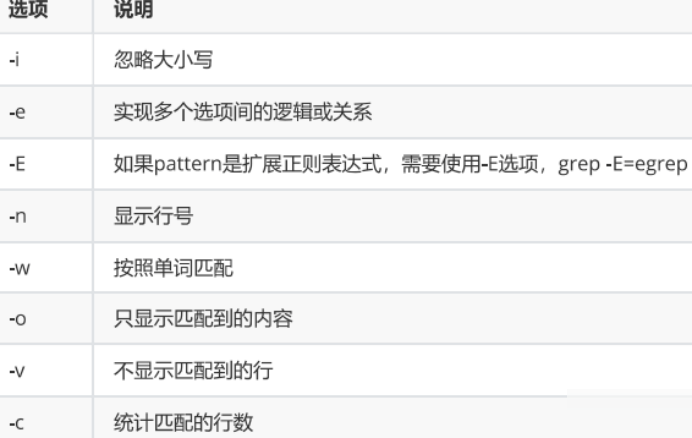
dmesg --time-format=iso | grep -E "(pcie|aer|link.*down|phy.*status)" - NVMe/SATA盘故障:
dmesg --time-format=iso | grep -E "(nvme|ata).*timeout|recovery|I/O error" - 内存ECC报错:
dmesg --time-format=iso | grep -i "mce|edac|mc_event|memory controller" - 网卡物理层中断:
dmesg --time-format=iso | grep -i "no carrier|link flapping|hns3.*fail"
实时监控比事后翻查更有效
USB拔插、NVMe驱动重置、网卡link down这类事件是毫秒级的,等你敲完命令,关键日志早被刷走。
- 复现前先清空并存档:
dmesg > /tmp/dmesg-before.log && dmesg -c - 实时监听硬件事件:
dmesg -w --time-format=iso | grep -i "usb|nvme|ata|link.*down|phy" - 遇到连续出现的同类日志(比如3次以上buffer I/O error on dev nvme0n1),立刻停业务,不是等它报错再查
单靠dmesg不够,必须交叉验证
dmesg只是第一声警报,不是最终诊断书。看到报错后要立刻结合其他工具确认:
- 查设备详情:
lspci -s 0000:01:00.0 -vv(替换为实际PCI地址) - 查NVMe固件状态:
sudo smartctl -i /dev/nvme0n1 - 查BMC硬件事件:
ipmitool sel list - 看是否伴随内核panic:
dmesg | grep -i "panic|oops|fatal"