Pixelle-Video部署操作步骤:AI短视频生成配置与远程访问
Pixelle-Video部署操作步骤:AI短视频生成配置与远程访问需要先看清适用场景和关键步骤,避免只记结论却忽略实际限制。
前言:
制作一条短视频,通常不只是把几张图片放在一起。确定主题后,还需要整理文案、生成或寻找配图、配置配音和背景音乐,最后再把这些内容组合成完整视频。
如果需要持续更新内容,这些重复步骤会占用不少时间。Pixelle-Video尝试把文案生成、画面制作、语音和视频合成串联在同一个操作页面中,减少在多个工具之间反复切换的过程。
它支持根据主题生成文案,也可以直接使用已经准备好的脚本。图像部分可以连接云端生成服务,或者根据设备条件配置本地ComfyUI;大语言模型则需要填写对应的API地址、模型名称和密钥。
下文会演示在Windows中启动Pixelle-Video,完成语言模型、图像服务、背景音乐和画面参数配置,并生成一条短视频。随后再使用cpolar为8501端口建立公网入口,让人在其他电脑或移动设备上也能进入操作页面并提交生成任务。

1 关于【Pixelle-Video】
Pixelle-Video 是阿里最新开源的AI全自动短视频生成引擎。不需要你会文案、剪辑或配音,输入一个主题,喝杯奶茶的功夫,完整短视频直接生成!重点是:完全免费、本地运行,数据不泄露。
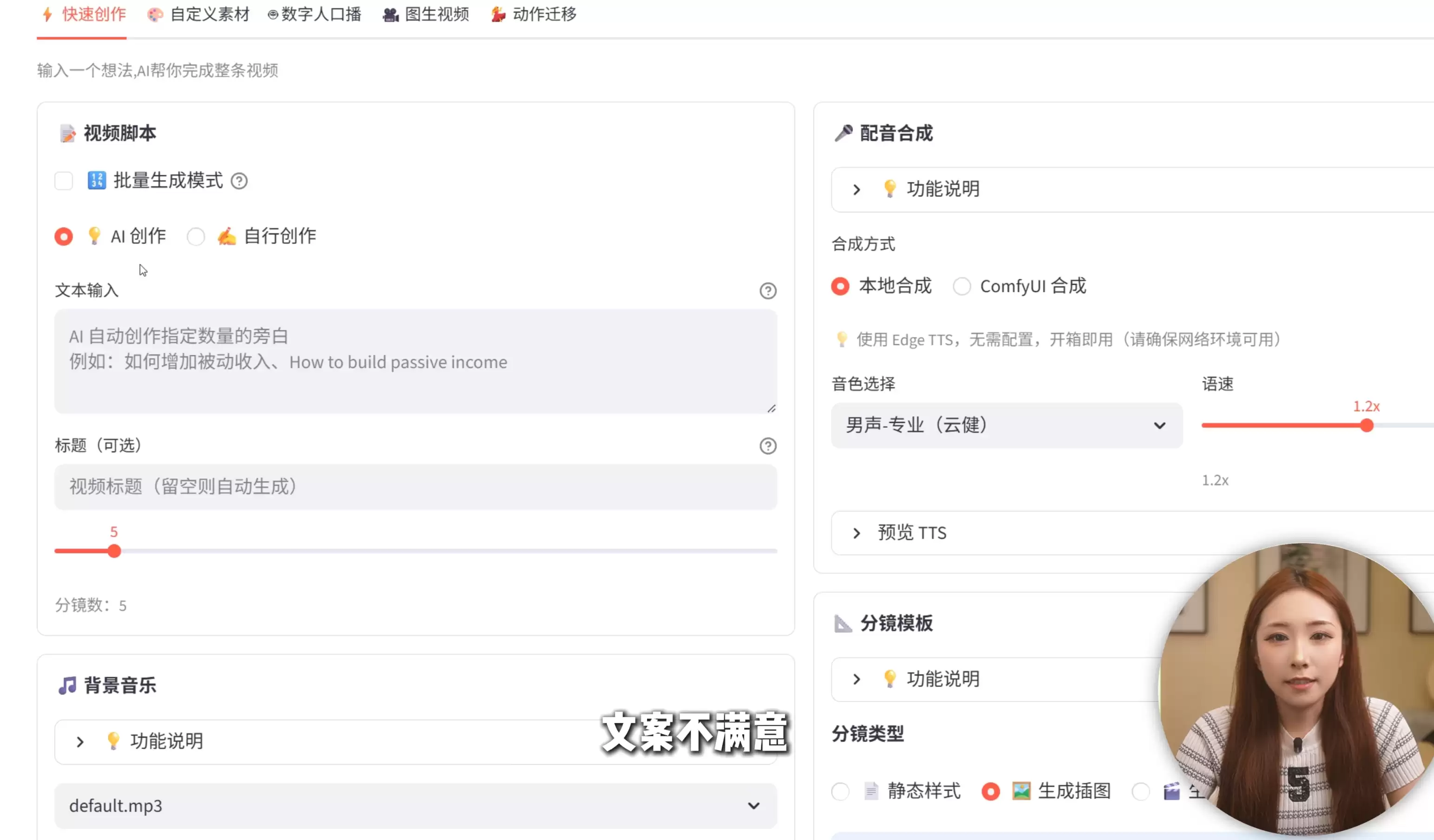
Pixelle-Video的特点
全自动化: 从文案到成片,一步到位。多模型支持: 支持多种大模型,如通义千问、GPT等。自定义性强: 文案、配图、配音、BGM都可以自由调整。批量生成: 轻松日更多条视频。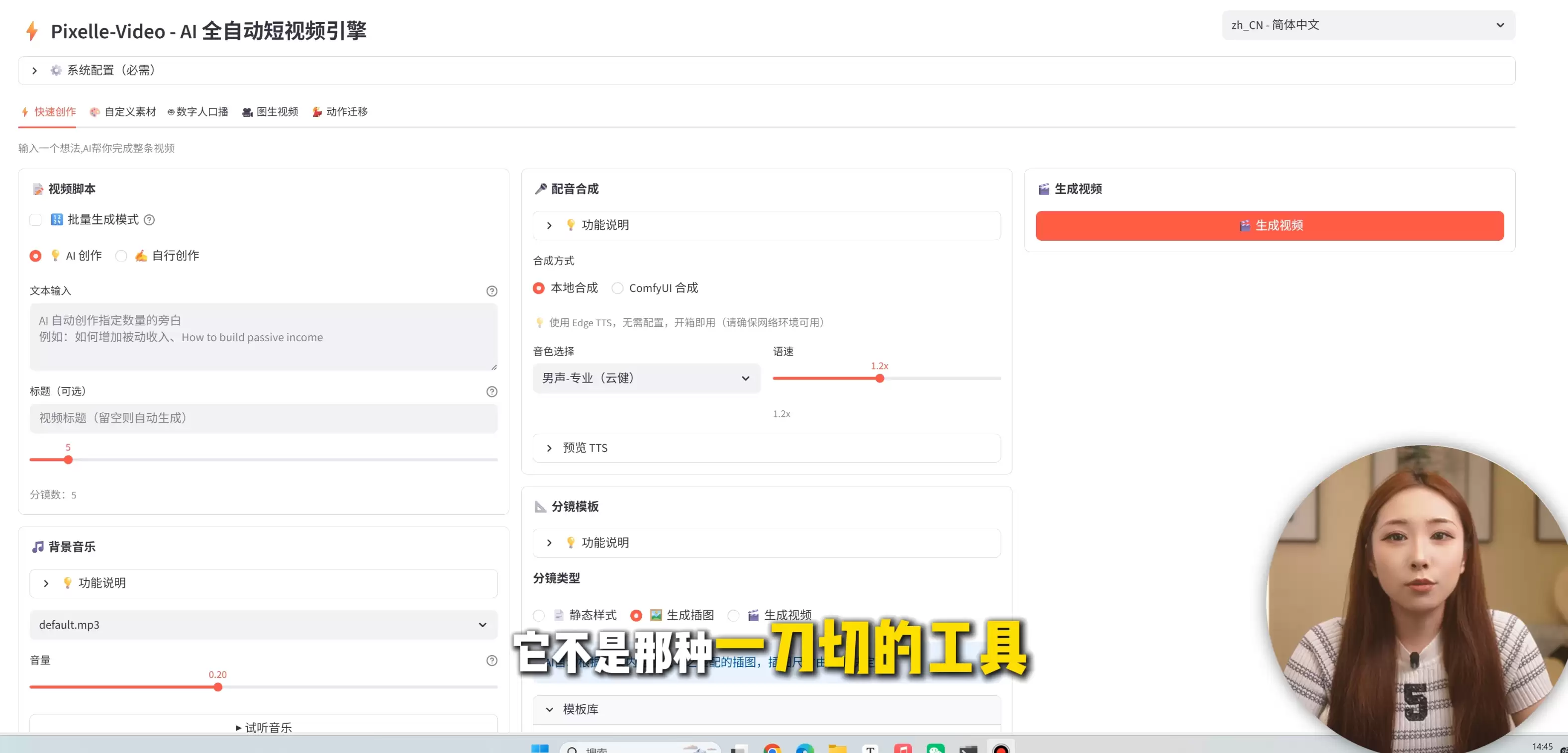
2 Windows部署安装【Pixelle-Video】
前期准备
下载整合包:访问官方网站AIDC-AI/Pixelle-Video: 🚀 AI 全自动短视频引擎 | AI Fully Automated Short Video Engine下载整合包并解压到本地。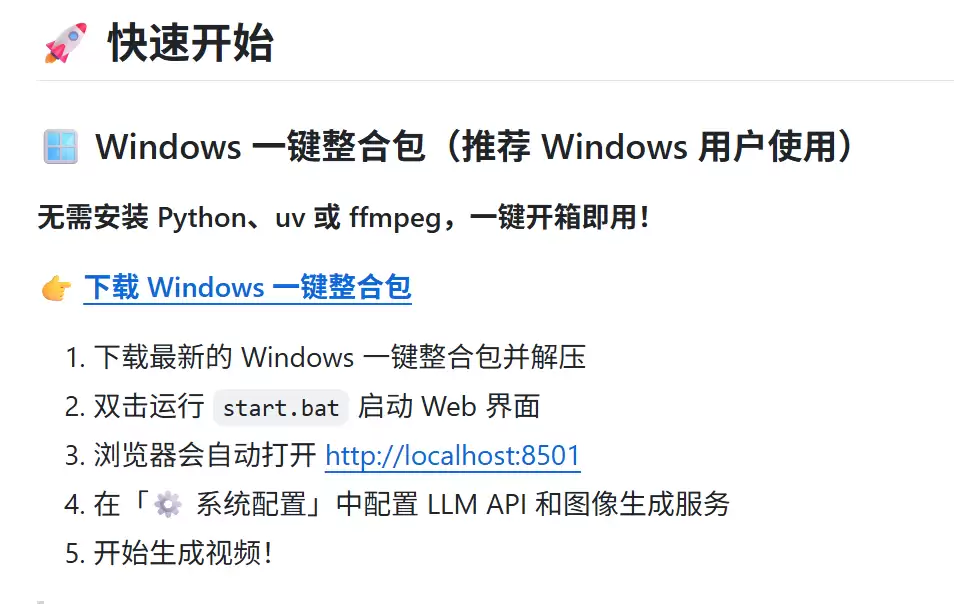
2.**启动服务**:start.bat 文件。 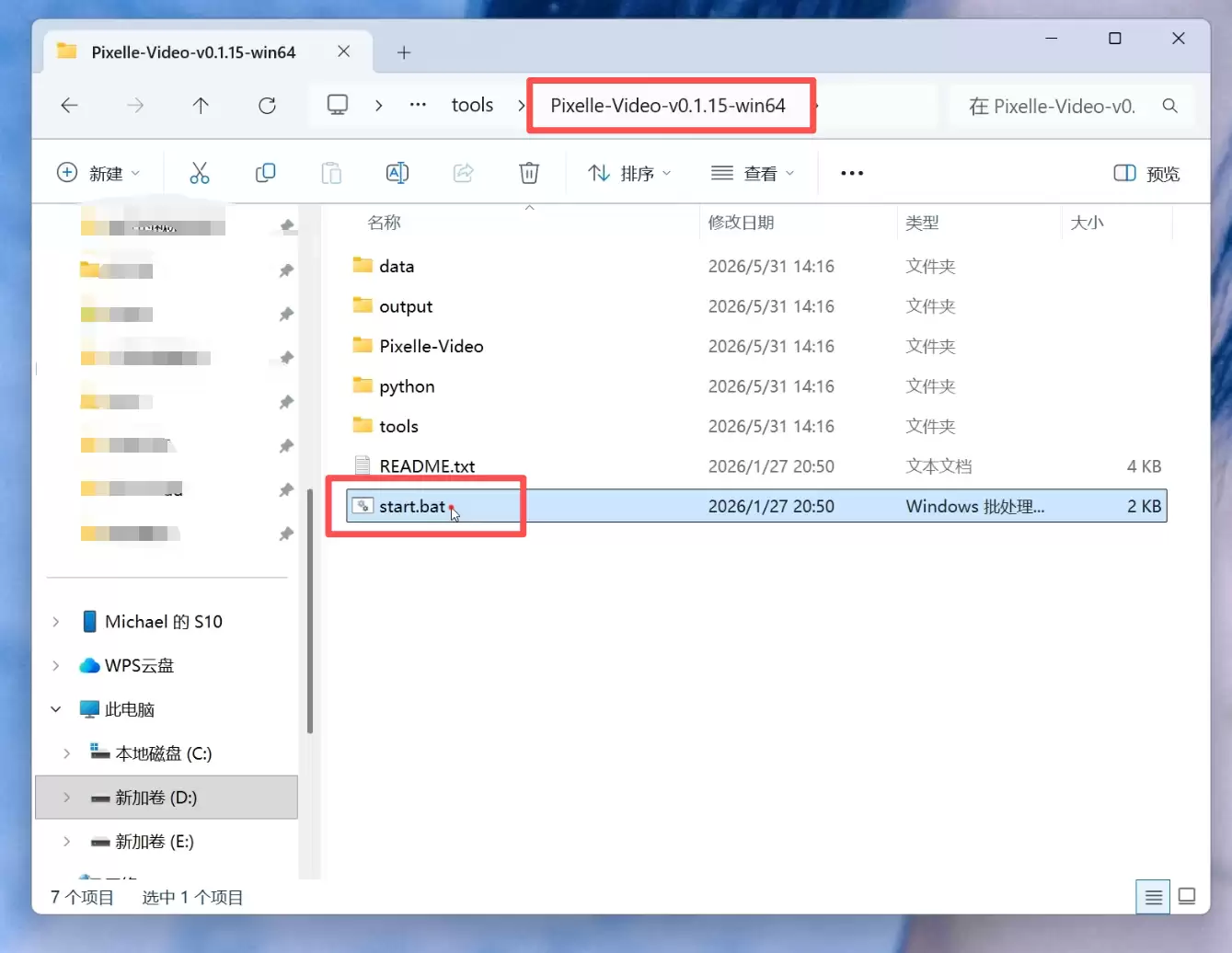
http://localhost:8501。 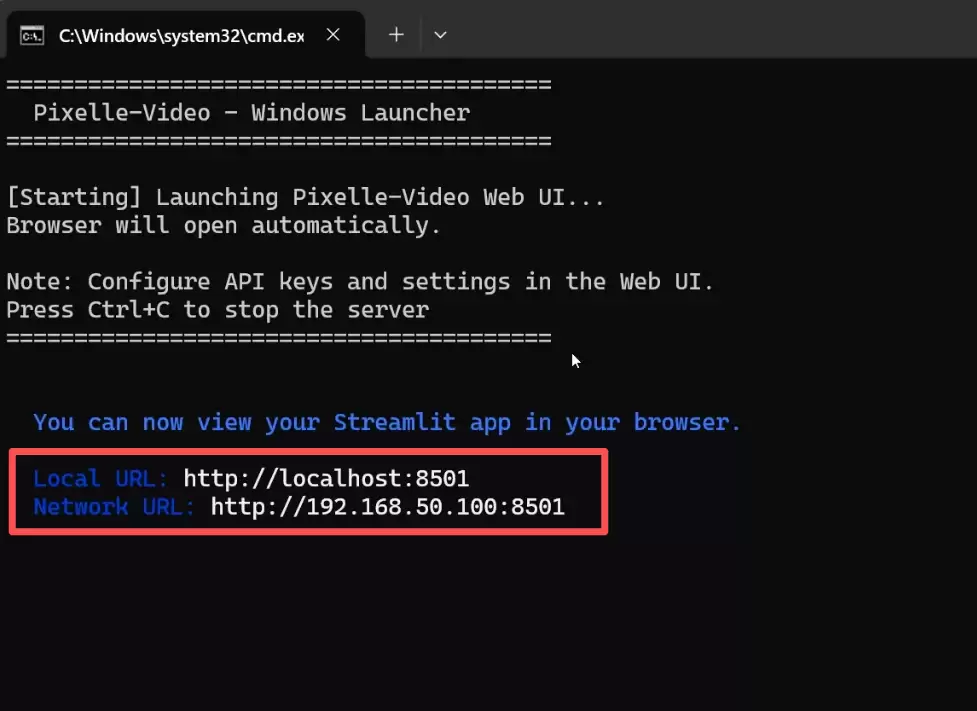
就能进入 Pixelle-Video 的 Web 操作界面啦。
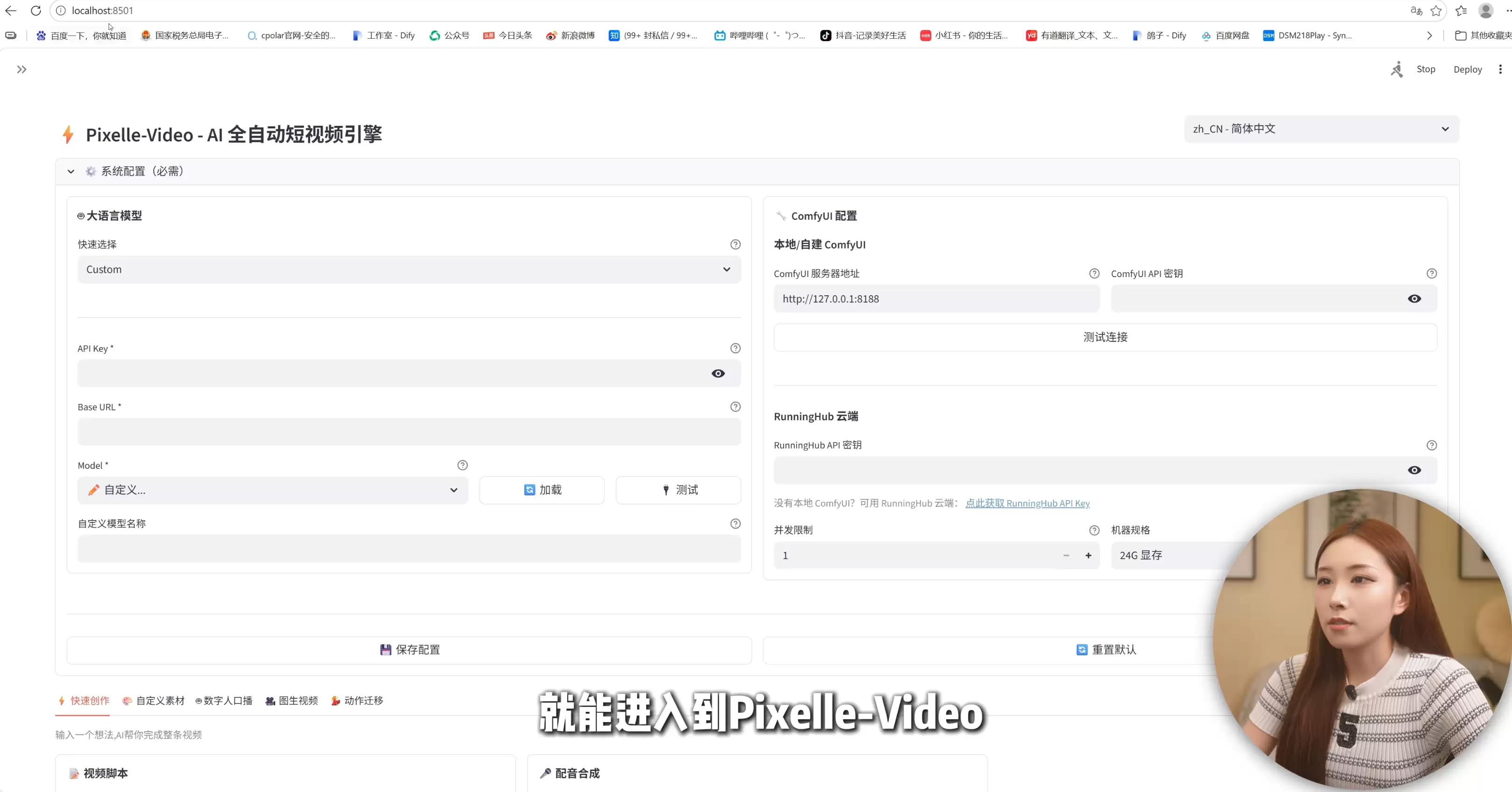
配置系统
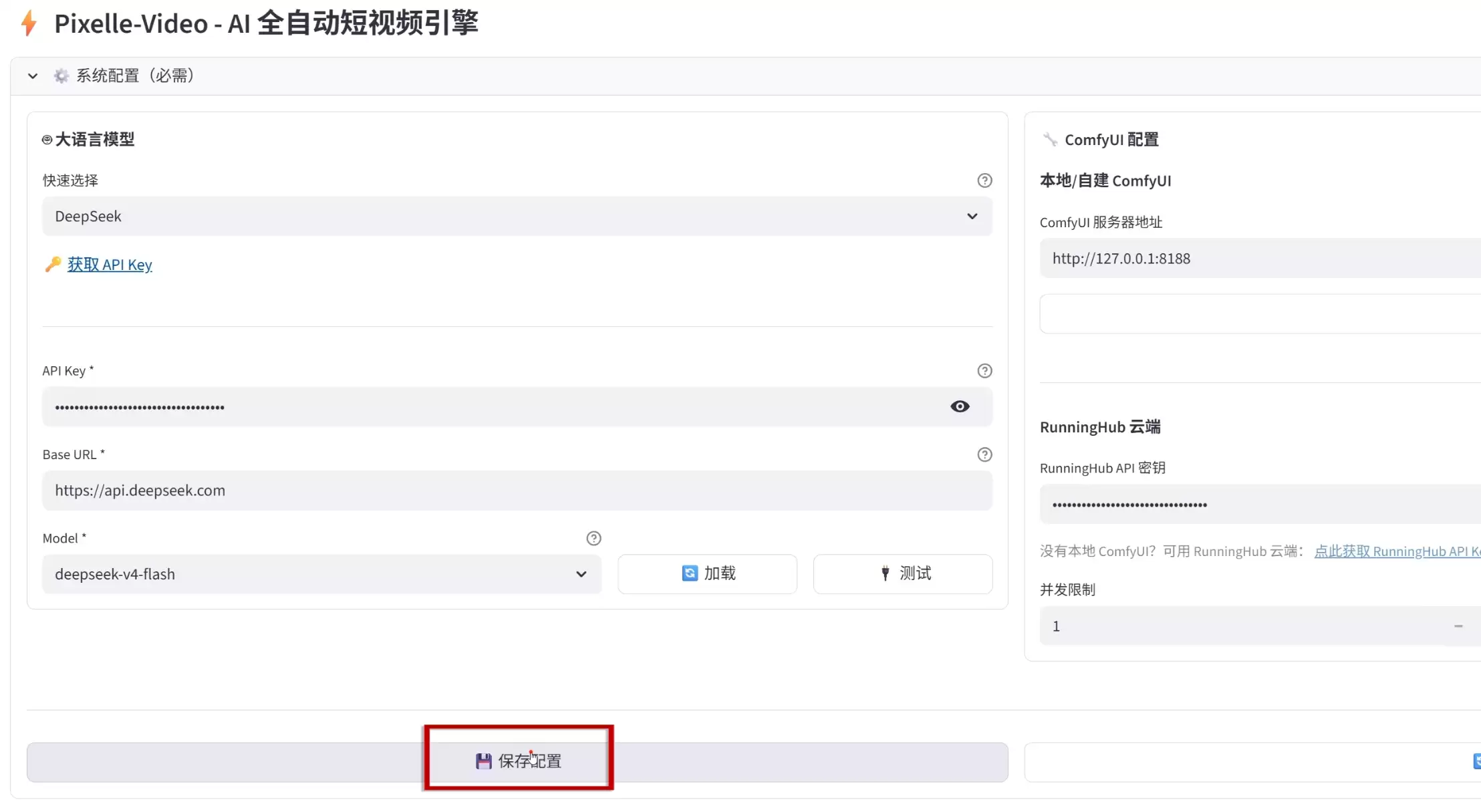
系统配置:首次使用时,展开左侧的“系统配置”面板。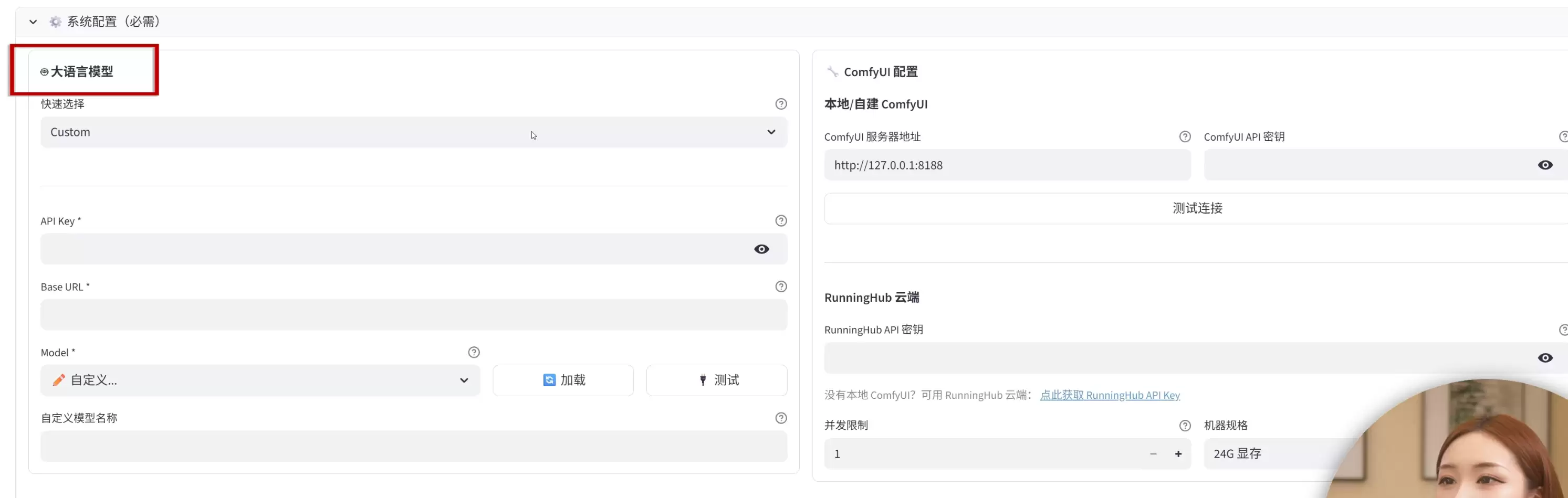
2.LLM配置:
从下拉菜单中选择预设的大模型(如通义千问、GPT-4等)他这里选择不同的模型、文案风格就不同,后面可以自己多尝试。我这里选择Deepseek。选择后系统会自动填充 base_url 和 model 信息。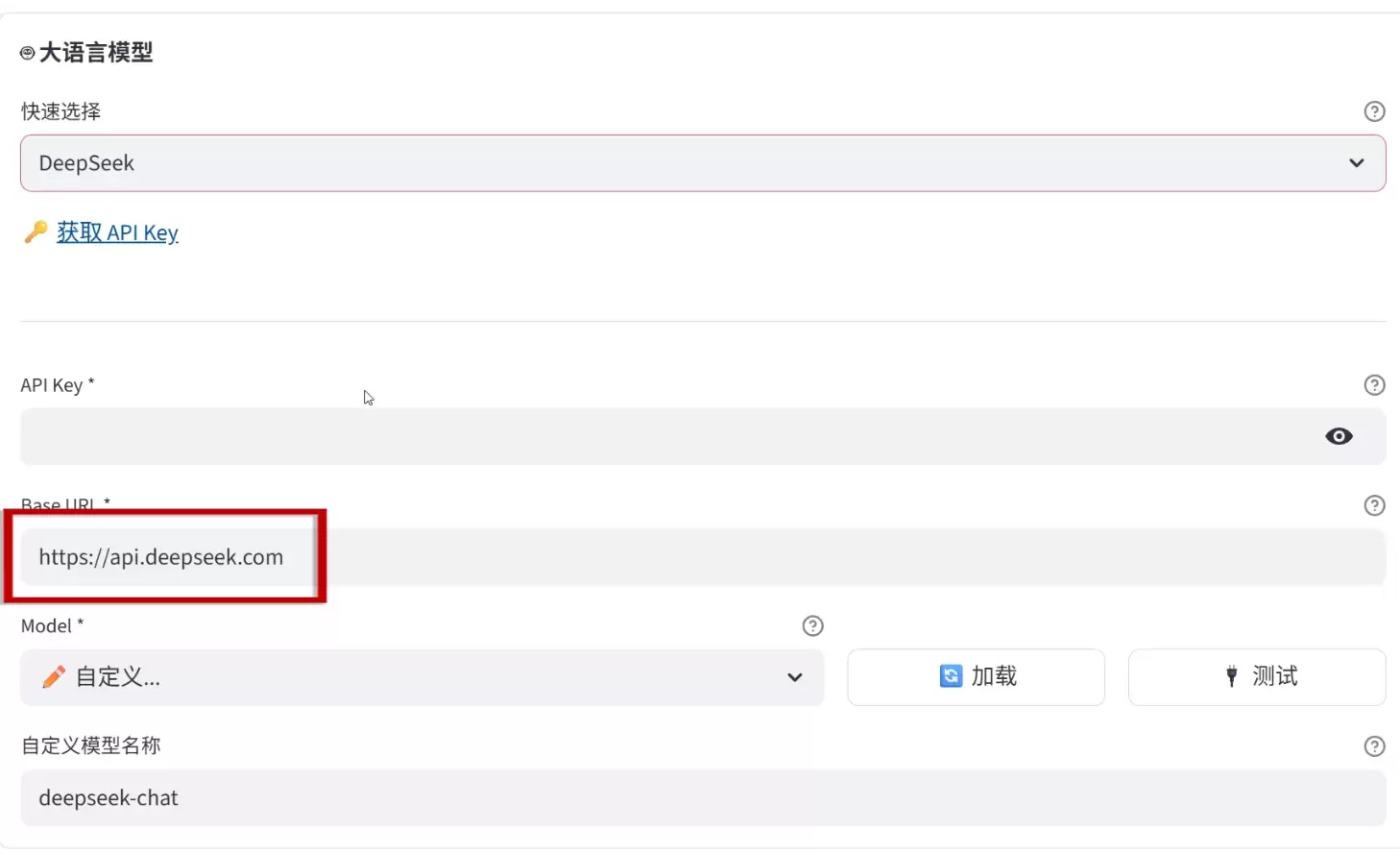
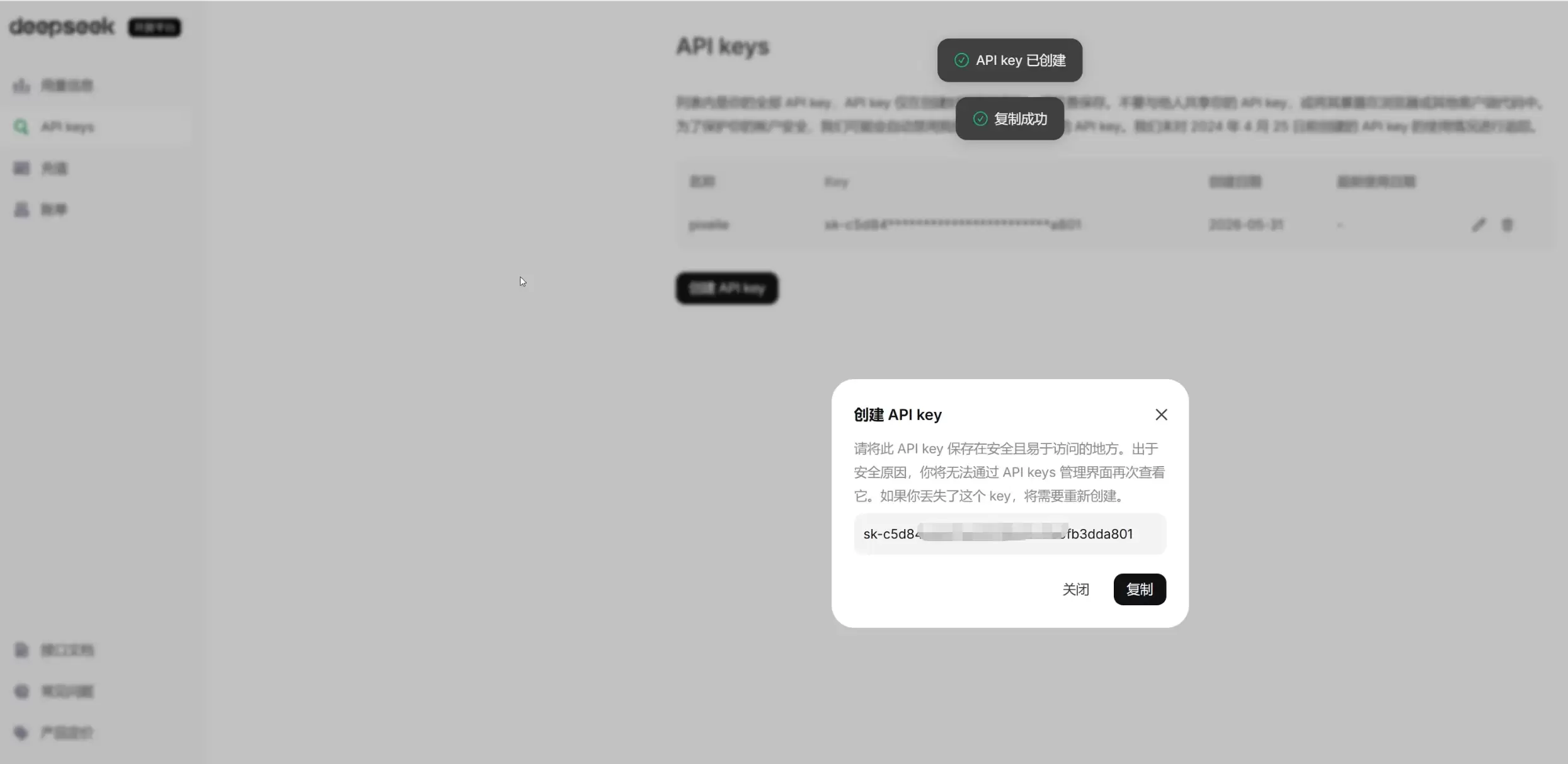
如果预设中没有需要的模型,你也可以手动填写 API Key、Base URL、Model 名称,完成自定义配置。
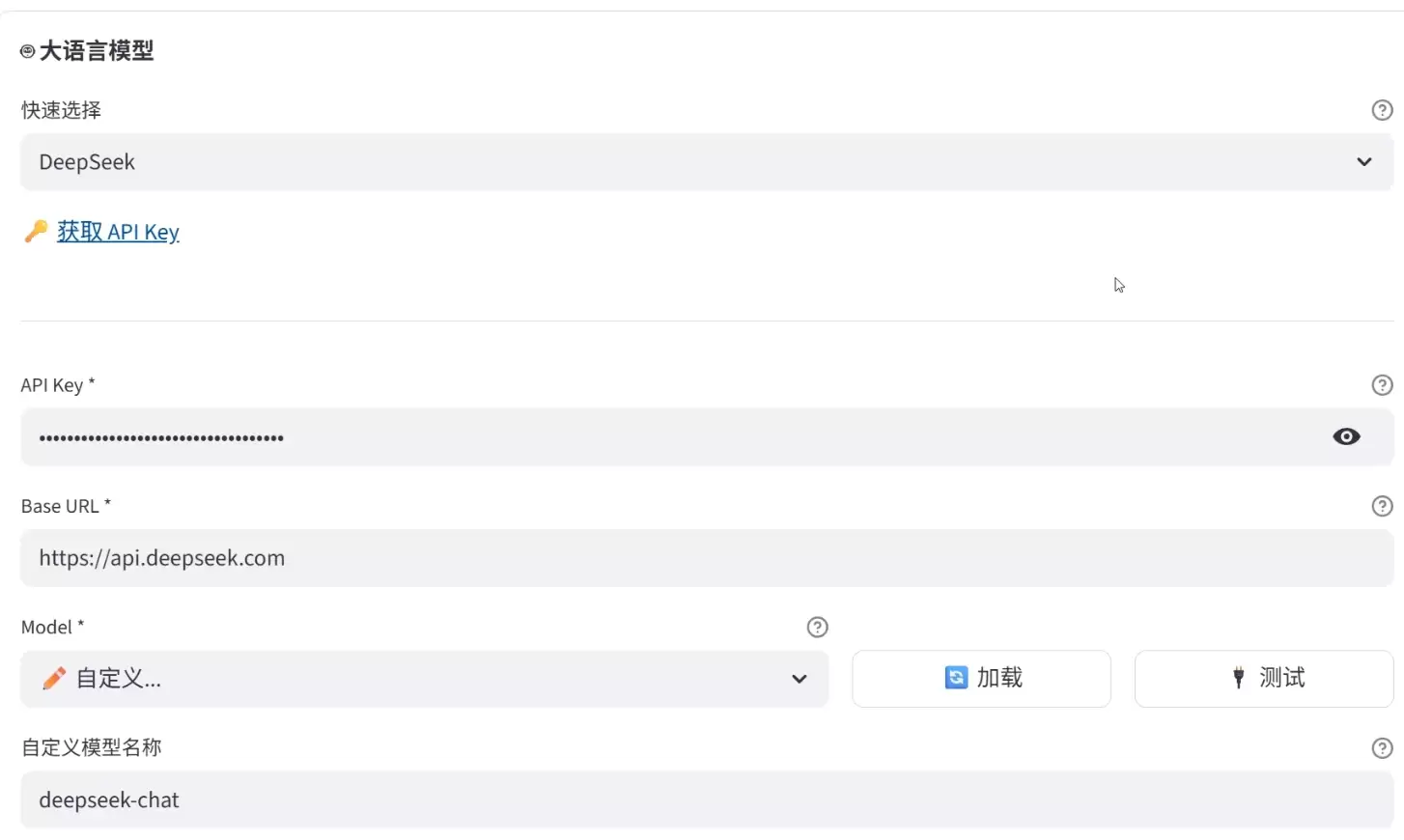
3.图像配置:
选择本地部署或云端部署。我推荐使用云端部署,因为它更简单方便也更适合没有高性能显卡的用户。如果你想0成本可以使用本地ComfyUI自行配置。这里就点进入runninghub的官方地址,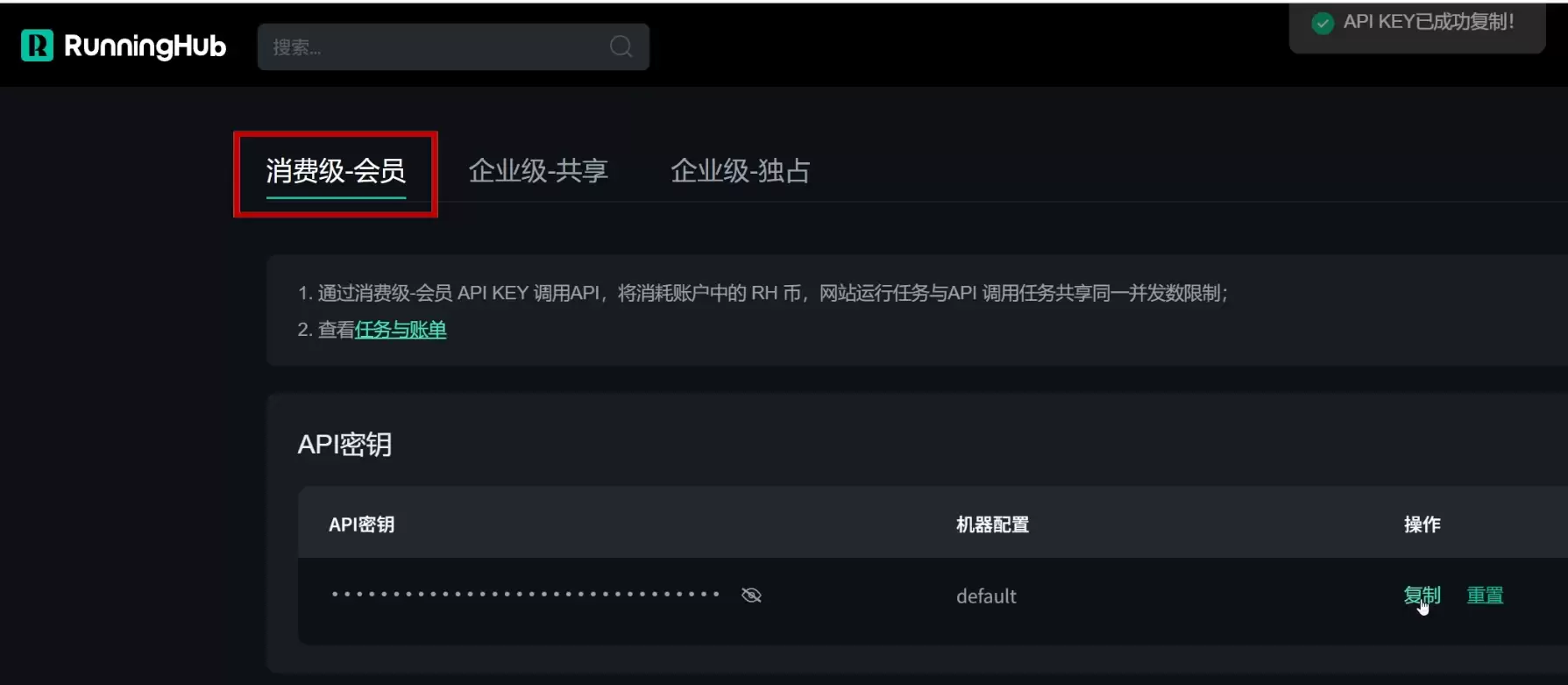
我们来生成一个API秘钥,新用户都有免费额度。点击头像找到API控制台,找到这个API复制好key,回到配置页面粘贴到这里。
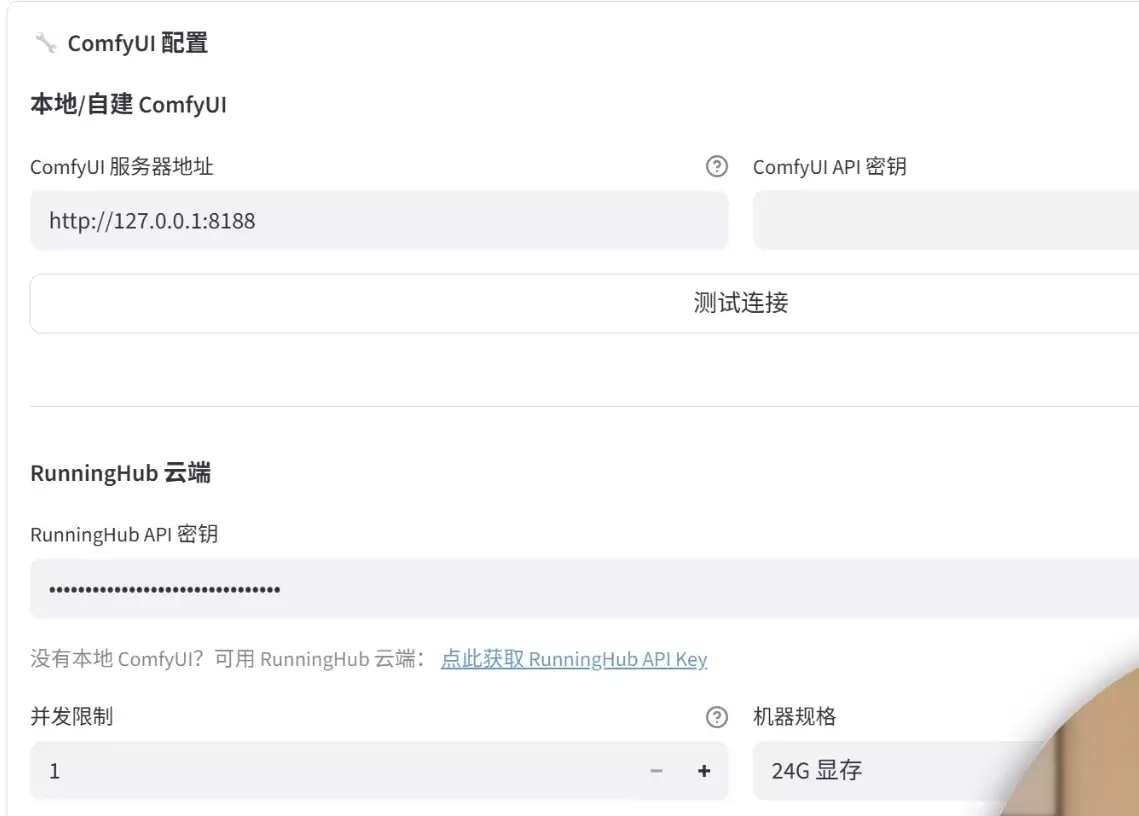
配置完成后,点击“保存配置”,系统会自动保存配置信息,后续使用无需重复配置。保存配置后就可开始生成视频啦。
3 简单使用【Pixelle-Video】
输入主题
生成模式:在左侧的内容输入面板中选择生成模式。
AI生成内容:填写主题关键词,系统自动生成文案。固定文案内容:已有现成文案的用户可以直接粘贴到输入框中。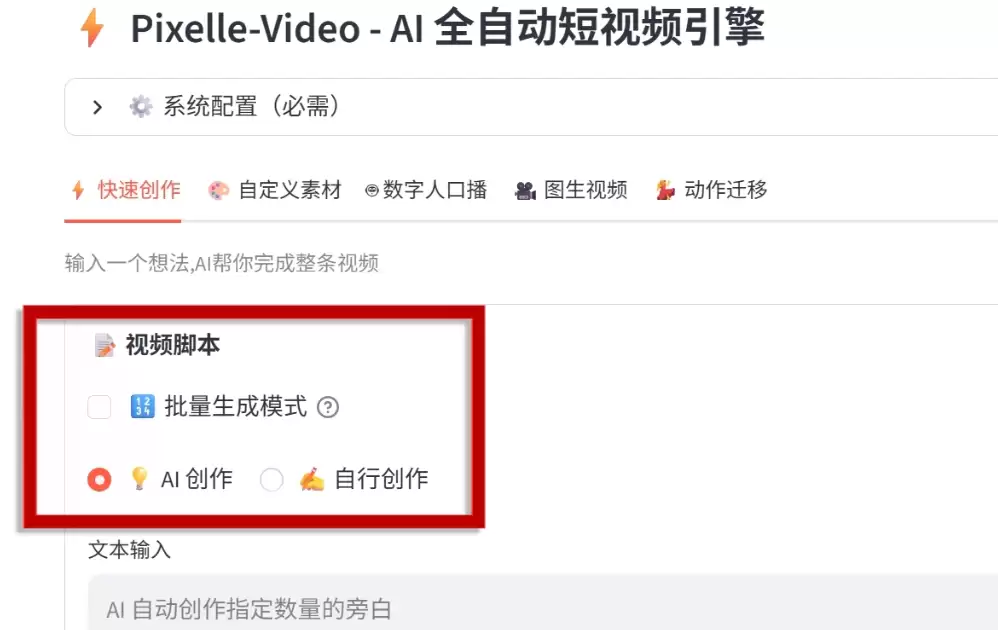
配置BGM:
从下拉菜单中选择系统预置的背景音乐或想自定义音乐就将自己的音乐文件放到项目的bgm文件夹中。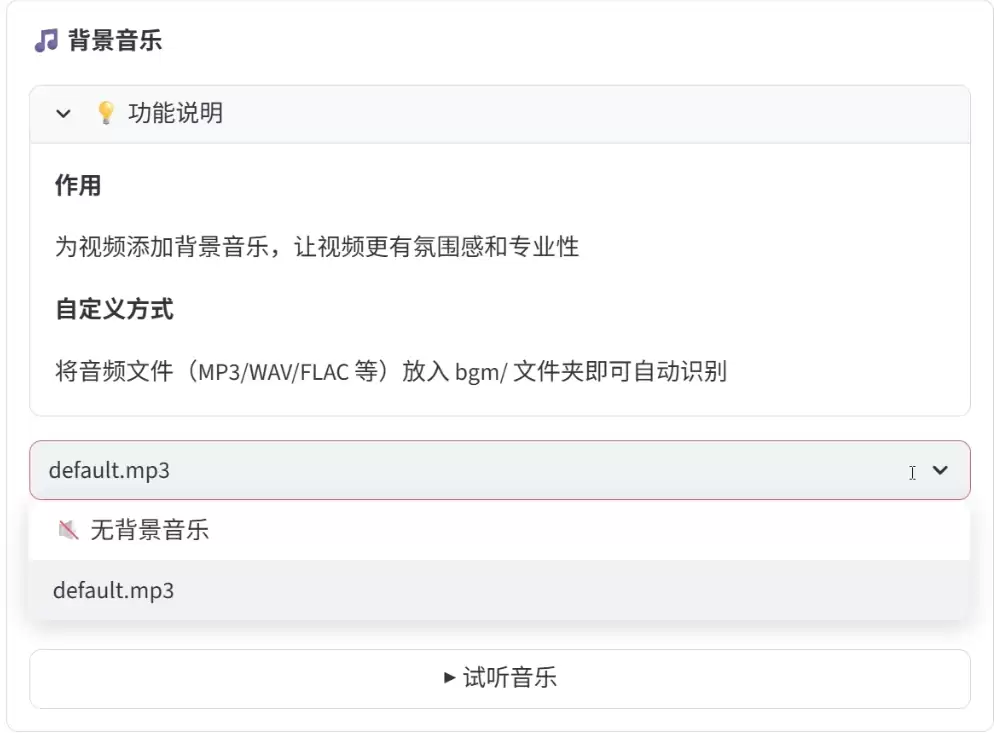
视觉设置:
根据视频平台需求,设置图像的宽度和高度。输入英文提示词以控制配图风格(不会的话可以用AI翻译)。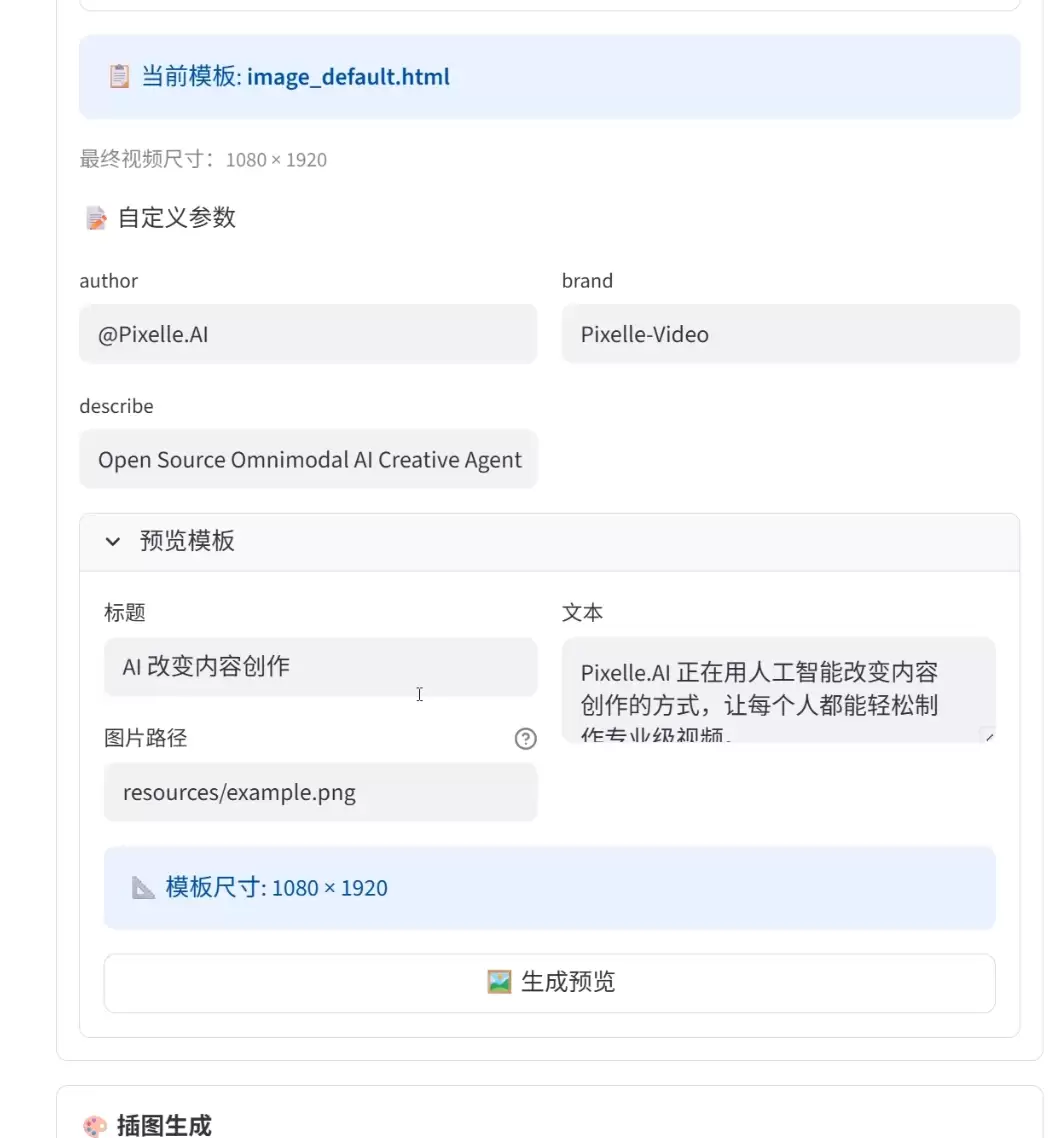
启动生成
点击右侧的“生成视频”按钮,系统会自动执行全流程操作,并实时显示生成进度。生成完成后,可以在项目文件夹中的output 文件夹中找到视频文件。 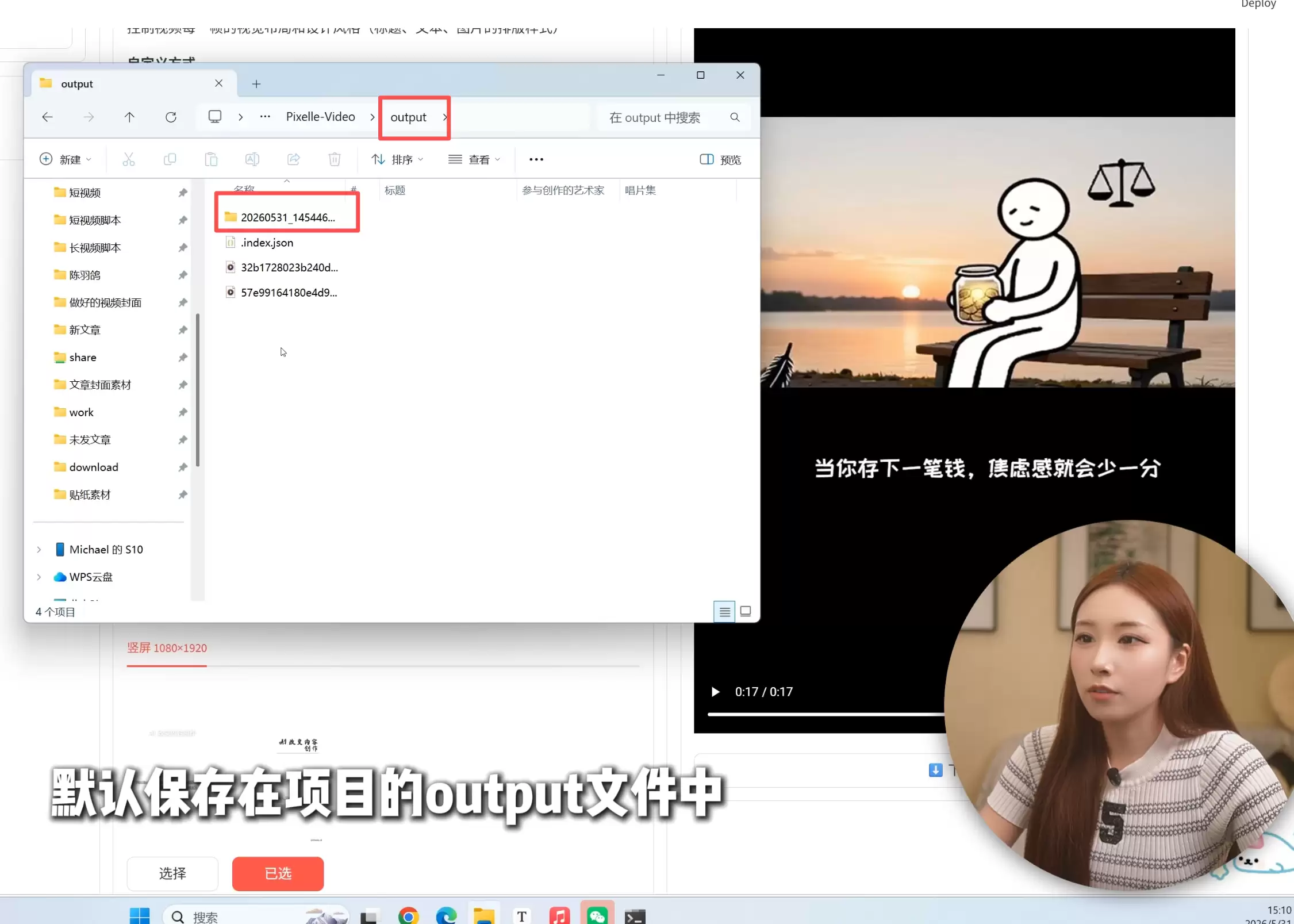
短短几分钟就生成出来了这么好的效果!而且没有任何水印,把我给他的提示词展示的淋漓尽致!现在就可以用更少的时间带来更多的产出了!我们将视频导出到本地,就可以用于后续发布或编辑啦。
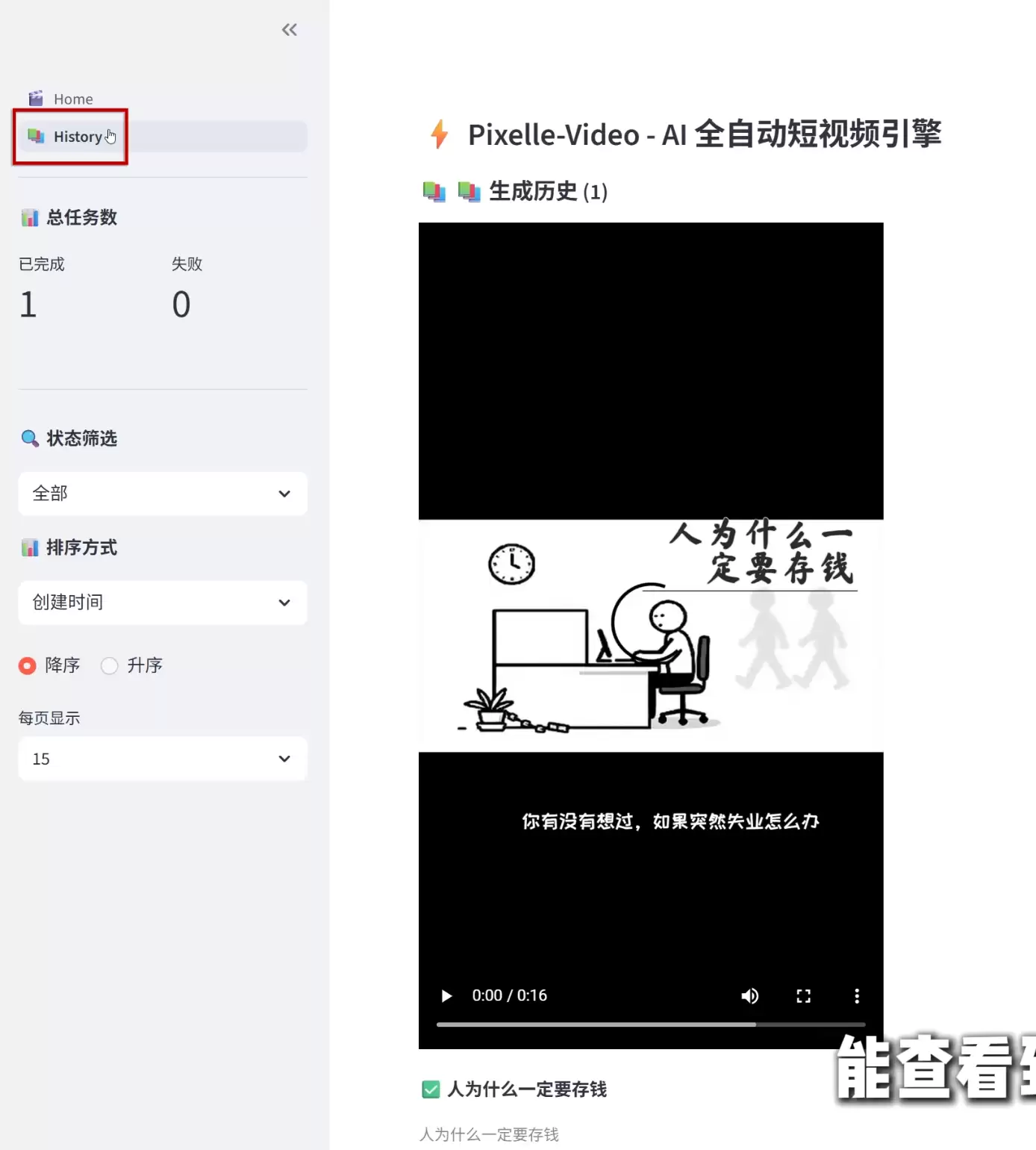
生成视频后,我们在“历史记录”页面能查看到所有生成的任务,可重新预览、删除或重新生成视频如果对视频效果不满意,还可以继续调整配置比如更换模板、调整配音、修改提示词,重新生成!
4 介绍以及安装cpolar
刚才我们教大家的是本地使用Pixelle-Video,虽然已经很方便了,但有一个小痛点,只能在自己的电脑上使用!比如你出差在外,客户让你紧急出一条视频,你只能急得团团转,没法及时处理~
别担心!只要搭配cpolar内网穿透工具,这些问题就能一次性解决!cpolar就相当于给你的Pixelle-Video装了一个“任意门”,不用公网IP,不用折腾路由器,一键就能把本地的Pixelle-Video服务映射到公网!
不管你在世界任何地方,只要有网络,就能通过手机、平板、其他电脑,远程访问你的Pixelle-Video,随时生成、修改视频,简直爽到飞起!
接下来,我就教大家怎么在Windows上安装cpolar,怎么配置,怎么和Pixelle-Video搭配使用,全程手把手教学,小白也能轻松上手,记得认真看哦!
cpolar安装与配置:
cpolar 是一款简单易用的端口转发工具,它可以将你的本地端口映射到公网,让你的应用能够被外网访问。
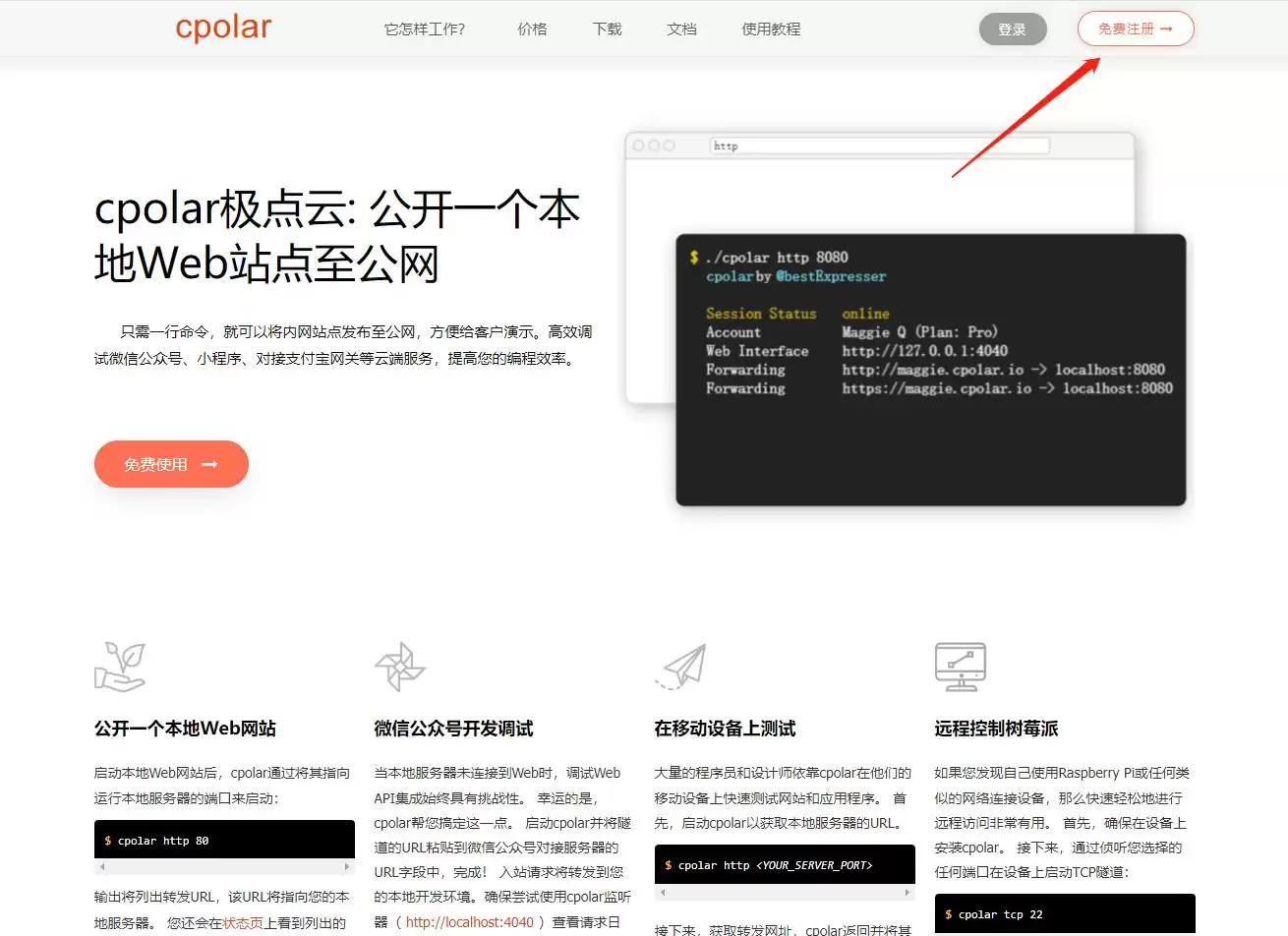
访问cpolar官网点击免费使用注册一个账号,并下载最新版本的cpolar。
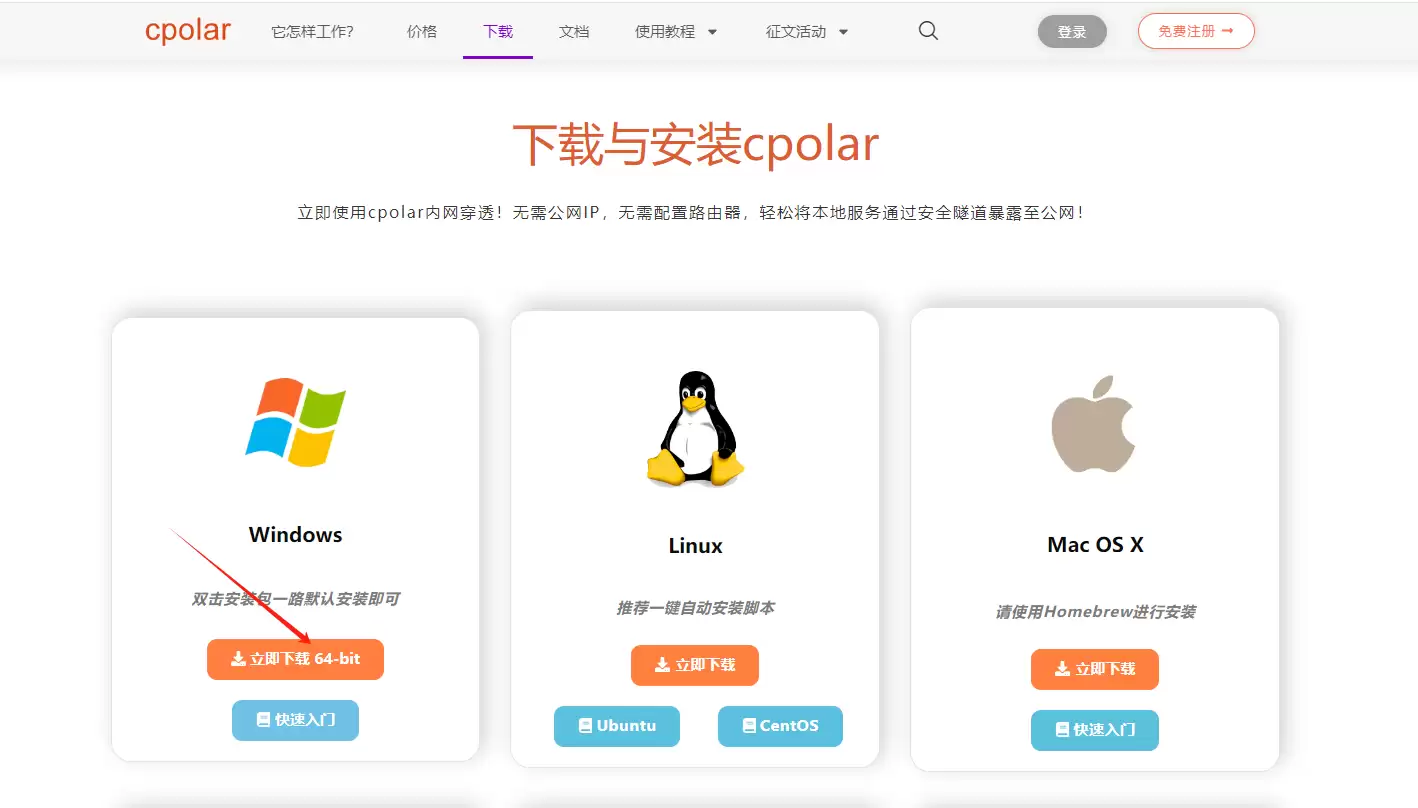
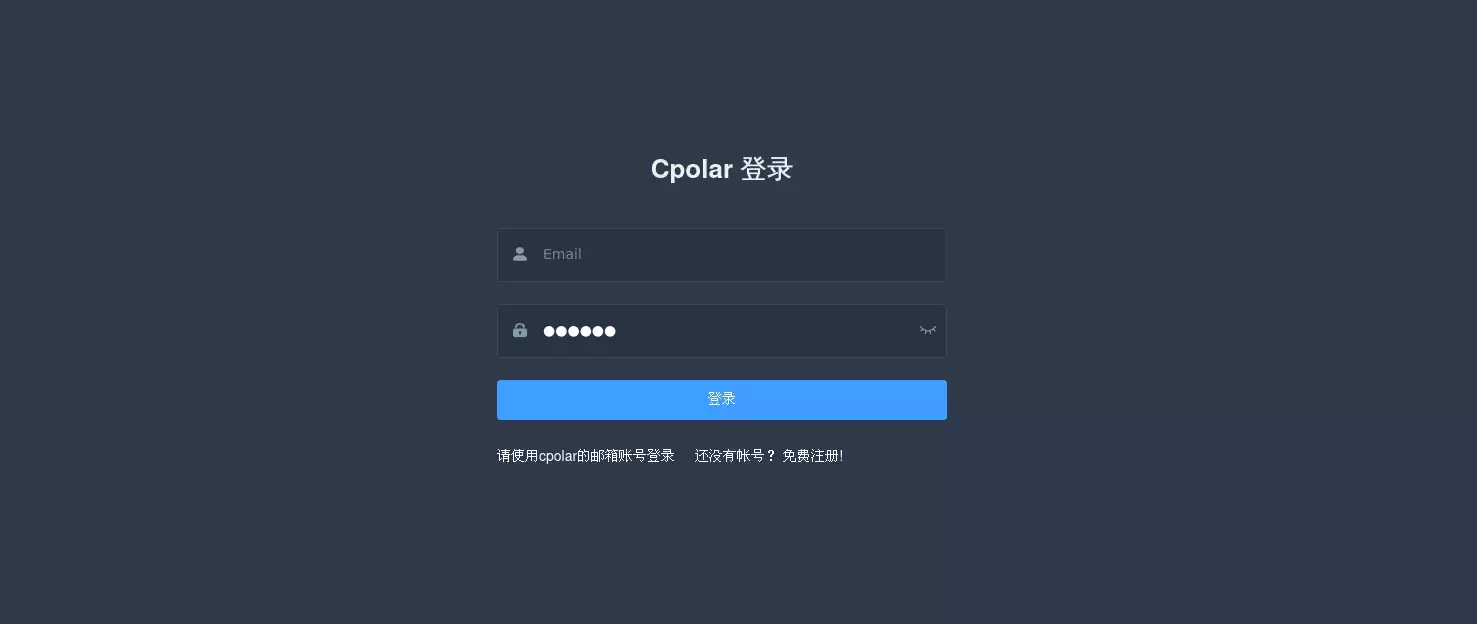
cpolar安装成功后,在浏览器上访问http://localhost:9200,使用cpolar账号登录,登录后即可看到Cpolar web 配置界面,结下来在web 管理界面配置即可。
5 使用cpolar内网穿透Pixelle-Video
登录cpolar web UI管理界面后,点击左侧仪表盘的隧道管理——创建隧道:
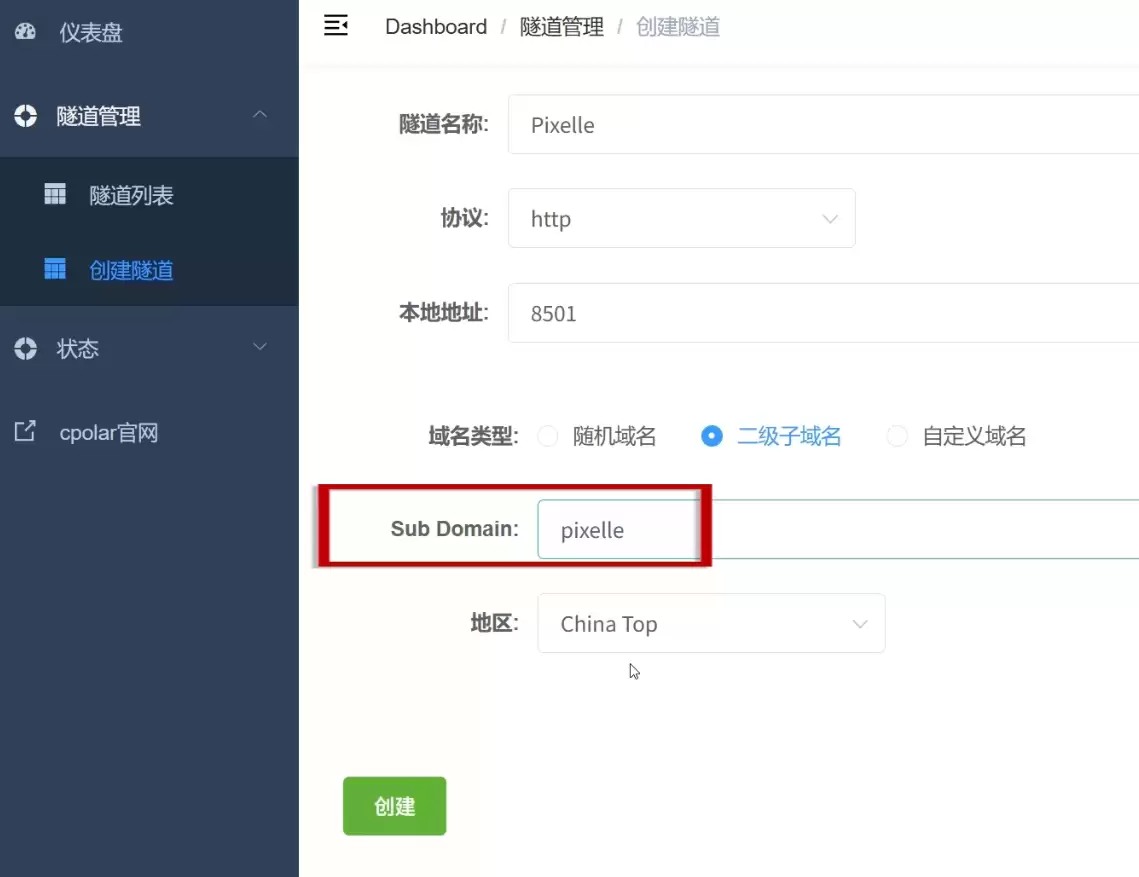
隧道名称:可自定义,注意不要与已有的隧道名称重复协议:http本地地址:8501域名类型:我为了长期使用所以选择二级子域名,如果只是测试可以选择随机隧道地区:选择China Top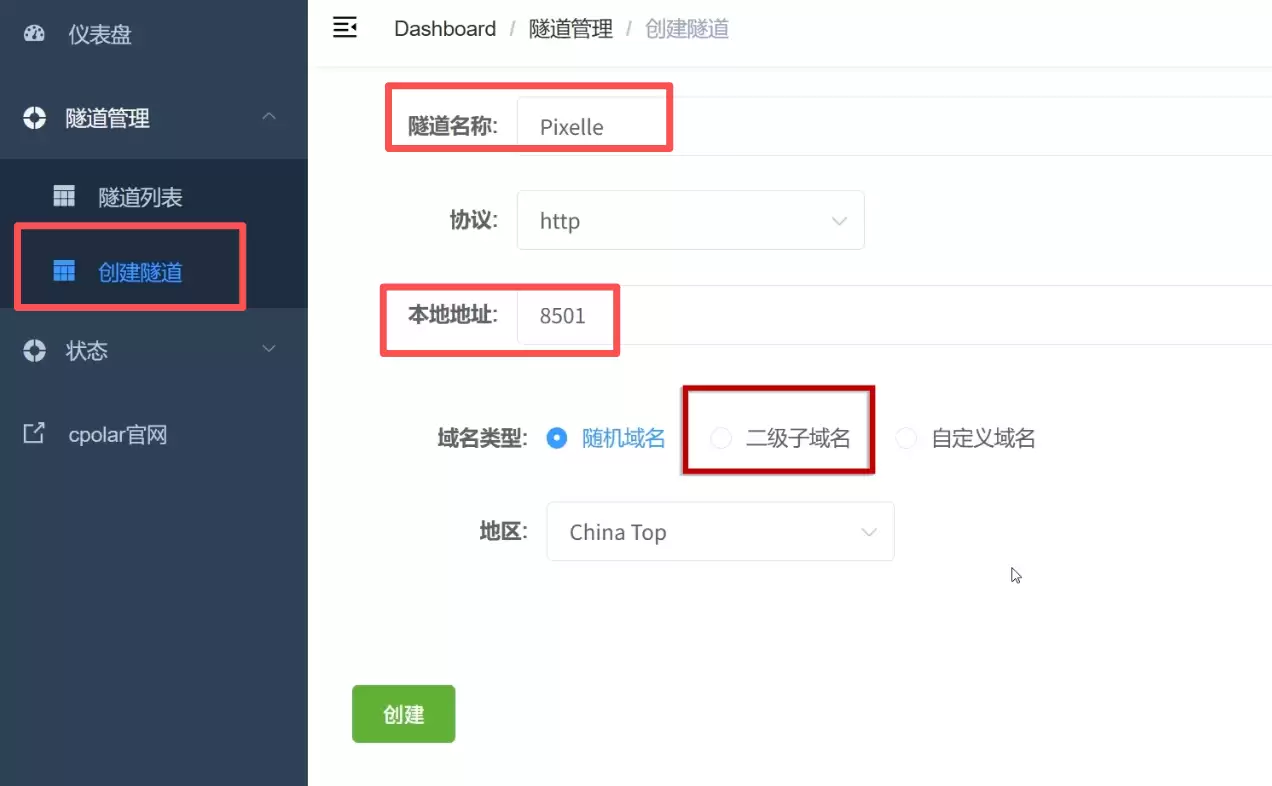
然后我们需要保留一下二级子域名,登录cpolar官网,点击预留:
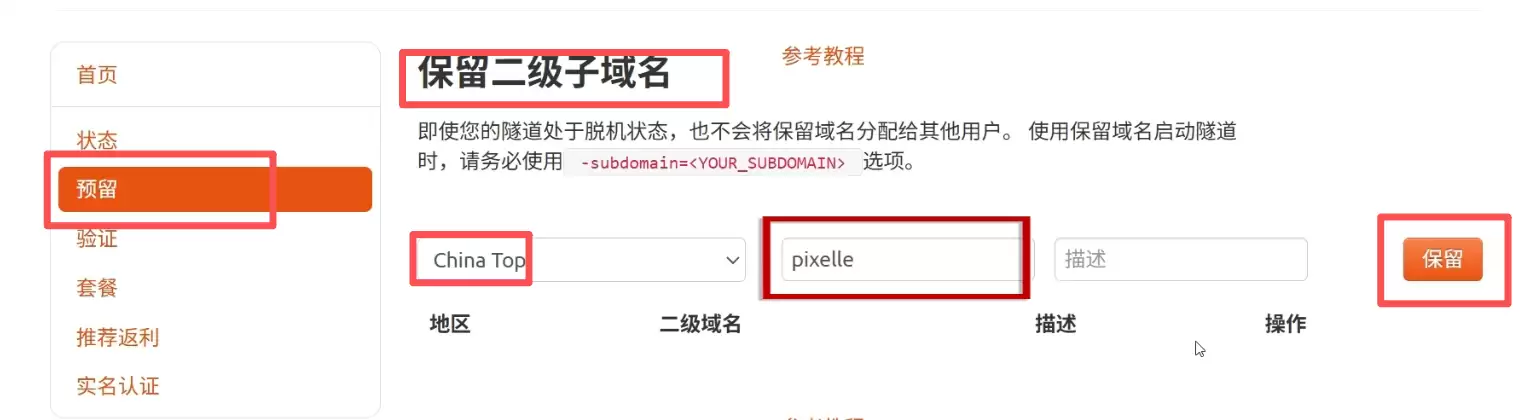
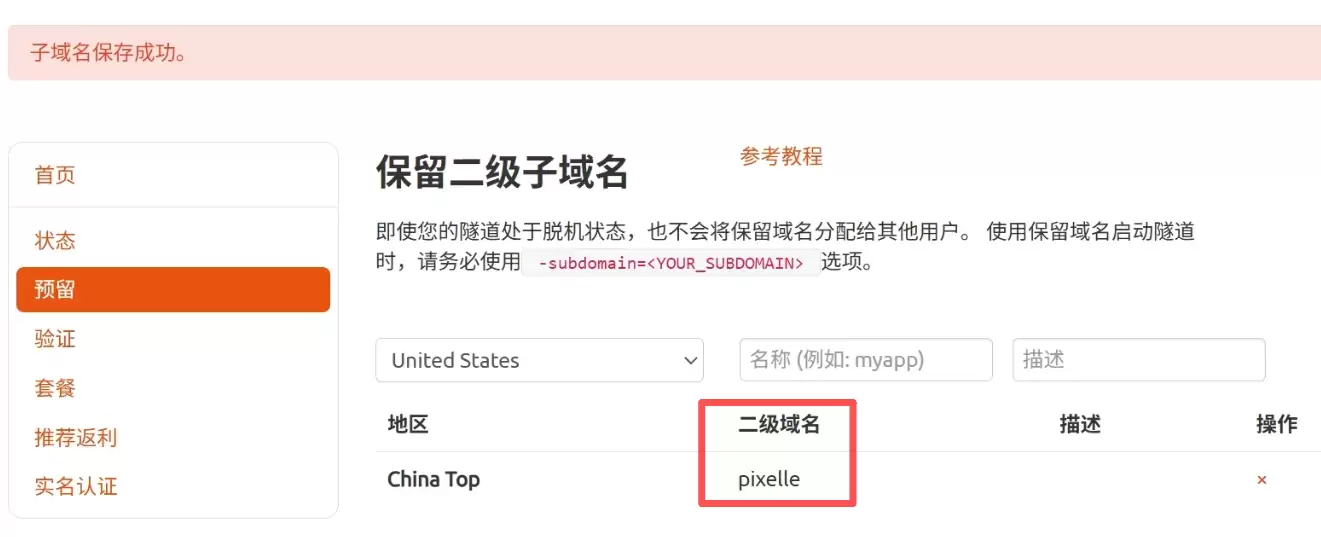
选择保留二级子域名,地区选择china top,名称自定义,点击保留然后把子域名复制下来。
回到cpolar配置界面,粘贴到域名上,点击创建:
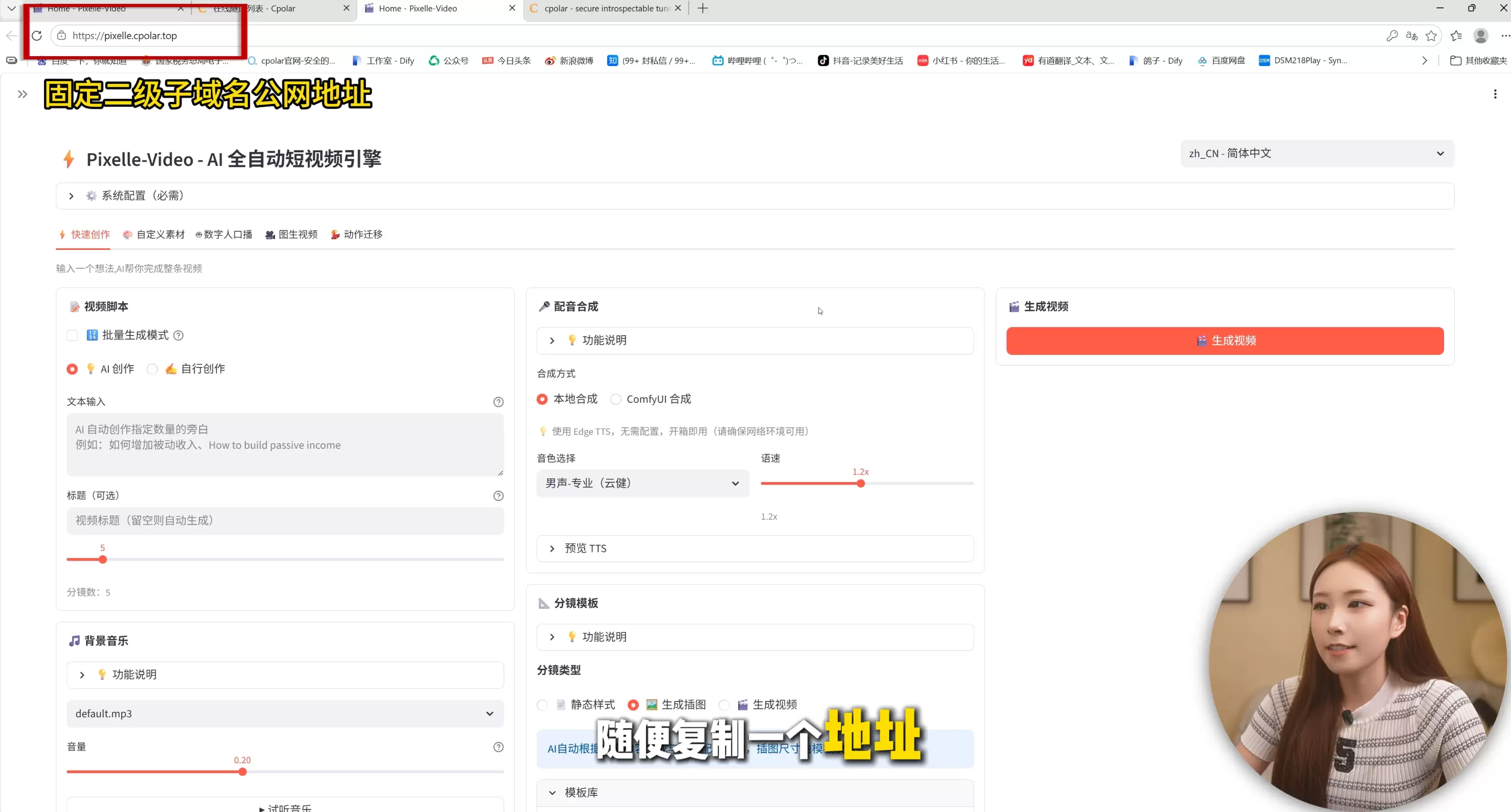
创建完成后打开在线隧道列表, 就能看到我们成功生成了两条好看又好记的固定公网地址!
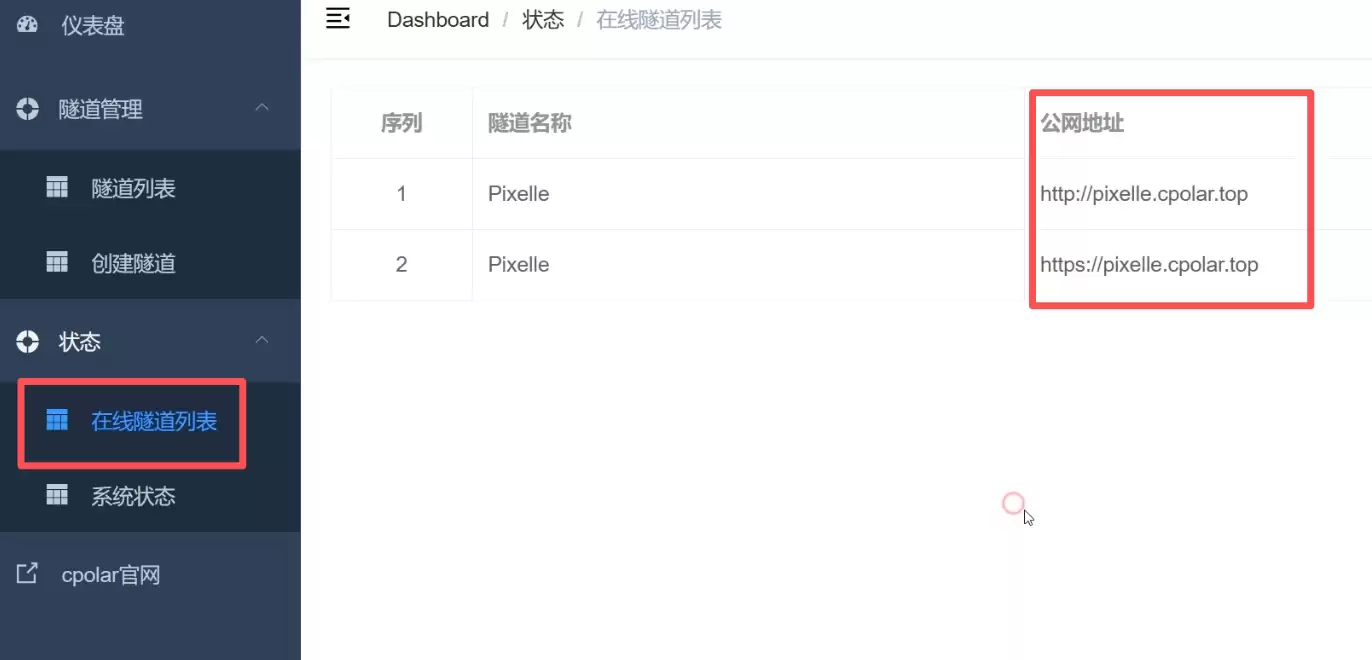
随便复制一个地址,使用任何设备的浏览器打开,就可以实现随时随地生成或者修改视频啦!
结尾
完成以上配置后,Pixelle-Video已经可以在Windows中运行。输入视频主题或现成文案后,可以继续设置背景音乐、画面尺寸和图像提示词,再由系统依次处理文案、配图、配音及视频合成。
生成完成的视频可以在输出目录中找到,历史任务页面则可以用于查看、删除或重新执行已有任务。如果第一次生成的效果不理想,还可以调整模型、文案、提示词或视觉参数后重新生成。
通过cpolar为8501端口建立公网隧道后,原本只能在本机打开的Pixelle-Video页面,也可以从其他网络环境访问。配置固定二级子域名后,远程入口能够保持不变,适合在外出时查看任务或临时提交新的生成需求。
需要说明的是,本文使用了大语言模型API和RunningHub图像服务,因此这套方案并不是完全离线运行。输入的主题、文案或生成参数是否会发送到外部平台,需要根据所选服务的处理方式和隐私规则判断,相关API调用也可能产生费用。
Pixelle-Video的Web页面如果没有额外登录认证,固定公网地址不应随意公开。配置页面中还可能保存模型API Key,一旦被其他人访问,可能导致密钥泄露或产生非本人调用费用。正式远程使用前,建议增加访问控制,限制链接分享范围,并定期检查API用量和生成文件。