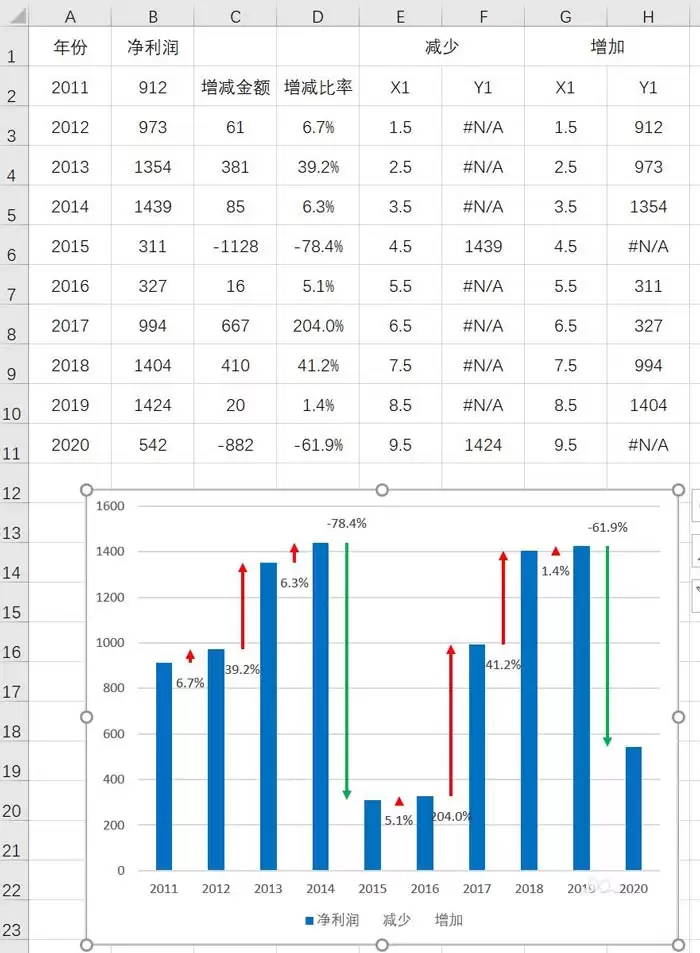
Excel表格如何做带有标签的净利润变化图
Excel表格如何做带有标签的净利润变化图需要先看清适用场景和关键步骤,避免只记结论却忽略实际限制。
Excel表格怎么做带有标签的净利润变化图
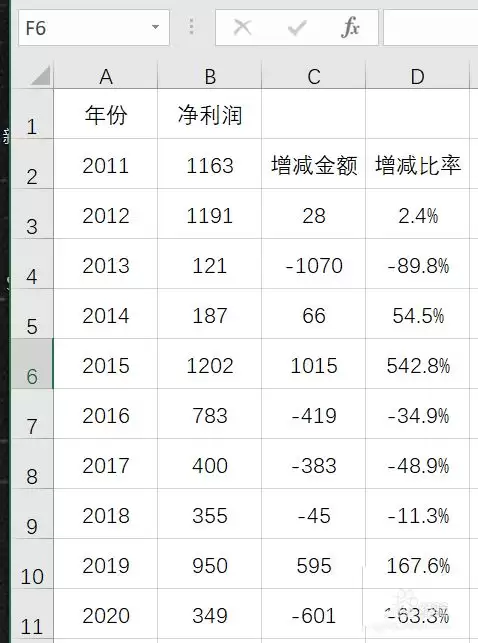
下面来看原始数据,A列是年份,B列是各年净利润数字,C列计算从第二年起相对于上一年的增减金额,D列计算增减百分比。
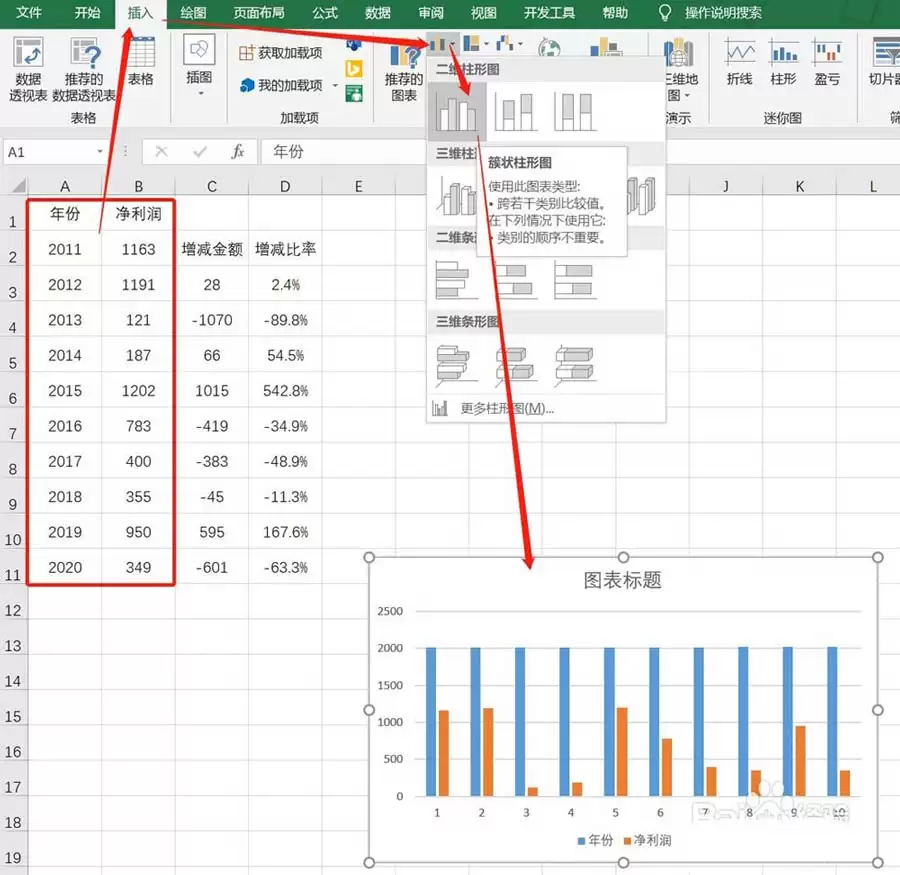
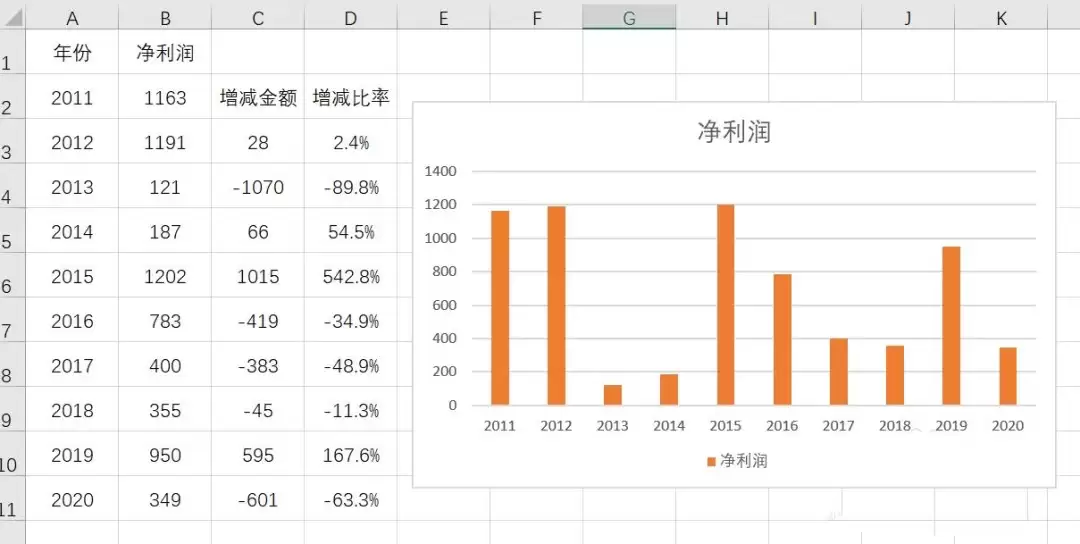
首先,选中AB列数据,插入普通的柱形图,完成后效果大致如下:
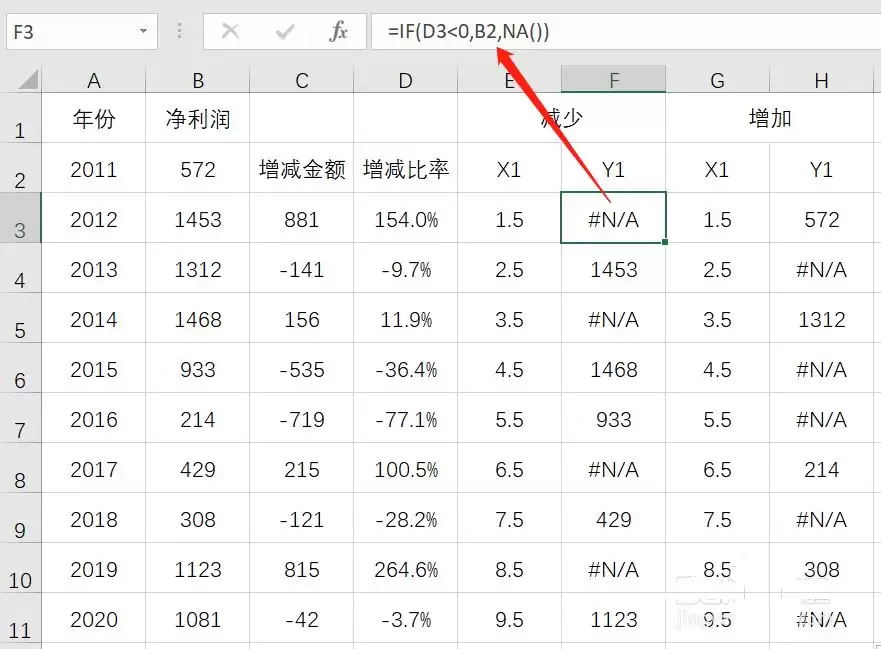
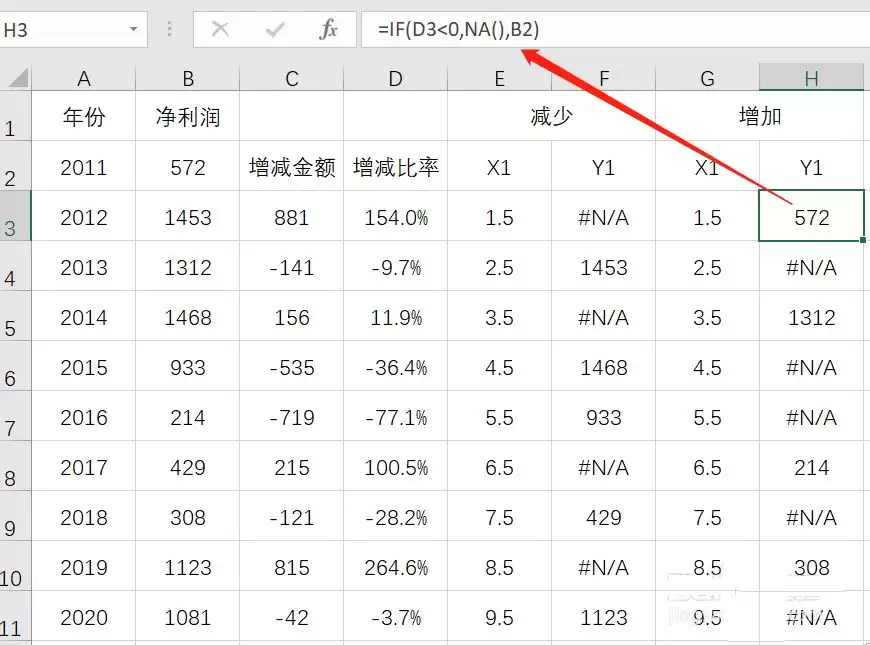
下面我们要制作两套散点图,一套表示增加,一套表示减少。减少和增加的X轴坐标一样,是从1.5开始步长为1的系列,这是为了让散点位于两个柱形之间。其中“减少”Y轴数值公式如下图,意思是:如果增减百分比是负数就返回上年净利润(表示箭头从上年的柱形图上方开始减少),否则返回NA()。“增加”的Y坐标公式类似意思。
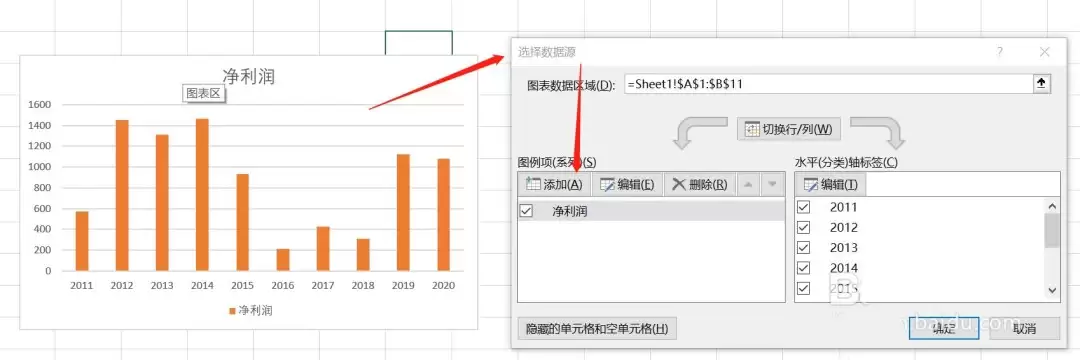
单击图表,鼠标右键→【选择数据】,如下图,点击【添加】按钮。
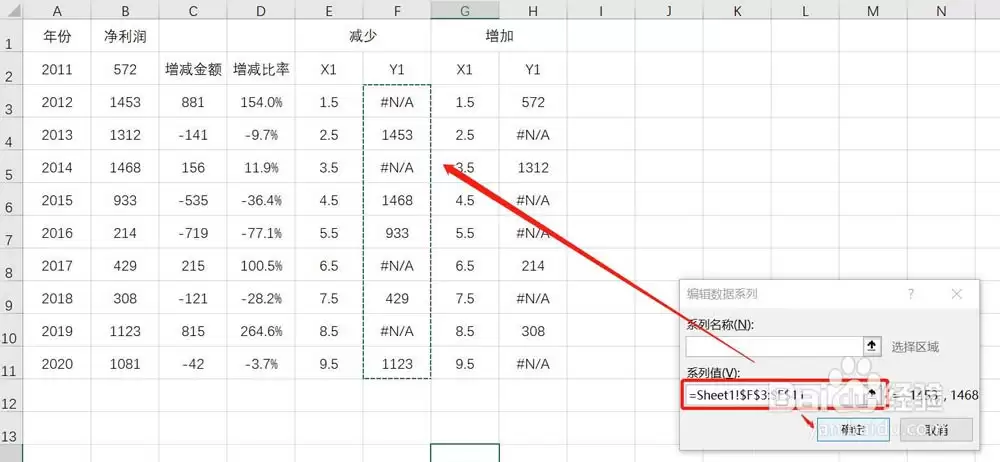
选择数据值为“减少”系列的Y轴数据。
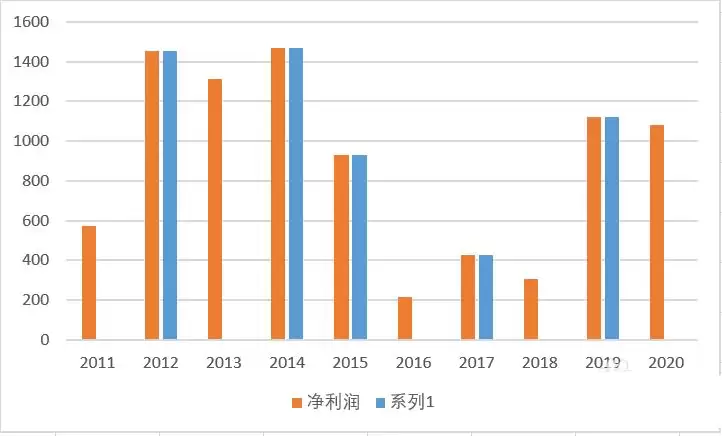
操作完成后,图表中添加了一个新的柱形图。
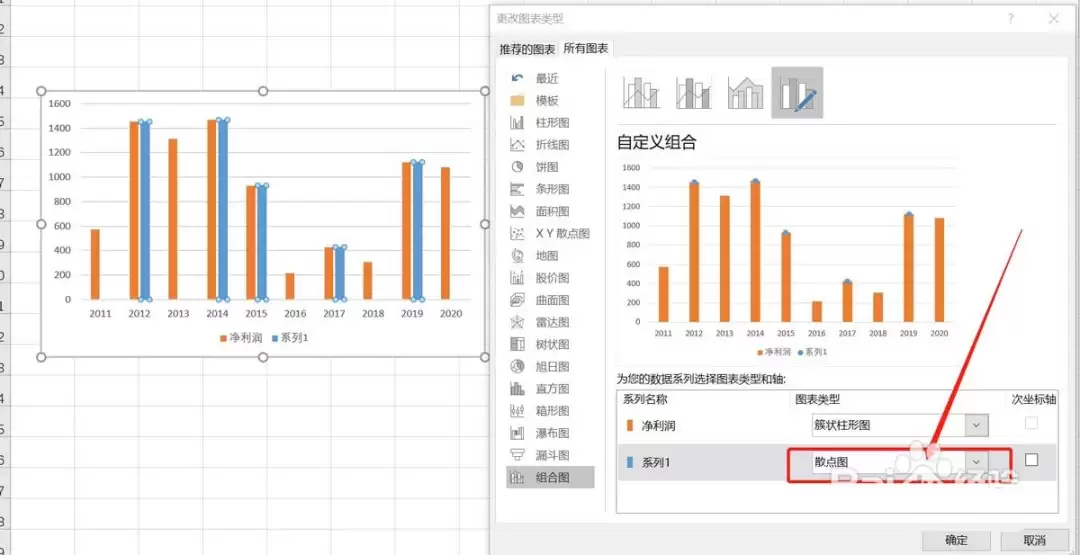
右键单击任意数据系列,更改图表类型,改刚才添加的系列2为散点图。
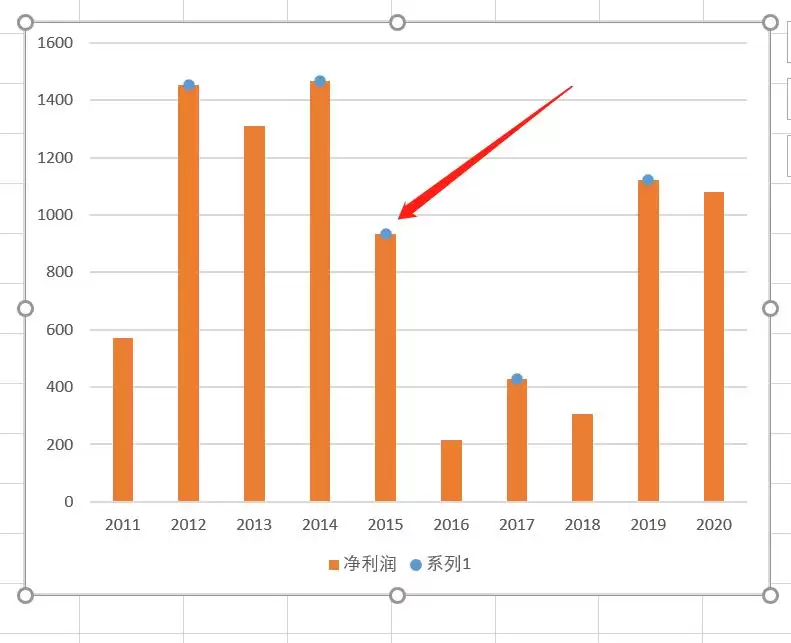
操作完成后效果如下,柱形图上方添加了几个点(原数据中的NA()不会显示出来)。
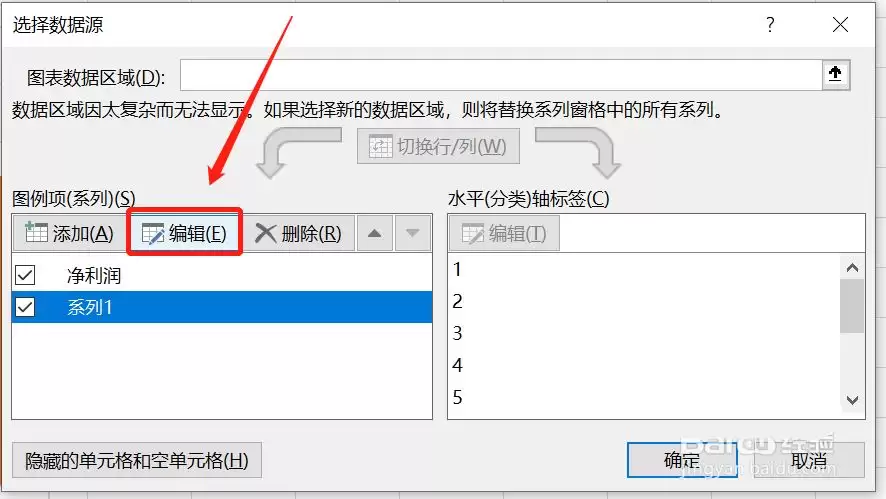
重新进入选择数据界面,编辑系列2的值,选择“减少”对应的横坐标和纵坐标。
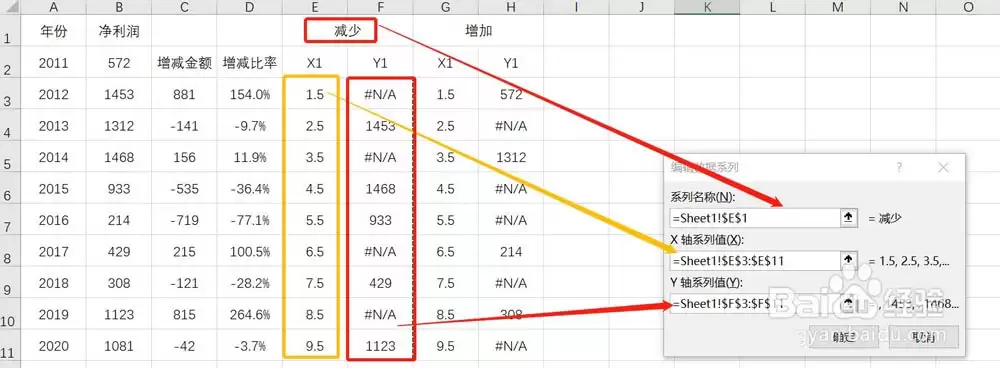
设置完毕点击确定后,图表中的圆点就移动到了两个柱形正中间。
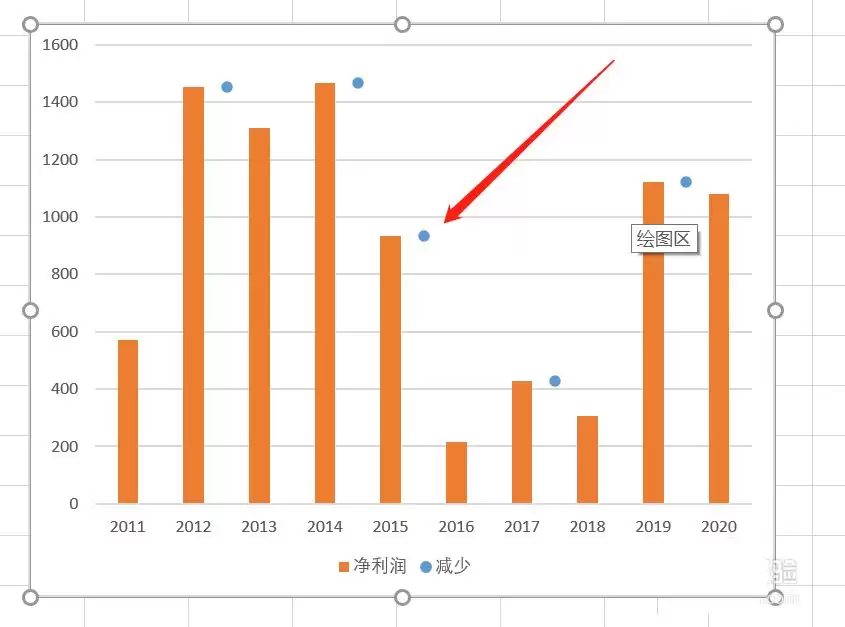
同样方式添加“增加”系列的散点图。操作完成后效果如下:
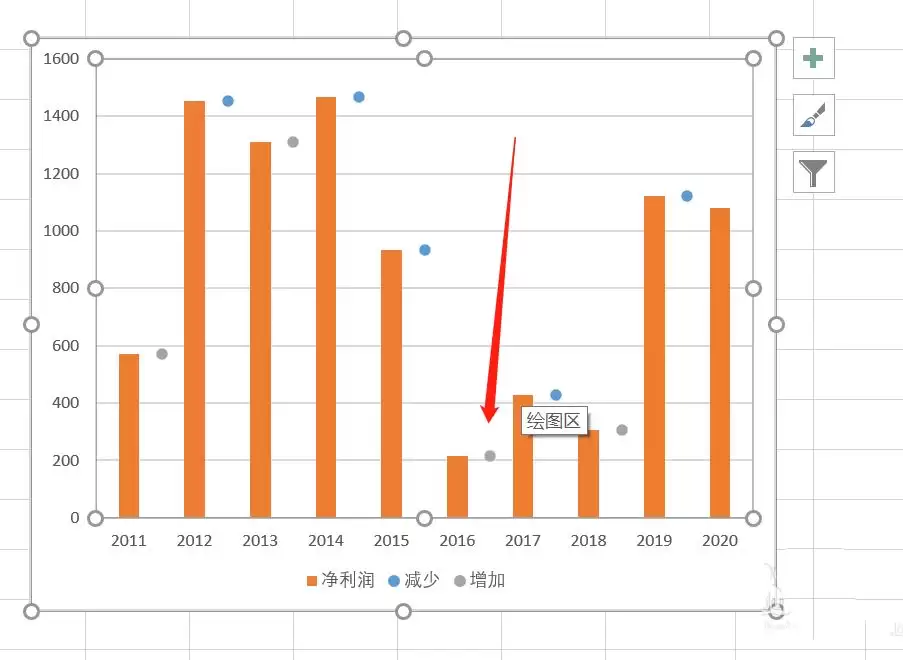
单击“减少”系列散点,如下图添加标准偏差的误差线。
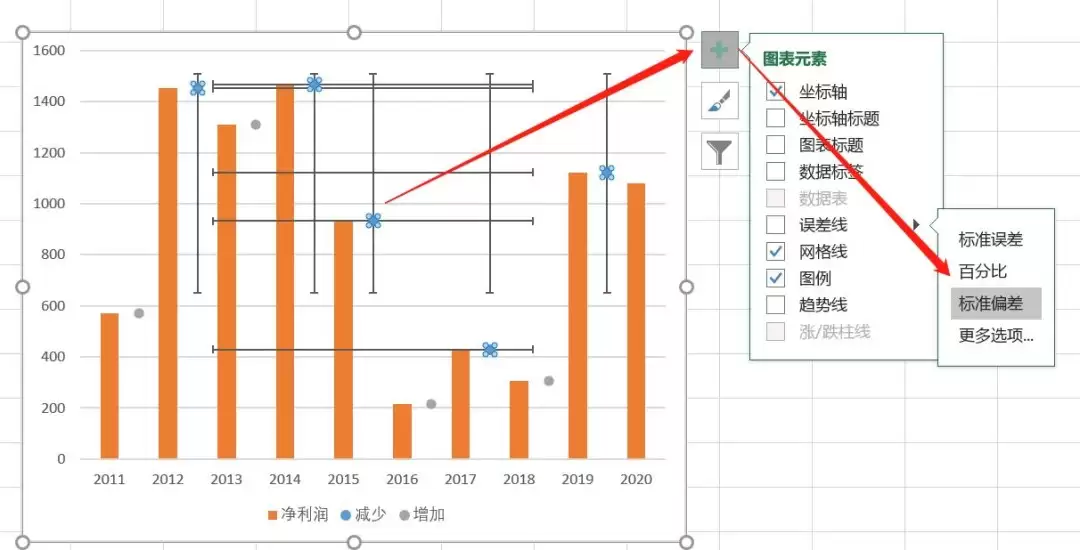
删除X轴误差线,留下Y轴误差线。
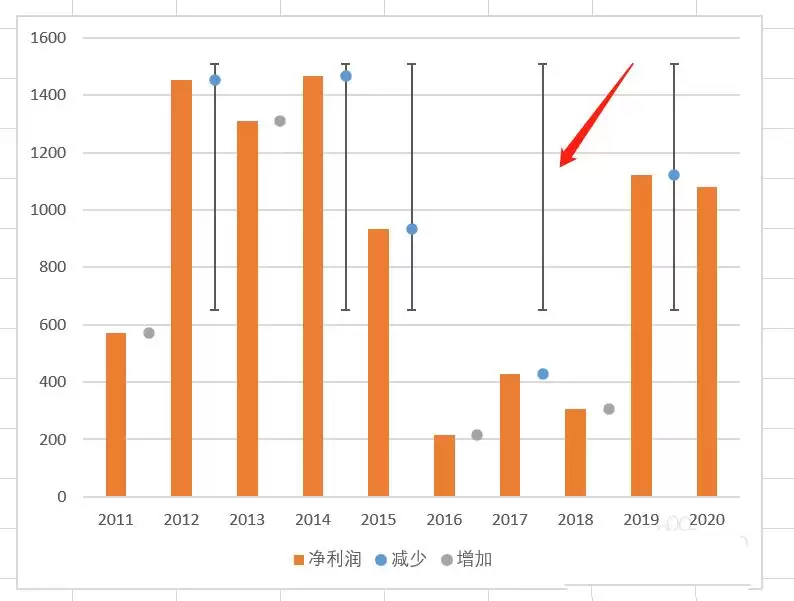
设置误差线格式,选择【正负偏差】,【无线端】,误差量自定义指定值 正错误值误差量选择增加金额列,负错误值输入0。
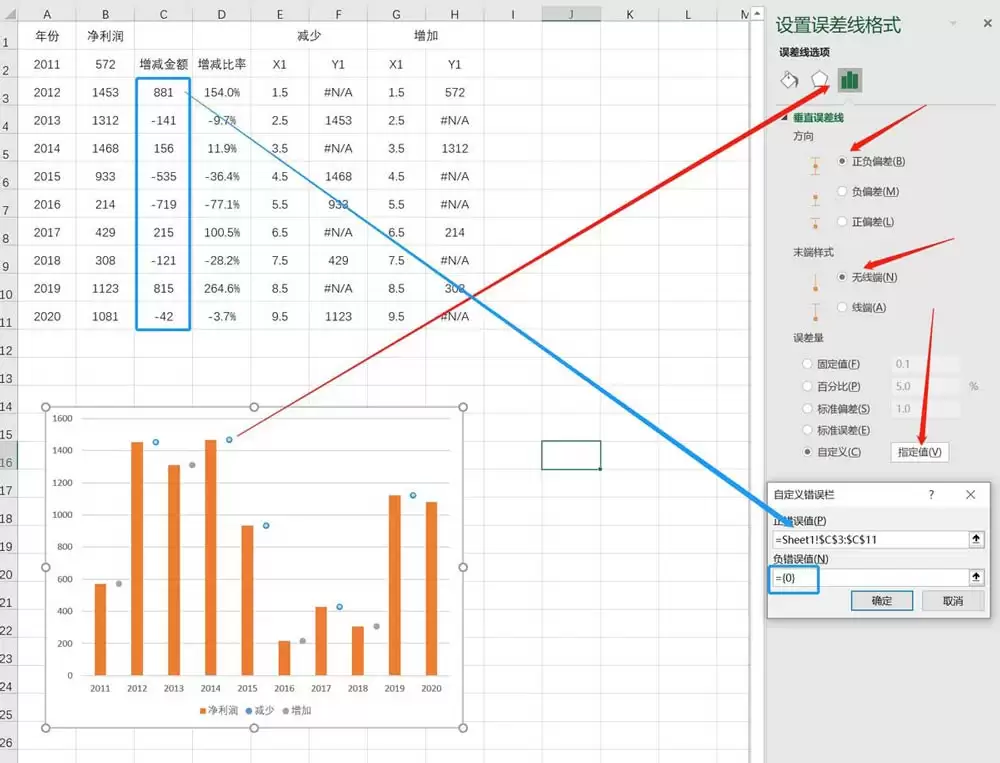
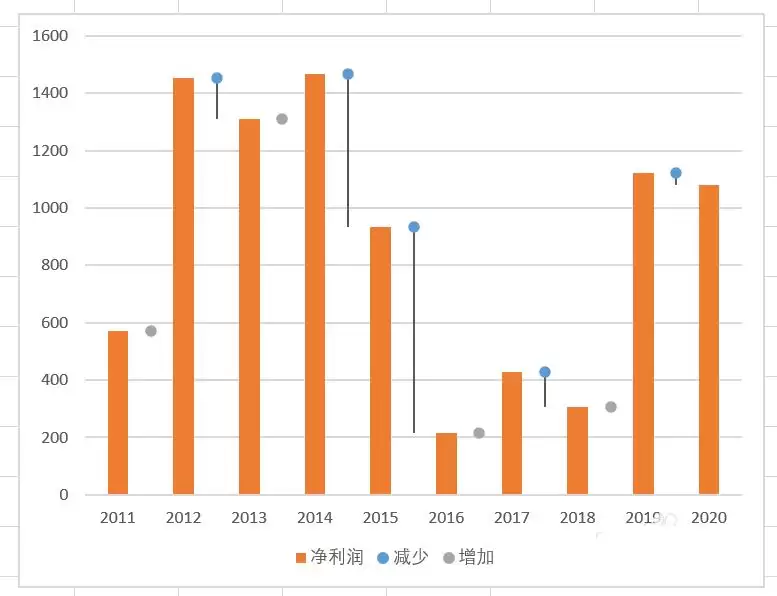
输入完成后,形成向下的直线:
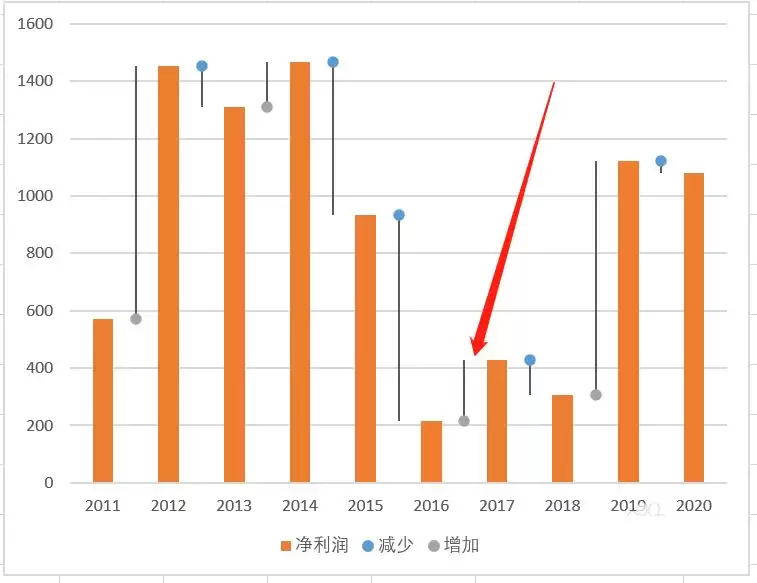
同样方式,设置“增加”系列误差线。
设置散点图数据标记为【无】。
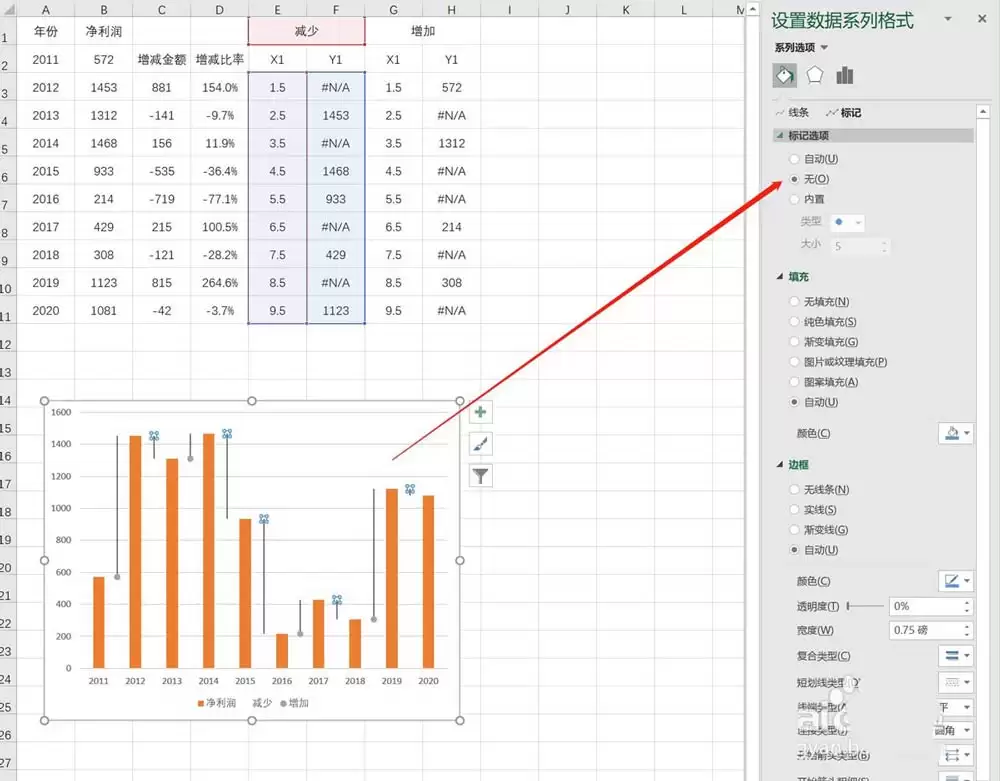
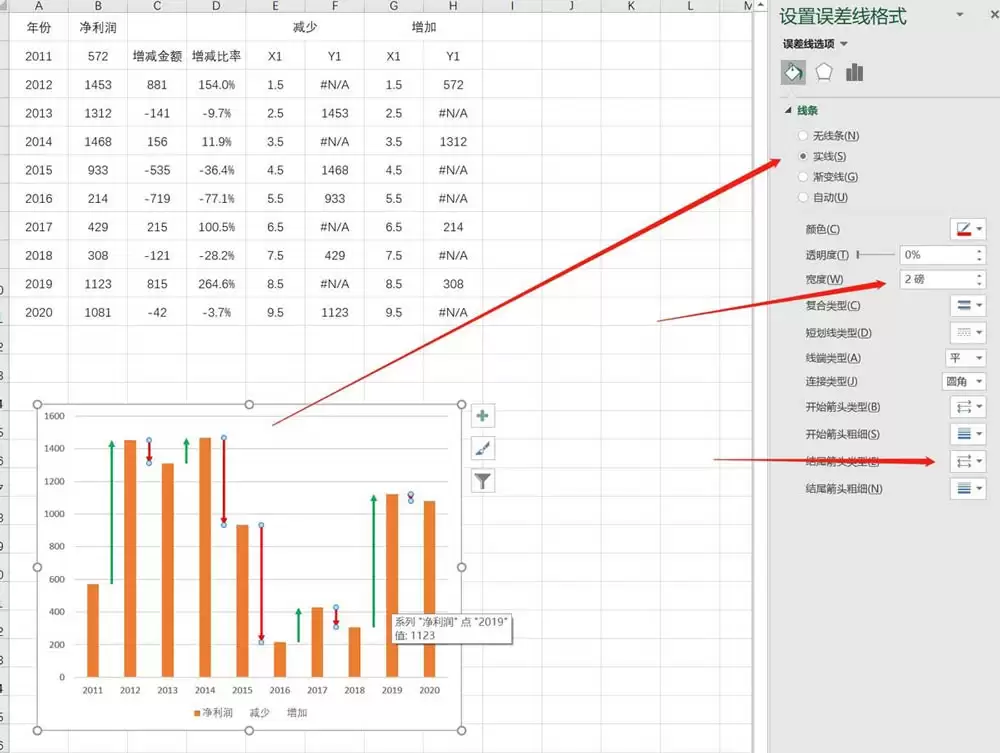
如下图,单击选中“减少”系列误差线,设置绿色线条,2磅,末端箭头。同样方式设置“增加”系列误差线,红色,2磅,末端箭头。
然后分别为“增加”、“减少”系列添加数据标签,选择来自单元格中的值,数据区域选择增减百分比列。
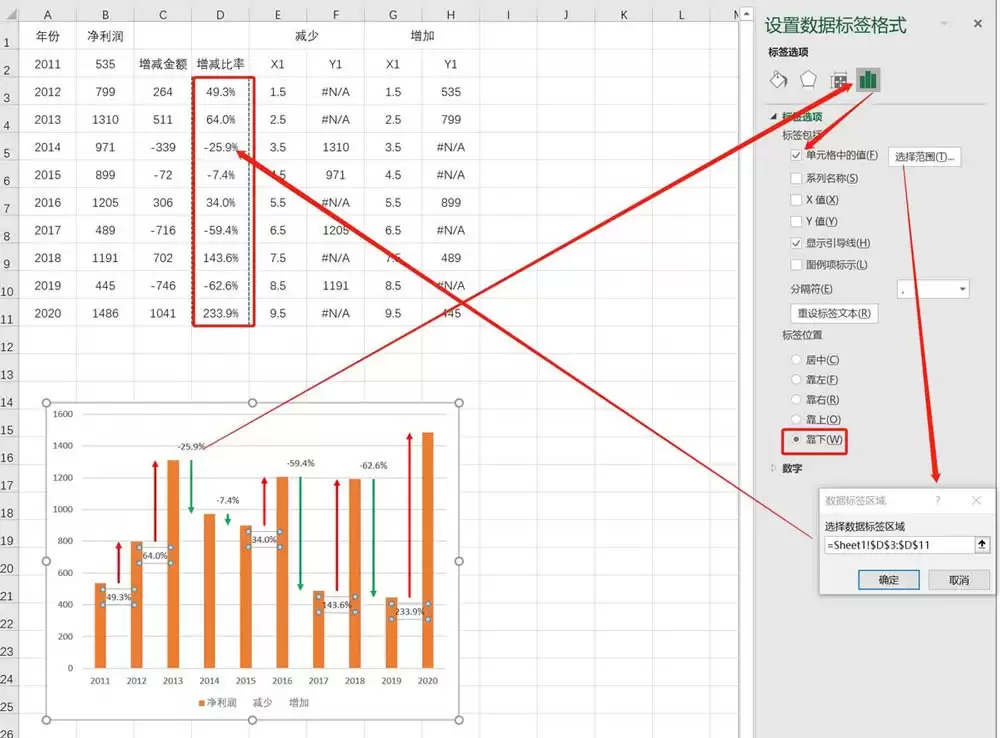
最后适当调整图表颜色、添加标题、网格线、设置坐标轴等。完成效果如下: