
Java IntelliJ IDEA 2026最新版全栈开发场景梳理手册
Java IntelliJ IDEA 2026最新版全栈开发场景梳理手册需要先看清适用场景和关键步骤,避免只记结论却忽略实际限制。
前言
这篇内容以 IDEA 2026.1 正式版 + 2026.2 EAP 预览版,从版本核心新特性、安装初始化配置、全场景快捷键命令、工程项目管理、调试与 Git 操作、必装插件、性能优化七大模块,以多结构化表格 + 实操经验完成全景汇总,适配 Java/Kotlin/ 后端全栈开发场景。
一、IDEA 2026 版本核心升级总览表
表 1 2026 大版本核心性能与功能迭代
分类 | 具体升级项 | 实际开发收益 |
启动性能 | 冷启动提速 40%,项目索引增量重构,大项目首次索引速度提升 55% | 打开百万行代码工程无需长时间等待,后台静默索引不阻塞编码 |
JDK 语言兼容 | 原生支持 JDK17~26 预览特性,虚拟线程调试、结构化并发一键重构 | 无缝适配 Spring6、Java26 新语法,无需手动配置编译参数 |
AI 原生能力 | Next Edit Suggestions 整行 AI 补全免费无配额;兼容 Cursor/Codex/MCP 多 AI 智能体 | 整文件上下文智能续写,无需额外安装第三方 AI 插件 |
代码规范检测 | 内置 200 + 条阿里 Java 开发手册全量校验规则,空指针 / 线程安全 / 资源泄漏检出率 98% | 编码实时标红违规代码,团队规范强制落地,减少线上低级 BUG |
云原生集成 | 原生支持 K8s 集群查看、Pod 日志联动、分布式链路追踪调试 | 不用额外终端工具,IDE 内直接操作容器与微服务链路 |
构建工具优化 | Gradle8.x、Maven4 深度适配,pom/xml 一键转换 MyBatis-Plus 实体 | 构建依赖冲突自动提示,MyBatis 开发模板代码一键生成 |
终端与环境 | 内置终端支持 SSH 直连服务器,PATH 环境变量全局命令调用 | 安装时勾选 PATH 后,CMD 直接输入 |
二、安装阶段初始化勾选配置(对应你当前安装界面)
表 2 安装选项勾选建议与作用说明
选项分组 | 勾选项 | 推荐操作 | 详细用途 |
桌面快捷方式 | IntelliJ IDEA | 必勾选 | 桌面生成启动图标,双击快速打开软件 |
右键菜单扩展 | 添加 “将文件夹打开为项目” | 必勾选 | 资源管理器右键文件夹,直接用 IDEA 导入工程,省去 File 导入步骤 |
系统环境变量 | 将 bin 文件夹添加到 PATH | 必勾选 | 重启电脑后,CMD/PowerShell 输入 |
文件格式关联 |
| 全部勾选 | 双击对应后缀文件默认使用 IDEA 打开,不会被记事本 / 其他编辑器劫持打开方式 |
实操经验:若后续需要取消关联,可在
设置-编辑器-文件类型中撤销绑定;PATH 勾选后必须重启系统才能生效。
三、全场景常用快捷键 & 命令对照表(Windows/Linux + Mac 双系统)
表 3 基础编辑操作核心快捷键
功能描述 | Windows/Linux | MacOS | 使用场景说明 |
删除当前整行 |
|
| 清理冗余代码行,无需选中整行 |
复制当前行至下一行 |
|
| 快速复制单行代码,高频复用模板代码 |
向上 / 下移动代码行 |
|
| 调整代码顺序,无需剪切粘贴 |
代码自动格式化 |
|
| 统一代码缩进、换行、空格规范 |
单词粒度向后删除 |
|
| 快速删除光标后一整个变量单词 |
单词粒度向前删除 |
|
| 反向删除变量名,比退格键效率更高 |
语句补全(自动加分号 / 大括号) |
|
| 行尾自动补全结束符号,光标自动换行 |
表 4 项目全局搜索 & 导航跳转(IDEA 最强核心能力)
功能 | Windows/Linux | MacOS | 适用场景 |
搜索任意类 |
|
| 根据类名精准跳转 Java/Kotlin 类文件 |
全局搜索文件 |
|
| 搜索配置文件、xml、yml、资源文件 |
全局全文本搜索 |
|
| 项目所有文件检索关键字,支持正则 |
全局替换文本 |
|
| 批量修改项目内同名变量、接口地址 |
查找方法 / 符号 |
|
| 精准定位方法、常量、注解 |
跳转父类 / 实现接口 |
|
| 查看当前类继承关系与父类源码 |
查看方法调用链 |
|
| 分析方法被哪些地方调用,梳理业务链路 |
最近打开文件弹窗 |
|
| 快速切换历史编辑过的文件 |
表 5 重构 & 代码生成命令
重构操作 | Windows/Linux | MacOS | |
批量重命名变量 / 类 / 方法 |
|
| 全局一键更名,不会出现漏改报错 |
提取变量 |
|
| 将硬编码字符串、返回值抽离为局部变量 |
提取方法 |
|
| 选中多行代码封装为独立方法 |
生成 get/set/ 构造 /toString |
|
| 实体类模板代码一键生成 |
自动导入缺失包 |
|
| IDE 最万能快捷键:导包、修复报错、生成实现、创建类 |
表 6 调试 Debug 专用快捷键
调试功能 | Windows/Linux | MacOS |
启动调试模式 |
|
|
单步跳过(下一步) |
|
|
步入方法内部 |
|
|
强制步入第三方源码 |
|
|
跳出当前方法 |
|
|
查看断点处变量 |
|
|
终止调试程序 |
|
|
表 7 Git 版本控制内置快捷命令
Git 操作 | Windows/Linux | MacOS |
拉取远程最新代码 |
|
|
提交本地变更 |
|
|
推送提交至远程仓库 |
|
|
查看文件修改历史 |
|
|
撤销本地未提交修改 |
|
|
四、项目工程结构与核心使用经验
表 8 IDEA 项目与模块核心概念区分
概念 | 定义 | 工程使用规范 |
Project(项目) | 最顶层工作空间,对应整个业务仓库 | 一个 Git 仓库对应一个 Project,存放整体配置 |
Module(模块) | Project 下独立编译单元,对应 Maven 子模块 | 微服务多模块项目,每个服务新建单独 Module |
Content Root | 源码根目录 |
|
Resource Root | 资源根目录 |
|
实操经验
1、导入 Maven/Gradle 项目时,务必选择pom.xml作为导入入口,不要直接选文件夹,避免依赖加载异常;
2、多模块项目右键父工程Maven -> Reload Project,一键刷新所有子模块依赖;
3、2026 版本支持自动识别pom依赖冲突,在右侧 Maven 窗口标红冲突 Jar 包,可直接排除依赖。
五、2026 版必装高效插件清单(分场景)
表 9 刚需插件分类推荐(兼容 2026.1 版本)
插件类别 | 插件名称 | 核心作用 |
代码规范 | Alibaba Java Coding Guidelines | 实时校验阿里开发规范,一键格式化修复违规代码 |
依赖管理 | Maven Helper | 查找 Jar 包冲突、查看依赖树、一键排除冲突依赖 |
数据库开发 | Database Navigator | IDE 内连接 MySQL/Redis/PostgreSQL,执行 SQL、生成实体 |
翻译工具 | Translation | 选中英文注释 / 变量一键翻译,支持划词翻译 |
文档生成 | EasyDoc | 批量为类、方法生成标准 JavaDoc 注释 |
代码可视化 | SequenceDiagram | 根据方法调用自动生成时序图,梳理复杂业务流程 |
刷题工具 | LeetCode Editor | 内置 LeetCode 题库,直接在 IDE 写算法题并调试 |
AI 增强补全 | Sweep | 轻量化 AI 代码续写,补充原生 Next Edit Suggestions 能力 |
主题美化 | Material Theme UI | 自定义界面配色、图标,缓解长时间编码视觉疲劳 |
安装方式:打开File -> Settings -> Plugins,切换至 Marketplace 搜索插件名称,点击 Install 后重启 IDE 生效。
六、性能优化配置(解决大项目卡顿、内存溢出)
表 10 IDEA 内存参数优化配置(64 位 Windows 默认修改方案)
配置项 | 低配电脑(8G 内存) | 常规开发(16G 内存) | 大项目(32G + 内存) |
-Xms(初始堆内存) | 512m | 1024m | 2048m |
-Xmx(最大堆内存) | 1024m | 2048m | 4096m |
-XX:ReservedCodeCacheSize | 240m | 512m | 1024m |
修改路径:Help -> Edit Custom VM Options,粘贴参数后重启 IDEA。
表 11 冗余插件禁用清单(提速启动速度)
可直接禁用插件 | 禁用理由 |
Android Support | 后端 Java 开发无安卓开发需求,完全无用 |
Cloud Integration、Google Cloud Tools | 不使用谷歌云 / 云平台可关闭 |
Database Tools(未装数据库插件时) | 不用内置数据库工具则关闭 |
Grails、Ruby、PHP 相关插件 | 技术栈不涉及直接禁用 |
优化后冷启动速度可提升 30%~50%,大项目索引占用内存大幅降低。
七、终端命令行调用 IDEA(PATH 勾选后用法)
表 12 系统终端直接启动 IDEA 命令
操作系统 | 终端命令 | 效果 |
Windows CMD/PowerShell |
| 直接打开软件主界面 |
Windows CMD/PowerShell |
| 用 IDEA 直接打开指定路径项目 |
Mac 终端 |
| 进入项目文件夹,命令行唤起 IDE 打开当前目录 |
前置条件:安装时勾选将 bin 文件夹添加到 PATH,并且重启电脑生效;若未勾选,可手动把 IDEA 安装目录下
bin文件夹配置进系统环境变量 Path。
八、2026 版独有高阶使用技巧
8.1、整行 AI 无配额补全:输入代码后按下Tab,一键接受 IDE 给出的整文件上下文 AI 建议,2026 正式版该功能免费开放,不计入 JetBrains AI 额度;
8.2、空指针链路追踪:选中可能空指针的变量,右键Analyze -> Analyze Nullability,自动溯源代码全链路哪里可能传入 null 值;
8.3、MyBatis 快速转换:选中Mapper.xml文件,右键可一键逆向生成 MyBatis-Plus 实体类与 Mapper 接口;
8.4、多光标批量编辑:按住Alt鼠标纵向框选多行,可同时编辑多行相同位置代码;
8.5、本地代码历史回溯:右键文件Local History -> Show History,可查看未提交 Git 之前所有本地修改记录,误删代码一键恢复。
九、IDEA2026内置一键安装JDK(无需官网手动下载)
IDEA2026优化JDK适配逻辑,支持IDE内部自动下载、安装、全局配置JDK,无需跳转Oracle、OpenJDK官网,自动配置环境变量,规避版本不兼容、路径报错问题,分为全局安装、项目单独安装两种方案,附带版本选型、报错排查。
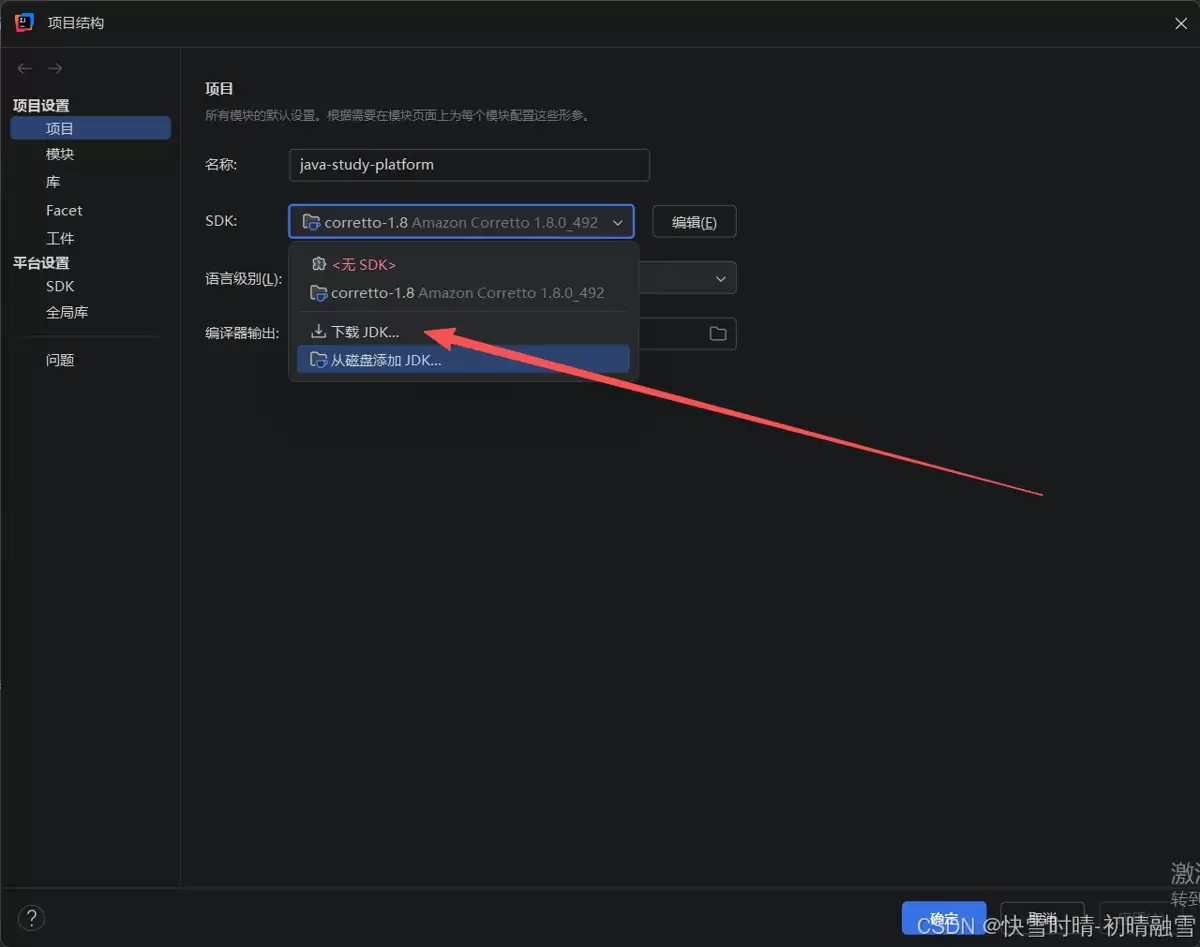
注意:在idea开发工具里边安装的JDK在cmd等里边是不能使用的,只能在idea里边使用
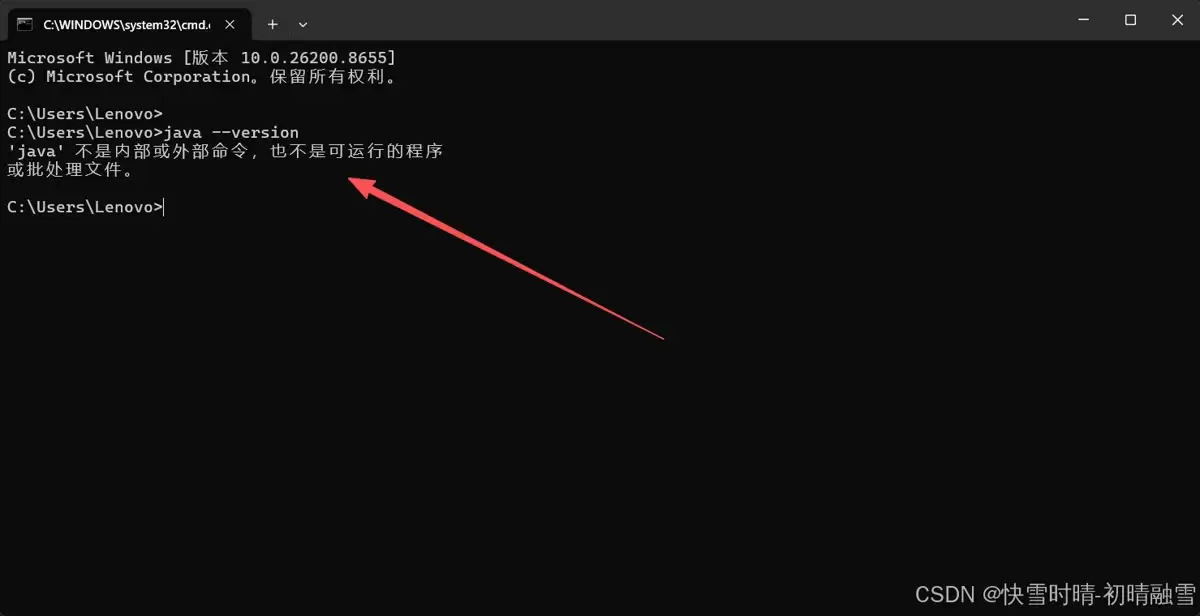
表13 JDK版本选型适配对照表(适配IDEA2026)
业务场景 | 推荐JDK版本 | 发行厂商 | 适配说明 |
老旧Spring5、SSM项目 | JDK11 LTS | Amazon Corretto | 长期支持版,兼容性最强,企业老旧项目首选 |
Spring6、微服务项目 | JDK17 LTS | JetBrains Runtime | 2026版本原生优化,支持虚拟线程,无版权风险 |
前沿新特性测试 | JDK21 LTS | OpenJDK | 最新长期版,适配Java新语法,不兼容老旧框架 |
极简入门练习 | JDK8 | Amazon Corretto | 入门教学通用版本,生态资料最全 |
9.1 方式一:全局安装JDK(所有项目共用,推荐新手)
全局配置一次,后续新建、导入项目自动绑定JDK,无需重复配置,配套快捷键:Ctrl+Alt+Shift+S快速唤起项目结构
9.1.1、打开IDEA2026,顶部菜单栏点击 File → Project Structure;
9.1.2、左侧菜单栏选中 SDKs,点击左上角 +,选择 Download JDK...;
9.1.3、弹窗筛选对应版本:优先勾选LTS长期支持版,厂商选择 Amazon Corretto/JetBrains(规避商用版权纠纷);
9.1.4、自定义安装路径:禁止安装中文、空格路径,推荐路径:D:idea-jdkjdk17;
9.1.6、下载完成自动识别,点击Apply->OK,全局JDK配置生效。
9.2 方式二:新建项目单独安装JDK
9.2.1、首页点击 New Project 新建工程,左侧选中Java;
9.2.2、页面上方Project SDK下拉框,选择 Download SDK;
9.2.3、挑选版本、设置安装目录,一键下载,仅当前项目生效;
9.2.4、适用场景:多版本开发,不同项目隔离JDK环境。
9.3 本地已有JDK,IDEA手动绑定步骤
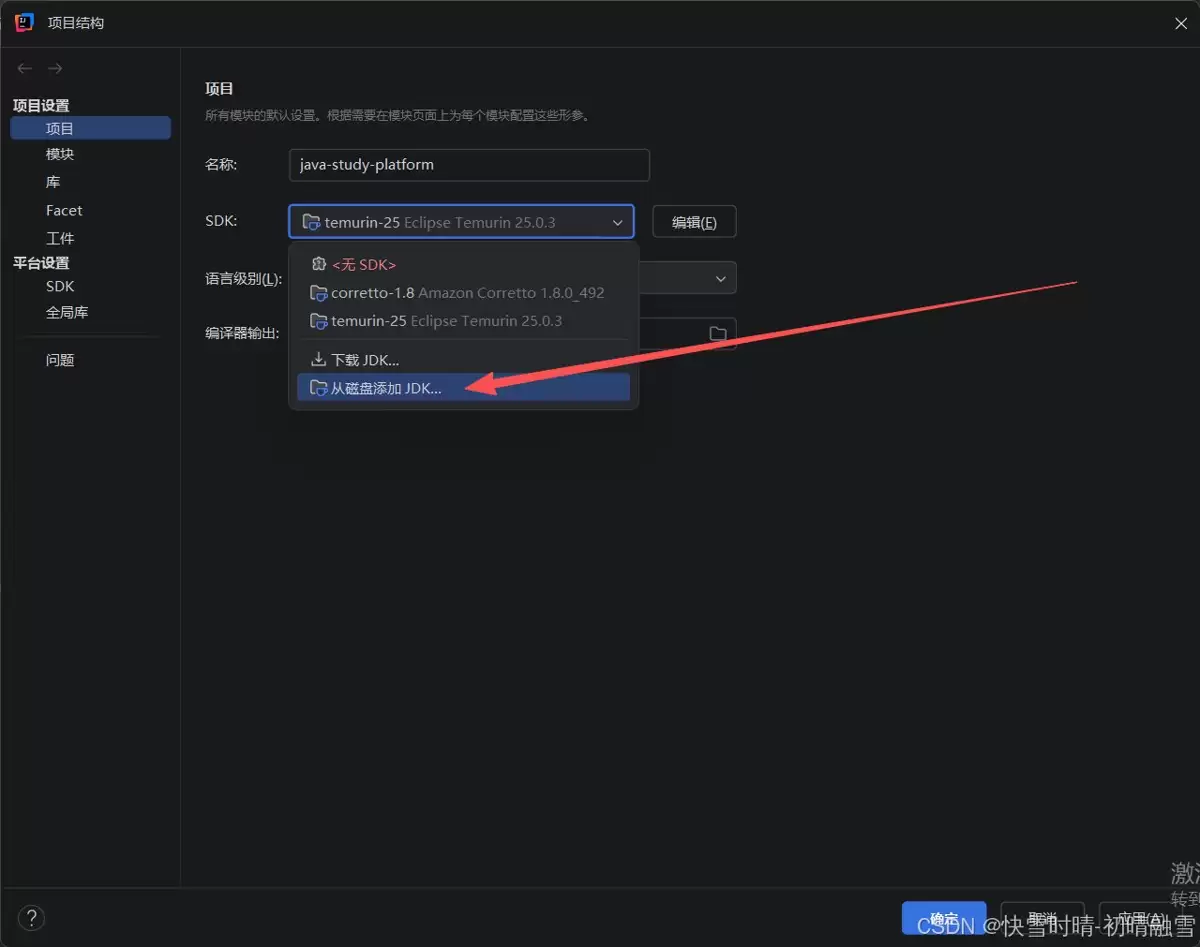
电脑提前装好JDK,无需重复下载,快速绑定IDE:
9.3.1、打开Project Structure → SDKs → + → JDK;
9.3.2、选中本地JDK根目录(定位至bin上级文件夹);
9.3.3、自动读取jdk编译、调试工具,校验无报错即可生效。
9.4 常见报错与解决方案表
异常问题 | 报错原因 | 一键解决方案 |
JDK下载超时、网络失败 | 官方源外网延迟 | Setting->HTTP,切换国内镜像源,重启IDE重试 |
无效JDK目录报错 | 路径含中文、空格、特殊符号 | 迁移至纯英文目录,重新加载SDK |
代码编译报错:release版本不匹配 | 项目编译版本≠安装JDK版本 | Project Structure统一项目、模块、编译SDK版本 |
安装后终端无法识别java命令 | 未自动写入系统PATH | 重启电脑生效,手动补全jdk bin环境变量 |
9.5 实操核心注意事项
禁止使用Oracle官方JDK,商用付费授权,企业开发优先选用 Corretto、JetBrains开源JDK,免费无版权风险;
IDEA2026最低兼容JDK11,不支持JDK8以下老旧版本,安装过低版本会直接闪退;
安装JDK后无需额外配置系统环境变量,IDE内置托管,减少环境冲突;
多JDK共存:SDK页面可以保存多个版本,不同项目按需一键切换。
十、收尾总结
IDEA 2026 版本核心围绕性能提速、AI 原生、规范自动化、云原生适配四大方向迭代,新手按照本文表格完成安装勾选、快捷键记忆、插件精简、内存四项基础配置,即可规避 90% 的使用卡顿与配置问题。 日常开发优先熟记Alt+Enter万能修复键、Shift+F6批量重命名、Ctrl+Alt+L格式化三大高频命令,能极大降低编码冗余操作。
相关文章
-
韩剧再婚皇后阿里云盘全集高清1080P资源链接-韩剧再婚皇后免费阿里云盘资源下载4K高清无删减版链接
游戏攻略 2026-11-06
-
poipiku网站如何打开-poipiku官网网页版访问入口
游戏攻略 2026-11-06
-
明日方舟:终末地-云游戏畅玩入口-明日方舟:终末地-网页版在线直连地址
游戏攻略 2026-11-06
-
poki在线小游戏网页版-poki免费游戏大全入口
游戏攻略 2026-11-06
-
poki游戏入口-点开即玩-poki游戏-在线免费畅玩
游戏攻略 2026-11-06
-
原神akt大佬资源viciNeko入口链接-原神akt大佬资源网页vicineko入口链接分享
游戏攻略 2026-11-06








