
excel里切片器的作用
处理excel里切片器的作用这类问题时,先确认目标场景,再按步骤核对配置或玩法细节。
excel里切片器的作用
1、转换表格
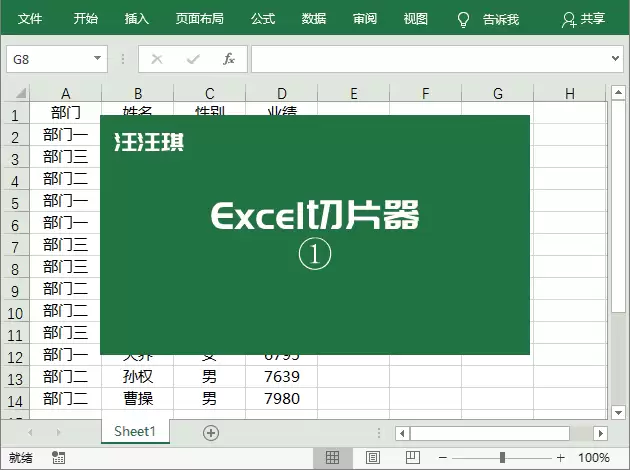
在使用切片器之前,我们需要先将普通的表格转换为超级表,普通表格是无法开启“切片器”的,只有“超级表”或“数据透视表”才可以使用“切片器”功能。
先将光标定位到表格,然后按下「Ctrl + T」组合键将其转换成超级表。
2、使用切片器
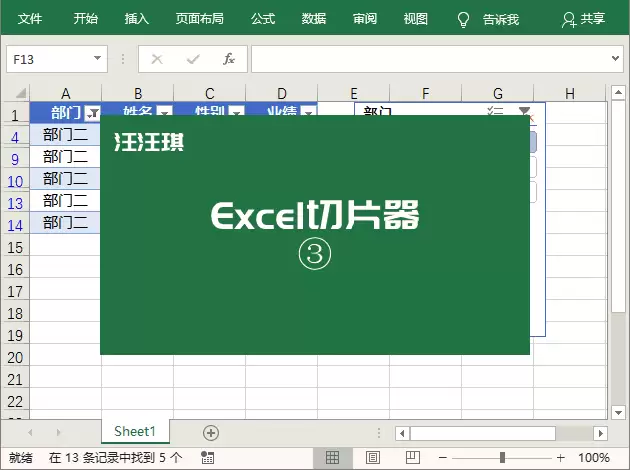
进入「设计」-「工具」-「插入切片器」,在弹出的「插入切片器」选项框中勾选需要筛选的字段,选择“部门”后确定。在弹出的切片器中点击“部门”按钮,我们的表格就会进行相应筛选。
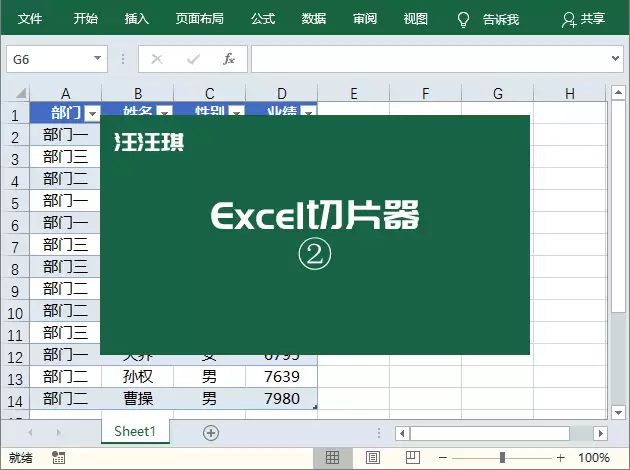
切片器上还有两个按键,一个是“多选”功能,另一个是“清除筛选器”功能。如果不想使用切片器了,我们可以选中切片器,然后按下「Delete」就能关闭。
3、多条件筛选
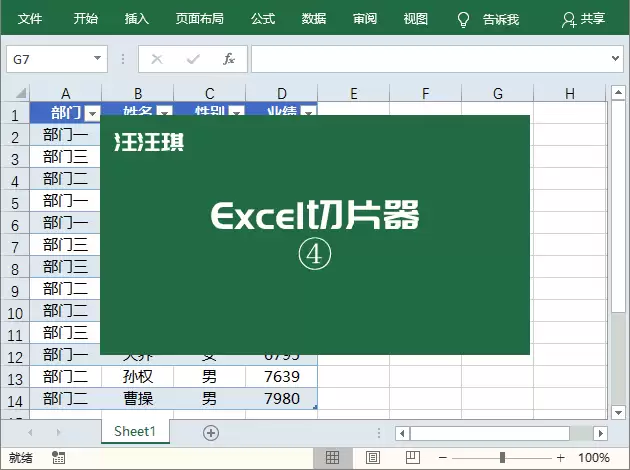
切片器中还能够同时使用多个条件进行筛选,「设计」-「工具」-「插入切片器」,在这里,我们可以勾选多个选项,然后确定,就能够生成出多个筛选按钮。
4、修改样式
我们还可以对切片器的外观和排列方式进行修改。选中切片器,进入「选项」-「按钮」,在「列」中,我们可以设置一个列值。同样,在「选项」-「切片器样式」中,可以选择一种自己喜欢的样式。
5、切片器制作动态图表
利用切片器功能,我们还能够轻松的制作动态图表。进入「插入」-「图表」-「推荐的图表」,选择一种图表样式。
将光标定位到表格中,然后进入「设计」-「工具」-「插入切片器」,然后勾选“部门”,确定即可。一个超简单的动态图表就制作完成了。
相关文章
-
韩剧再婚皇后阿里云盘全集高清1080P资源链接-韩剧再婚皇后免费阿里云盘资源下载4K高清无删减版链接
游戏攻略 2026-11-06
-
poipiku网站如何打开-poipiku官网网页版访问入口
游戏攻略 2026-11-06
-
明日方舟:终末地-云游戏畅玩入口-明日方舟:终末地-网页版在线直连地址
游戏攻略 2026-11-06
-
poki在线小游戏网页版-poki免费游戏大全入口
游戏攻略 2026-11-06
-
poki游戏入口-点开即玩-poki游戏-在线免费畅玩
游戏攻略 2026-11-06
-
原神akt大佬资源viciNeko入口链接-原神akt大佬资源网页vicineko入口链接分享
游戏攻略 2026-11-06








