
Excel如何快速更改图表布局
作者:袖梨
2026-08-11
处理Excel如何快速更改图表布局这类问题时,先确认目标场景,再按步骤核对配置或玩法细节。
Excel表格文档快速更改图表布局的方法
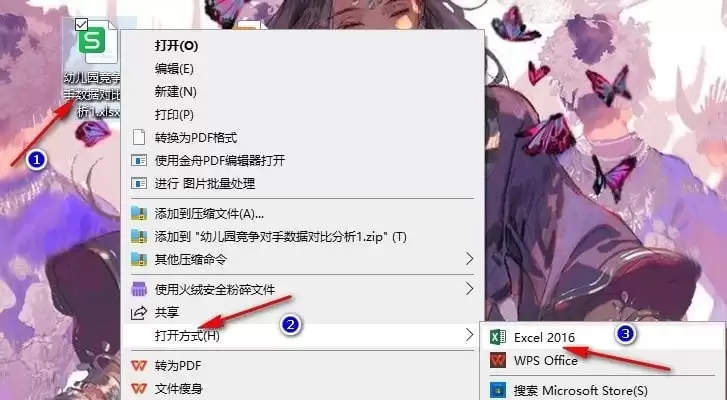
1、第一步,我们先右键单击需要编辑的表格文档,然后点击菜单列表中的“打开方式”选项,再选择“Excel”选项
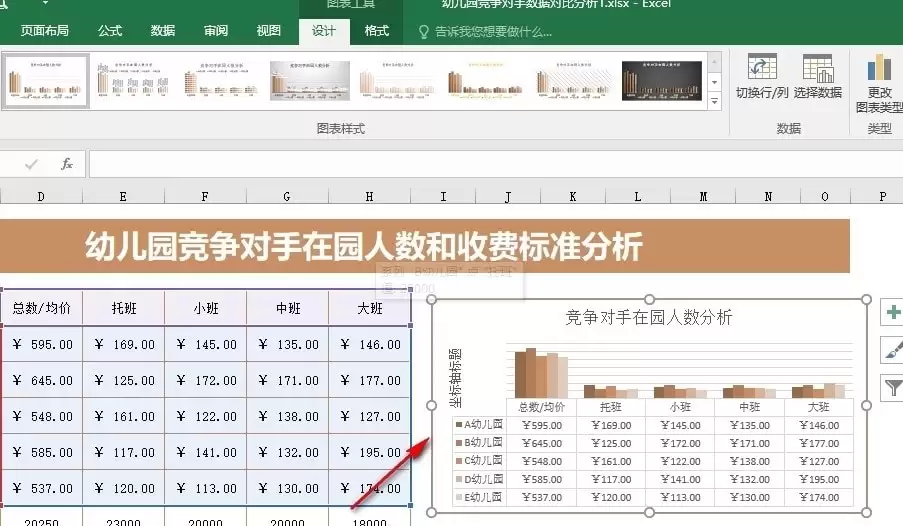
2、第二步,打开表格文档之后,我们在Excel页面中先点击表格文档中的图表,然后打开“设计”工具

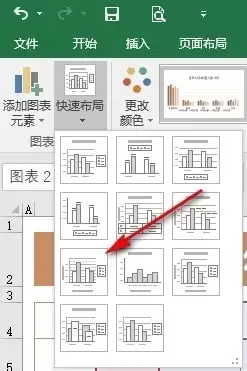
3、第三步,打开“设计”工具之后,我们再在其子工具栏中找到“快速布局”工具,点击打开该工具

4、第四步,打开“快速布局”工具之后,我们再在下拉列表中找到一个自己需要的图表布局样式,点击使用该布局
5、第五步,点击选择新的布局样式之后,我们在表格文档中就能看到选中的图表布局已经成功被更换了
相关文章
-
韩剧再婚皇后阿里云盘全集高清1080P资源链接-韩剧再婚皇后免费阿里云盘资源下载4K高清无删减版链接
游戏攻略 2026-11-06
-
poipiku网站如何打开-poipiku官网网页版访问入口
游戏攻略 2026-11-06
-
明日方舟:终末地-云游戏畅玩入口-明日方舟:终末地-网页版在线直连地址
游戏攻略 2026-11-06
-
poki在线小游戏网页版-poki免费游戏大全入口
游戏攻略 2026-11-06
-
poki游戏入口-点开即玩-poki游戏-在线免费畅玩
游戏攻略 2026-11-06
-
原神akt大佬资源viciNeko入口链接-原神akt大佬资源网页vicineko入口链接分享
游戏攻略 2026-11-06








