如何使用 ChatGPT 编写 Excel 公式?
不是每个人都是 Excel 的高手,可能你也不总是清楚该如何为手头的数据编写所需的公式。如果你在根据数据和计算需求找出合适的公式时遇到了困难,ChatGPT 可以帮你轻松搞定公式。
ChatGPT 除了撰写文案、编程、聊天等多种功能外,它还可以帮助你编写 Excel 公式。下面,让我们一起来学习如何把 Microsoft Excel 和 ChatGPT 结合起来使用吧!
如何使用 ChatGPT 写 Excel 公式
注意:你需要一个 OpenAI 账户和一个包含数据的 Microsoft Excel 电子表格。
1、打开 Excel 电子表格。
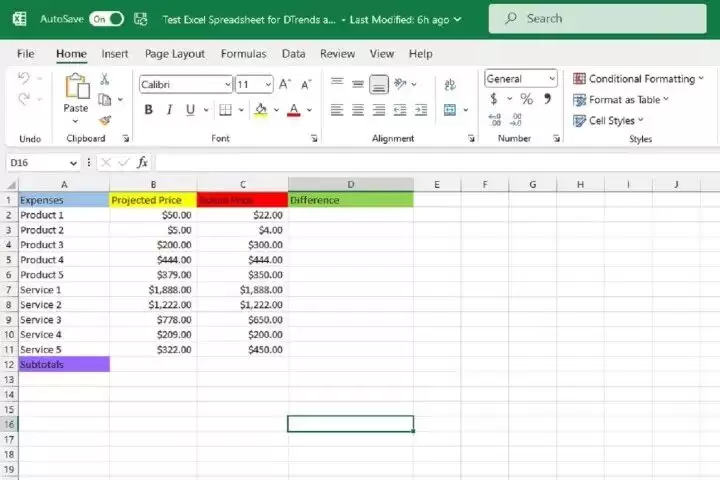
例如,表格里有产品、预估价格和实际价格等信息。我要使用 ChatGPT 编写 Excel 公式,来计算每个产品或服务的预估价格和实际价格之间的差值(在 D 列),以及 B、C 和 D 列的小计。
2、现在打开浏览器,访问 ChatGPT 网站。接着,登录你的 OpenAI 账户。此时你应该可以看到 ChatGPT 的新建聊天界面。
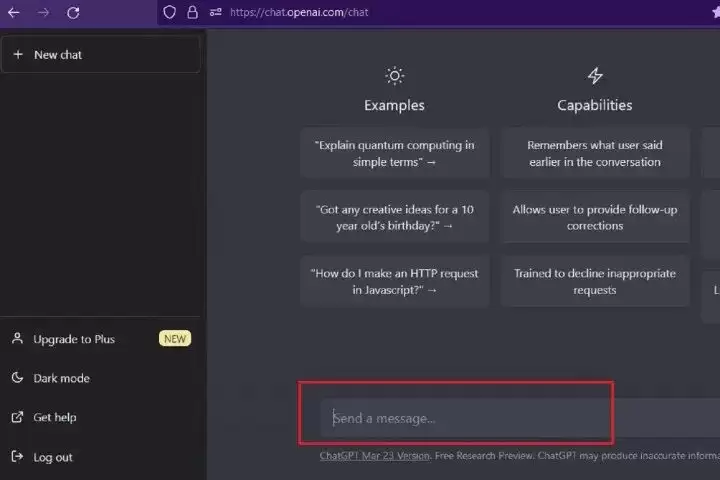
3、在 ChatGPT 界面底部,有一个"Message ChatGPT...... "的文本框,你可以在这里输入你的公式请求,接着按下键盘上的 Enter 键。
在这个示例中,我要在差值列(D 列)的单元格中计算实际价格列(C 列)的值减去预估价格列(B 列)中相应值所得的答案。
因此,可以让 ChatGPT 写一个 Excel 公式,用 B2 单元格中的数值减去 C2 单元格中的数值。要确保你的请求清晰准确,这样 ChatGPT 才不会误解你的意思,生成错误的公式。
比如,我向 ChatGPT 发送如下请求:“请编写一个 Excel 公式,用 B2 中的数值减去 C2 中的数值。”
4、ChatGPT 回复后会提供一个公式,并简要说明如何在 Excel 中使用。你可以高亮选中公式,然后按下键盘上的 CTRL + C 键复制该公式。
5、接下来,返回 Excel 表格,选中要使用公式的单元格。按下键盘上的 CTRL + V 键将公式粘贴进去。你会立即看到正确的计算结果出现在该单元格中。
在这个例子中,ChatGPT 为我生成了以下公式:=B2-C2。我们将这个公式复制并粘贴到 D2 单元格中,立刻得到了正确答案:产品 1 的预估价格(B2,50 美元)与实际价格(C2,22 美元)之间的差额是 28 美元。
6、接下来,我要在差异列(D 列)的其余空白单元格中填入每个产品或服务的正确答案。只需将鼠标悬停在刚刚粘贴公式的单元格右下角。此时,当你看到一个黑色的小加号图标出现时,点击并拖动鼠标,选中该列剩余的所有单元格,直到最后一行数据。
松开鼠标后,所有空白单元格就会根据对应的数据自动填充出正确的结果。
7、再举一个加法例子。使用同一个电子表格示例,现在计算 B 列(预估价格)中所有值的总和。
再次回到 ChatGPT,向它发送一个 Excel 公式请求:“请编写一个 Excel 公式,将 B 列中从 B2 到 B11 的所有数值相加。”
8、ChatGPT 会回复一个公式,并解释如何使用。只需像前面处理减法公式一样,将公式复制并粘贴到 Excel 的相应单元格中。
当你粘贴这个加法公式后,正确的总和就会自动显示在单元格中。这次,ChatGPT 提供了以下公式:=SUM(B2:B11)。
9、最后,我还需要将 C 列和 D 列的小计(分别为所有产品和服务的实际价格和差额)填入表格的其余部分。操作方式与前面相同:将鼠标悬停在刚刚粘贴了加法公式的单元格右下角。
当再次看到黑色的小加号时,点击并向右拖动鼠标,选中接下来的两个单元格。选中后,松开鼠标,C 列和 D 列的小计结果就会自动出现在各自的单元格中。
虽然你可以用 Excel 来制作图表或进行各种数据分析,但如果你学会用 ChatGPT 来编写公式,就有可能改变你使用 Excel 的方式。