币安App怎么下载?安卓、iOS与电脑版安装教程
官方入口与多设备安装指南
币安app怎么下载?安卓、iOS与电脑版安装教程
币安App的下载入口会受到设备系统、应用商店地区和所在位置影响。安卓手机常见路径是官网跳转Google Play或下载官方APK,iOS设备走App Store,电脑端按Windows、macOS或Linux选择对应版本。安装前核对入口和应用信息,后面的登录使用会顺很多。
文章目录
- 币安App官方下载入口
- 安卓手机下载教程
- 通过Google Play安装
- 从官网获取官方APK
- 安卓安装权限与风险
- iOS手机下载教程
- 从App Store搜索并核对
- App Store地区提示
- 电脑版安装教程
- Windows安装
- macOS安装
- Linux安装
- 安装后的安全检查
- 常见下载与安装问题
- 结语
一、币安App官方下载入口
下载页是三类设备的共同入口。用浏览器打开币安官网,进入Download页面,确认地址栏、页面品牌和下载选项。页面可能根据设备和地区显示不同内容,看到地区弹窗时,先读清平台名称和适用范围。
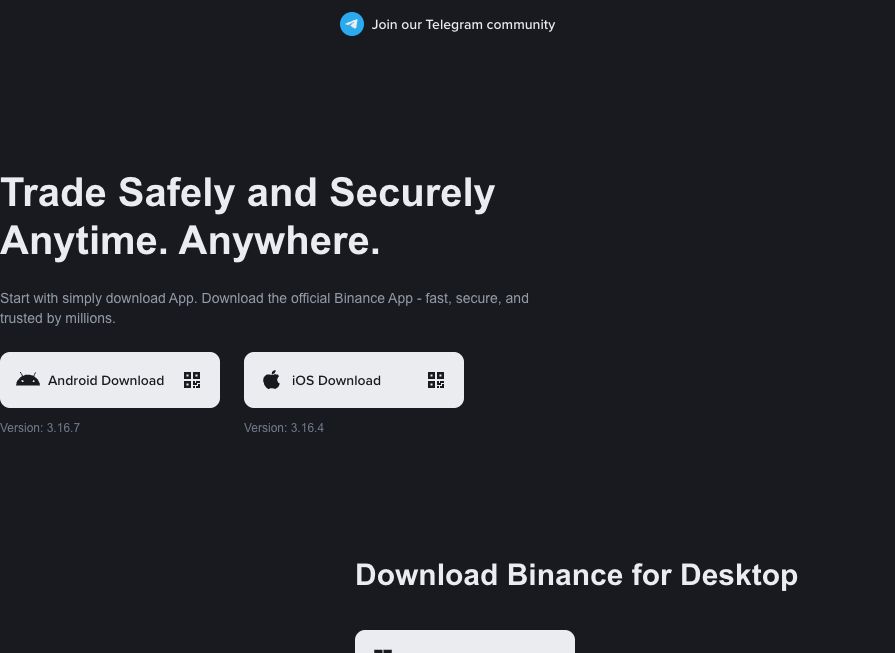
- 看地址栏:从币安官方网站或官网跳转的应用商店进入下载页。
- 看设备:确认是Android、iOS、Windows、macOS还是Linux。
- 看地区:应用商店显示的名称、开发者和可用状态要与所在地匹配。
不要从群聊、广告、陌生短链或他人发来的安装包开始。币安名称相近的假App并不少见,图标相似不能证明来源可靠。
二、安卓手机下载教程
1. 通过Google Play安装
- 用手机浏览器打开币安官网的下载页面,点击Android入口,进入Google Play。
- 检查应用名称、币安图标和开发者信息。全球版页面常见开发者为 Binance Inc.,地区版本以商店当前显示为准。
- 点击“安装”,等待商店完成下载。安装结束后,从手机桌面或应用列表打开App。
- 首次打开时查看登录页面和地区提示,不要在仿冒页面输入邮箱、密码或验证码。
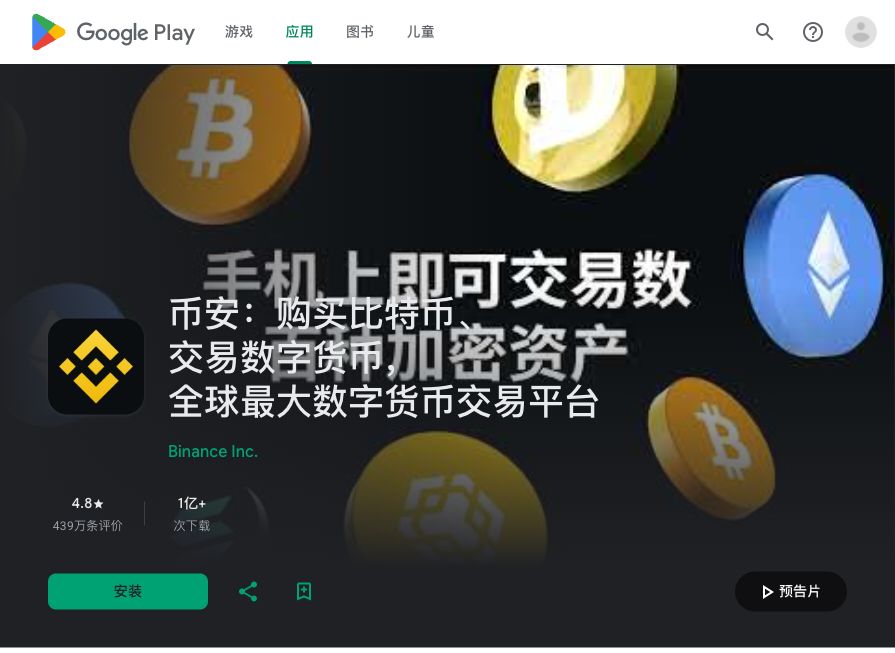
Google Play搜到多个相似结果时,别只看图标。应用名称、开发者、页面介绍和安装按钮要放在一起核对,开发者名称对不上时不要安装。
2. 从官网获取官方APK
部分地区的Google Play可能没有显示币安App,官网可能提供APK下载入口。点击下载前,确认浏览器地址来自币安官方域名,下载记录中的来源也要与官方页面对应。
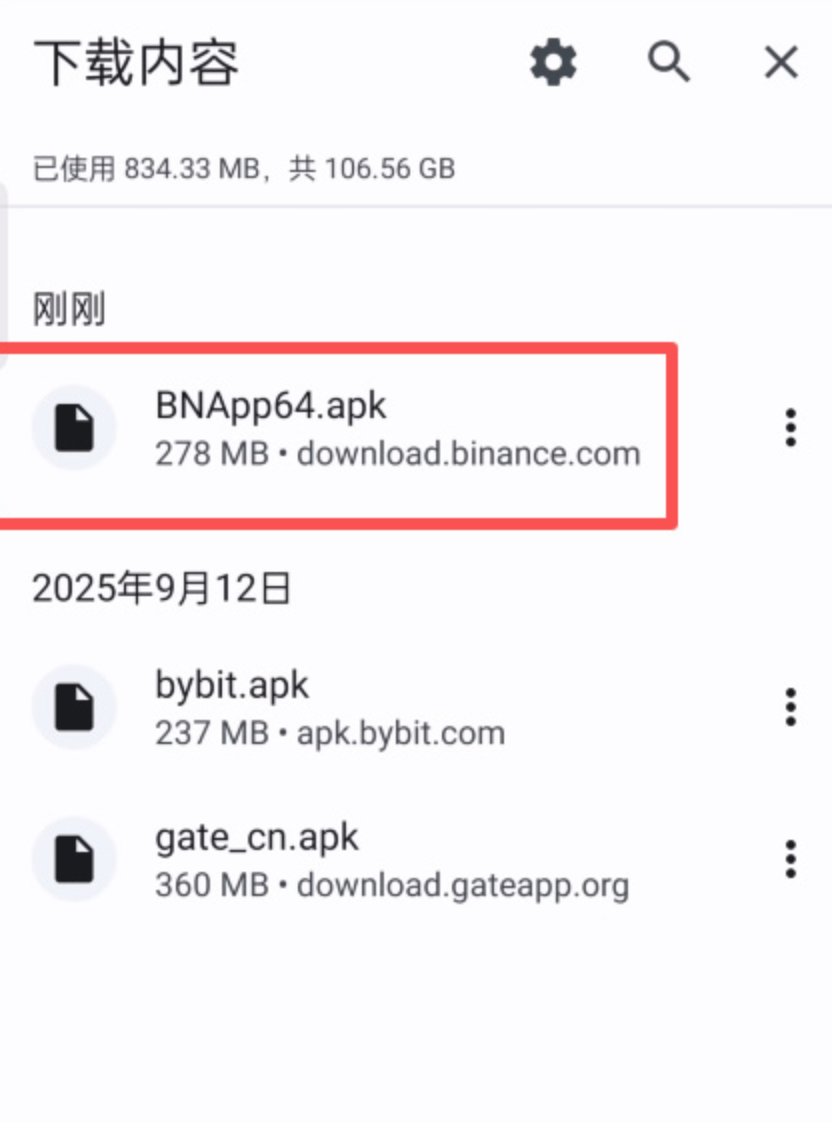
- 打开手机浏览器的下载记录,查看文件名、来源域名和下载时间。
- 确认文件来自官方域名,再点击APK文件开始安装。
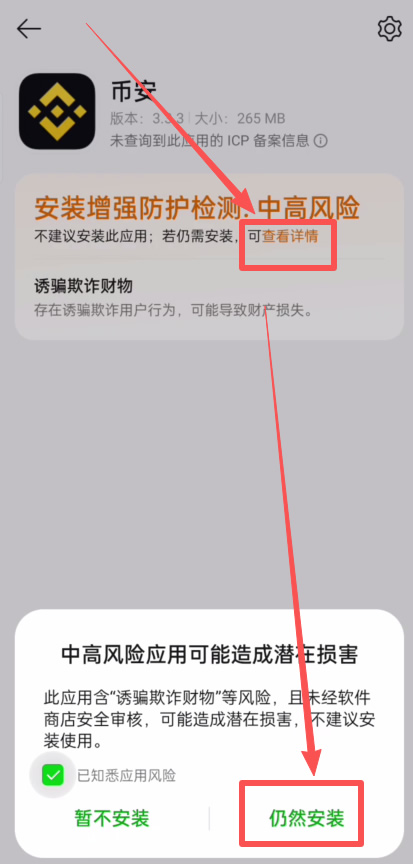
- 系统提示允许浏览器安装未知来源应用时,只针对这一次安装授予权限。
- 安装结束后,回到系统设置关闭浏览器的未知来源安装权限。
3. 安卓安装权限与风险
三、iOS手机下载教程
1. 从App Store搜索并核对
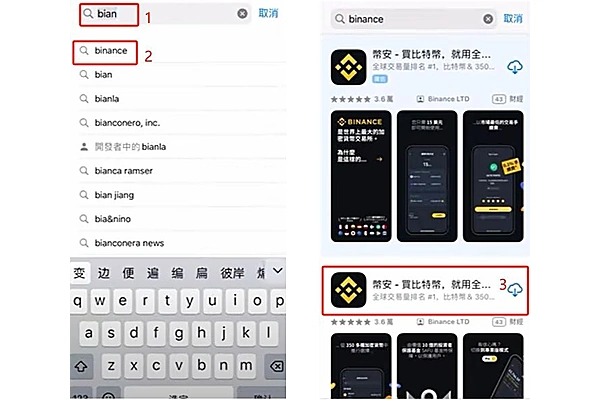
- 从币安官网的下载页面点击iOS入口,进入App Store;也可以在App Store搜索币安,但要自己核对应用信息。
- 检查应用图标、名称、开发者和页面介绍。官方App Store页面常见开发者为 Binance Switzerland AG,地区版本可能显示不同的运营主体。
- 点击“获取”,使用Face ID、Touch ID或Apple ID密码确认下载。
- 安装完成后从桌面打开App,查看所在地和服务提示,再进入登录或注册页面。
2. App Store地区提示
App Store提示“当前国家或地区不可用”时,查看Apple ID地区和币安官方地区入口。不同地区的应用名称、开发者和可用状态可能不同。不要使用陌生企业签名包,也不要通过他人的Apple ID安装。
四、电脑版安装教程
1. Windows安装
- 在电脑浏览器打开币安官网,进入Download页面,选择Windows版本。
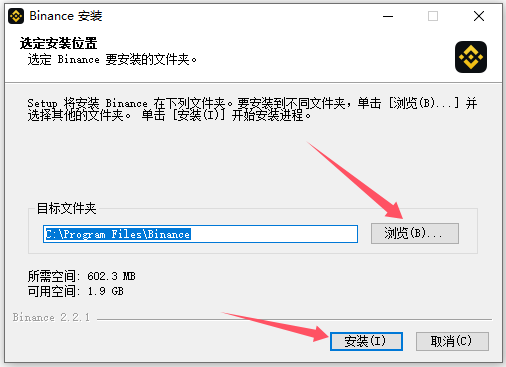
- 下载完成后打开安装程序,确认安装位置,点击安装。
- 按安装器提示选择语言和安装目录,等待文件写入系统。
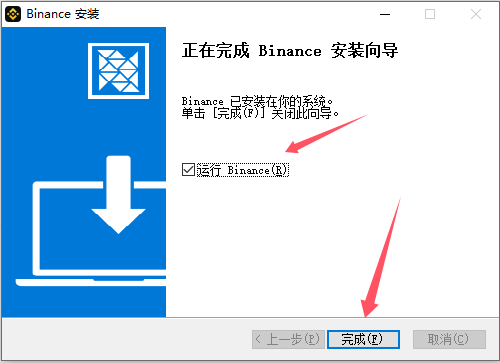
- 安装结束后点击完成,打开币安桌面端,再从官方登录入口登录账户。
2. macOS安装
在官方下载页选择macOS版本,下载与当前系统匹配的安装包,按系统提示完成安装。安装器打不开时,检查文件类型、系统版本和安全提示,不要把Windows安装程序改名后运行。
3. Linux安装
Linux用户在官方下载页选择Linux版本,按页面提供的发行版和文件格式操作。安装包与系统不匹配时,回到下载页重新选择,不要用第三方转换包替代官方文件。
五、安装后的安全检查
桌面端和移动端安装完成后,核对来源仍然有必要。地址栏、官网标识和官方验证页面三项信息能互相对上,再保存安装文件。
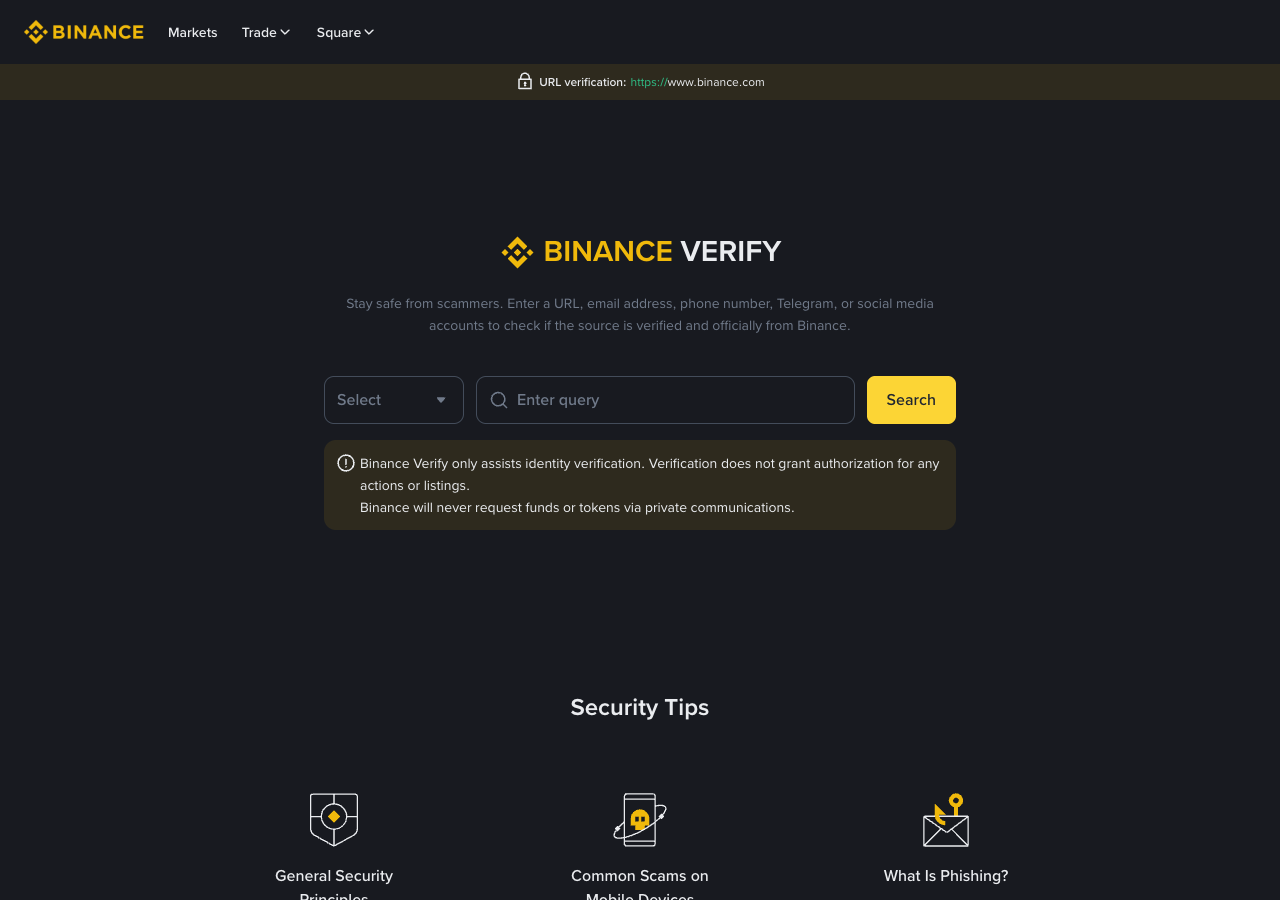
- 应用来自币安官网跳转的商店、官方下载页或官方验证过的域名。
- 首次打开只在官方App或官方域名页面输入账号信息。
- 不把密码、验证码、2FA密钥、私钥和助记词交给任何人。
- 有人要求先转账、缴保证金、支付解锁费或远程代装,直接停止操作。
- 安装完成后保留正常的系统安全设置,卸载来源不明的安装包。
六、常见下载与安装问题
1. 安卓手机提示无法安装
检查存储空间、系统版本、APK文件是否完整,以及手机是否允许当前浏览器安装。文件来源不明时不要继续排查安装权限,回到官网下载页面重新获取。
2. App Store搜不到币安
查看Apple ID的国家或地区设置,再从币安官网打开iOS入口。不同地区的应用名称、开发者和可用状态可能不同。
3. 电脑版安装后打不开
确认下载的是对应系统版本,检查系统安全提示、磁盘空间和安装目录。桌面端无法启动时,可以先从官网登录页面核对服务状态,再判断是客户端问题还是账号问题。
4. 安装后能不能直接使用?
安装完成只说明应用已经落地设备。注册、身份认证、地区可用性和账户安全设置仍要按页面要求完成,具体功能以所在地区和账户状态为准。
七、结语
下载币安App时,入口比安装按钮更重要。安卓优先看官网跳转的Google Play或官方APK来源,iOS核对App Store的应用名称和开发者,电脑端按系统选择Windows、macOS或Linux安装包。遇到地区不可用、来源不明、高风险提示或开发者信息不一致,停下来核对官网和应用商店页面。安装完成后检查登录入口、地区提示和账户安全设置,不要把密码、验证码或恢复信息交给陌生人。
相关文章
-
注册即送高达 100 USDT 奖励!加入币安,开启全球加密资产投资之旅!
游戏攻略 2025-06-09
-
下载币安APP,立享高达 100 USDT 新手奖励!
游戏攻略 2025-06-09
-
ao3镜像发布页最新网址入口-ao3镜像发布页永久链接地址大全
游戏攻略 2026-10-30
-
豆包在线使用-doubao.com豆包网页版登录
游戏攻略 2026-10-30
-
aiyifan官网网页版登录-爱壹帆海外追剧平台入口
游戏攻略 2026-10-30
-
poki小游戏免费畅玩入口-poki小游戏即点即玩免费入口
游戏攻略 2026-10-30
-
twitch官网最新入口-twitch网页版在线登陆
游戏攻略 2026-10-30
-
2026poipiku官网中文版网页入口-poipiku网站如何快速打开
游戏攻略 2026-10-30