
Keil5如何设置背景色
作者:袖梨
2026-08-17
Keil5如何设置背景色需要先看清适用场景和关键步骤,避免只记结论却忽略实际限制。
Keil5怎么设置背景色
第一步:下载主题配置文件
下载适合自己需求的 global.pro 主题配置文件,保存到电脑桌面或其他容易找到的位置,方便后续操作。
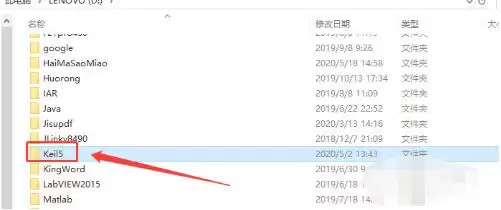
第二步:找到 Keil 5 的安装路径
右键点击桌面上的 Keil5 快捷方式,选择"打开文件所在的位置",即可快速定位到软件的安装目录。
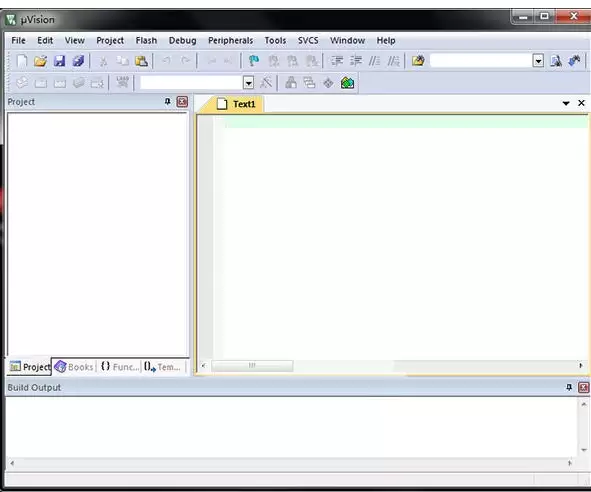
第三步:进入 UV4 文件夹
在 Keil 的安装路径下,找到并打开名为 UV4 的文件夹,该文件夹存放着 Keil 的全局配置和主题文件。
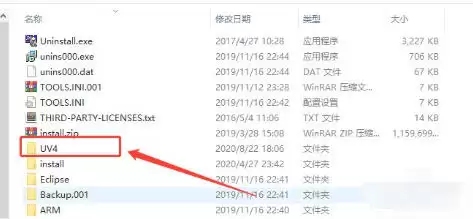
第四步:备份原始配置文件
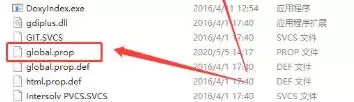
在 UV4 文件夹中找到原有的 global.pro 文件,将其复制一份到其他位置进行备份,以便日后需要恢复默认主题时使用。
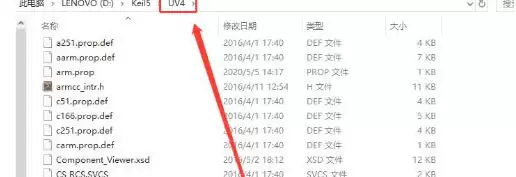
第五步:替换主题文件
将第一步下载好的 global.pro 文件复制到 UV4 文件夹中,覆盖原有的同名文件。如果系统提示是否替换,点击"是"确认。
第六步:重启软件查看效果
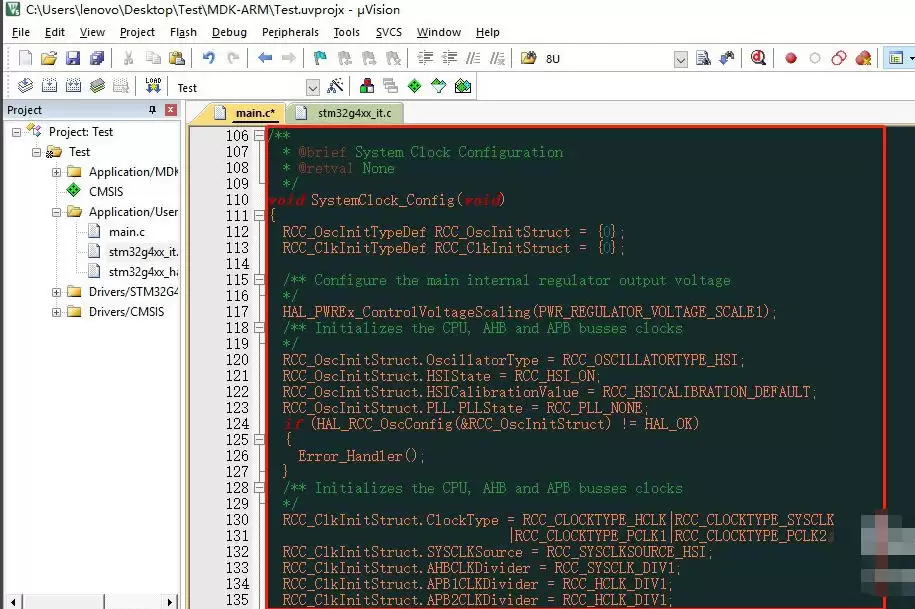
关闭 Keil 5 软件,然后重新启动。打开任意工程文件,即可看到新的背景色和主题效果已成功应用。
相关文章
-
韩剧再婚皇后阿里云盘全集高清1080P资源链接-韩剧再婚皇后免费阿里云盘资源下载4K高清无删减版链接
游戏攻略 2026-11-06
-
poipiku网站如何打开-poipiku官网网页版访问入口
游戏攻略 2026-11-06
-
明日方舟:终末地-云游戏畅玩入口-明日方舟:终末地-网页版在线直连地址
游戏攻略 2026-11-06
-
poki在线小游戏网页版-poki免费游戏大全入口
游戏攻略 2026-11-06
-
poki游戏入口-点开即玩-poki游戏-在线免费畅玩
游戏攻略 2026-11-06
-
原神akt大佬资源viciNeko入口链接-原神akt大佬资源网页vicineko入口链接分享
游戏攻略 2026-11-06








