
excel如何限定日期格式
作者:袖梨
2026-08-18
excel如何限定日期格式的重点在于把前置条件、操作顺序和容易误判的地方分清楚。
excel怎么限定日期格式
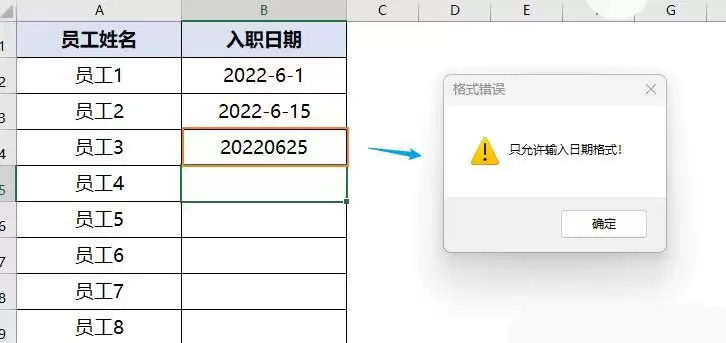
1、在上图的示例中要在 B 列输入日期,先选中“B 2”单元格。
2、单击数据 > 数据验证 > 数据验证。
3、在“数据验证”对话框“设置”选项卡中的“允许”下拉列表中选择“自定义”,然后在“公式栏”中输入以下公式:
=AND(ISNUMBER(B2),LEFT(CELL("format",B2),1)="D")
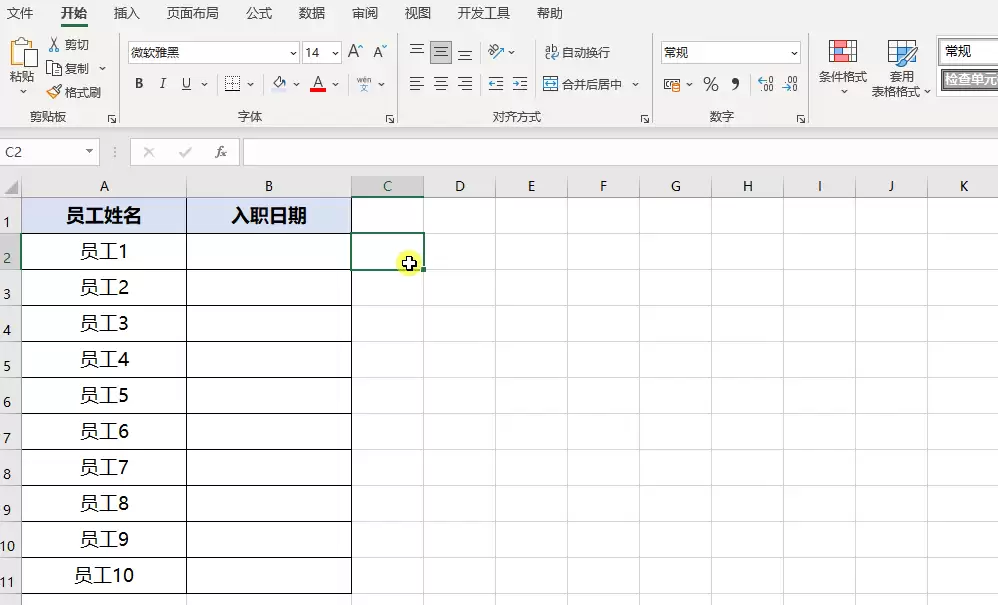
4、然后单击“错误警告”选项卡,输入要在提示框中显示的标题和错误消息。设置完成后,单击确定。
5、向下拖动填充柄到“B11”单元格。
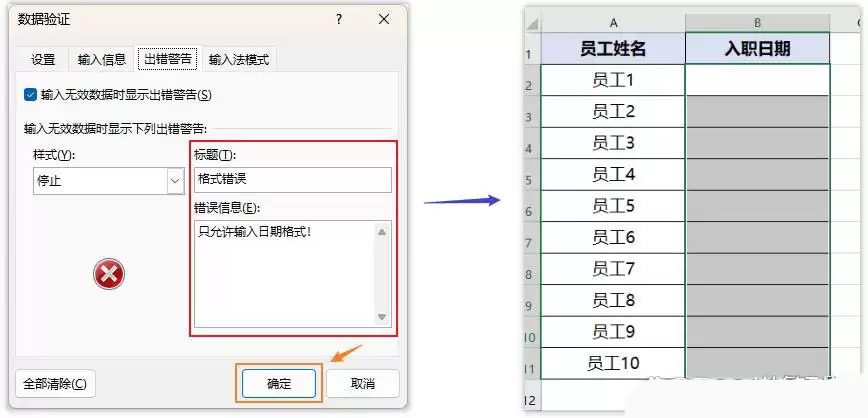
现在,当在"B 2:B 11"范围中输入不是实际日期格式的数据时,将弹出一个提示框提醒。
使用 VBA 代码
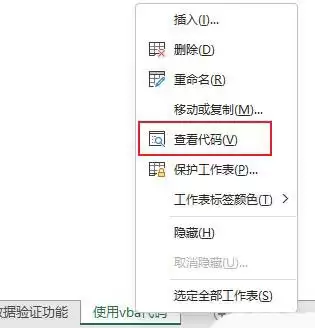
1、鼠标移至工作表标签上,单击右键在菜单中选择“查看代码”。
2、将以下代码复制并粘贴到 VBA 代码窗口中。
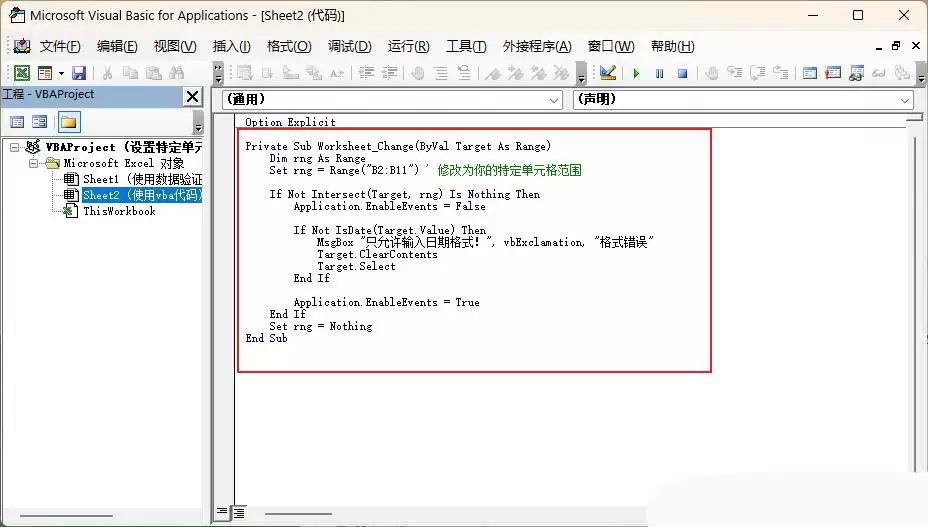
3、然后保存并关闭 vba 代码窗口。
相关文章
-
韩剧再婚皇后阿里云盘全集高清1080P资源链接-韩剧再婚皇后免费阿里云盘资源下载4K高清无删减版链接
游戏攻略 2026-11-06
-
poipiku网站如何打开-poipiku官网网页版访问入口
游戏攻略 2026-11-06
-
明日方舟:终末地-云游戏畅玩入口-明日方舟:终末地-网页版在线直连地址
游戏攻略 2026-11-06
-
poki在线小游戏网页版-poki免费游戏大全入口
游戏攻略 2026-11-06
-
poki游戏入口-点开即玩-poki游戏-在线免费畅玩
游戏攻略 2026-11-06
-
原神akt大佬资源viciNeko入口链接-原神akt大佬资源网页vicineko入口链接分享
游戏攻略 2026-11-06








