
快速上手OpenClaw连接Kimi的完整图文教程实践整理
平时做技术实践时,很多问题不是概念不会,而是细节没串起来。拿“快速上手OpenClaw连接Kimi的完整图文教程”来说,它看着像小点,放到项目里常会牵出环境、配置、兼容性和维护成本。下面按实际使用顺序,把思路、关键写法和容易踩坑的地方讲清楚,方便你直接对照操作。
前置准备
- 已安装同时可以正常打开
OpenClaw Windows。 - OpenClaw 顶部
Gateway状态保持在线。 - 电脑可以正常联网,并能访问 Kimi 开放平台
- 准备一个可登录的 Kimi / Moonshot 账号。
- 建议提前准备少量余额,便于新建 API Key 后立即测试。
图文步骤
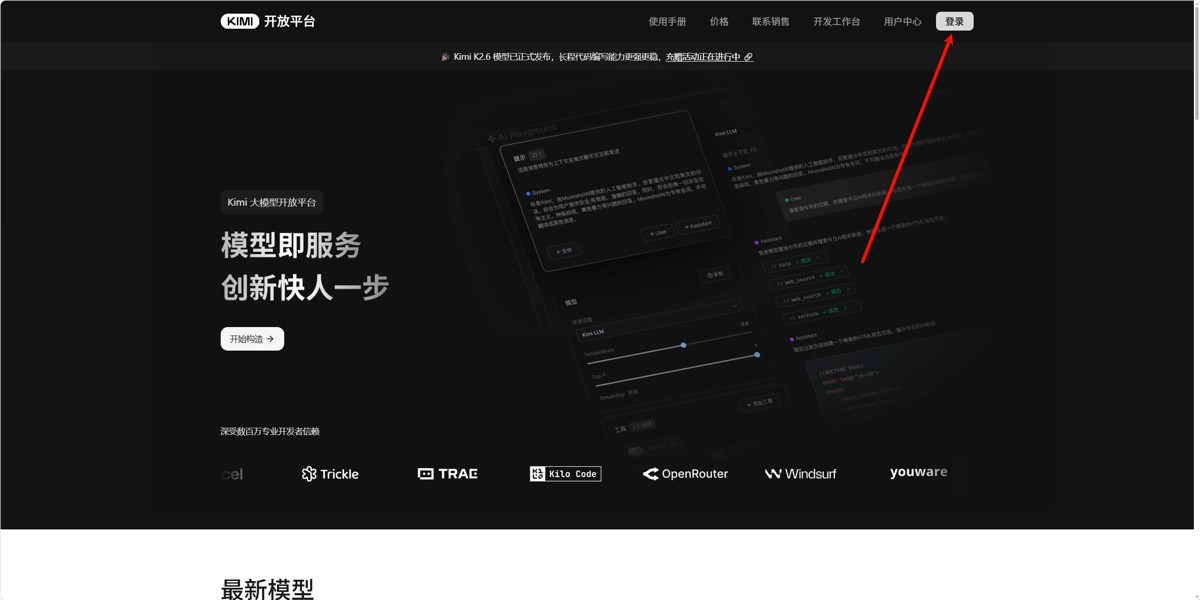
步骤 1:打开 Kimi 开放平台并点击登录
先打开 Kimi 开放平台官网
进入首页后,点击右上角的 登录,准备进入控制台。
步骤 2:勾选协议并完成登录
进入登录页后:
- 先勾选下方的协议同意选项。
- 随后采用微信扫码登录,或者切换成手机号快捷登录、账号密码登录。
只要成功登录进入平台控制台即可。
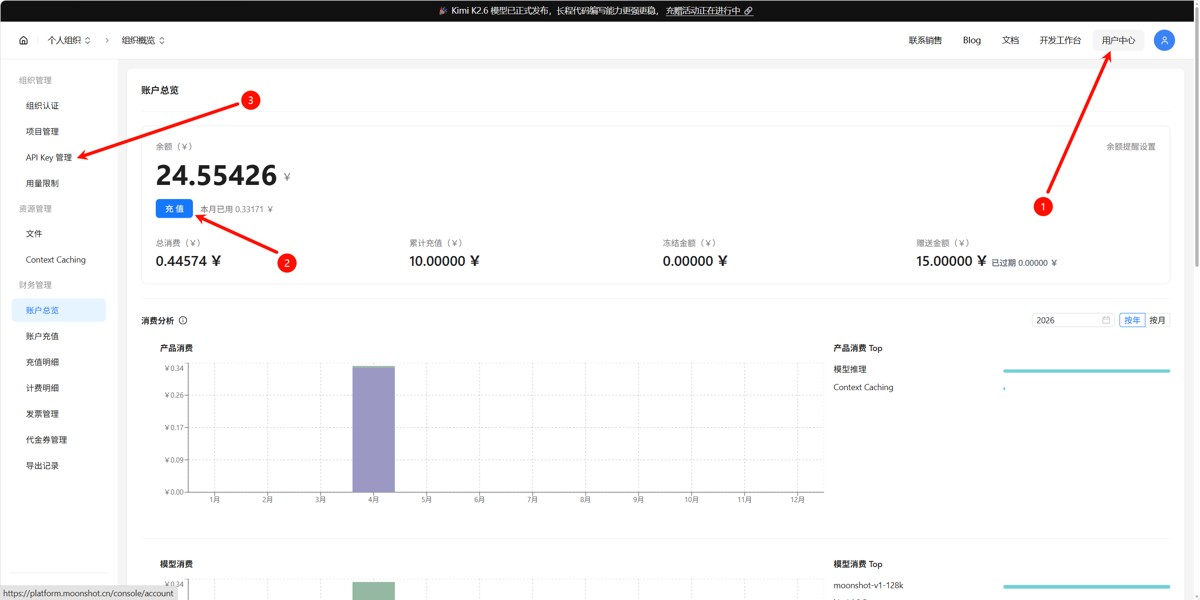
步骤 3:进入用户中心,可先充值,再打开 API Key 管理
登录成功后,按图片顺序操作:
- 点击右上角
用户中心 - 如余额不足,可先点击
充值 - 随后进入左侧
API Key 管理
在这个场景下,若你的账户已经有可用余额,也可以直接进入 API Key 管理。
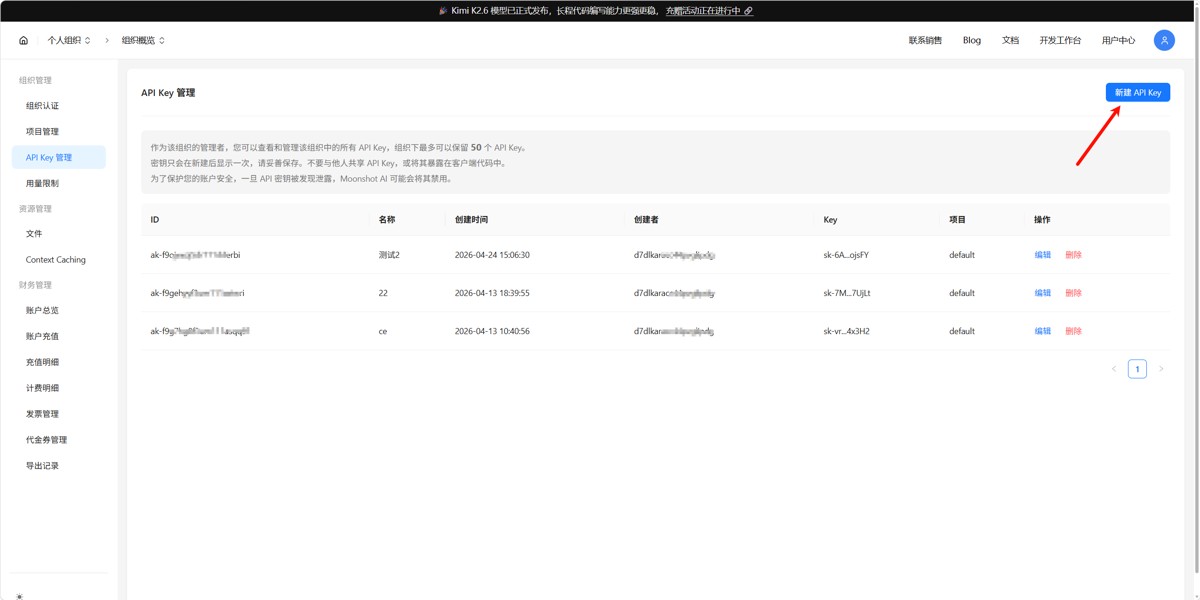
步骤 4:点击新建 API Key
进入 API Key 管理 页面后,点击右上角的 新建 API Key。
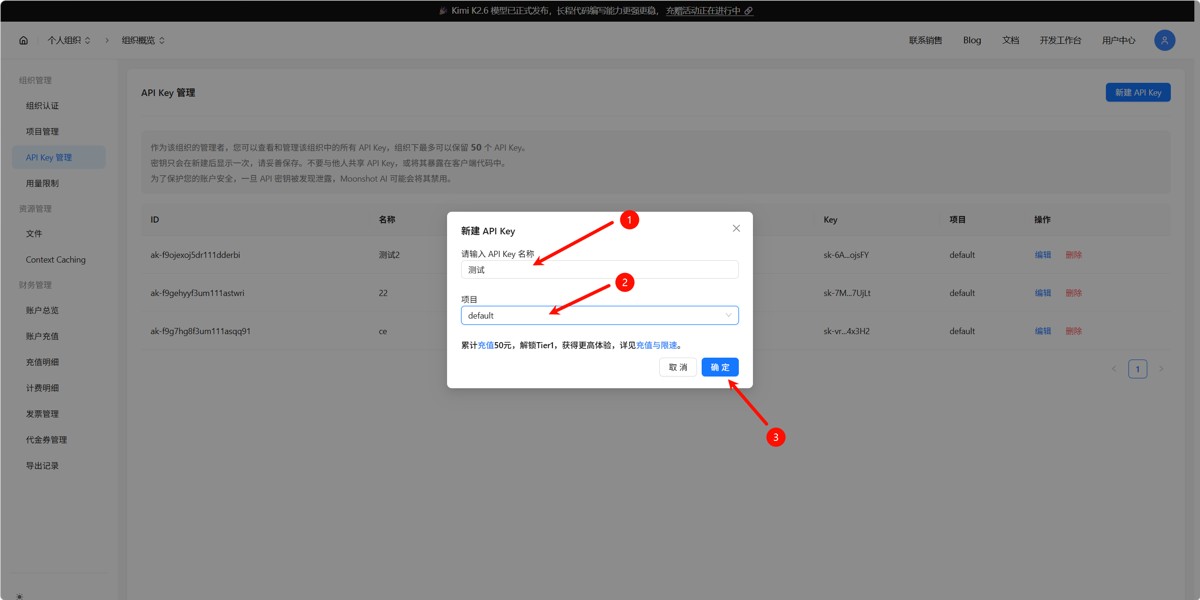
步骤 5:填写名称并确认新建
在弹窗中按顺序操作:
- 理解这一步时,输入 API Key 名称,比如:
测试、OpenClaw、我的电脑 - 项目保持默认的
default - 点击
确定
新建完成后,系统会生成一个新的密钥。
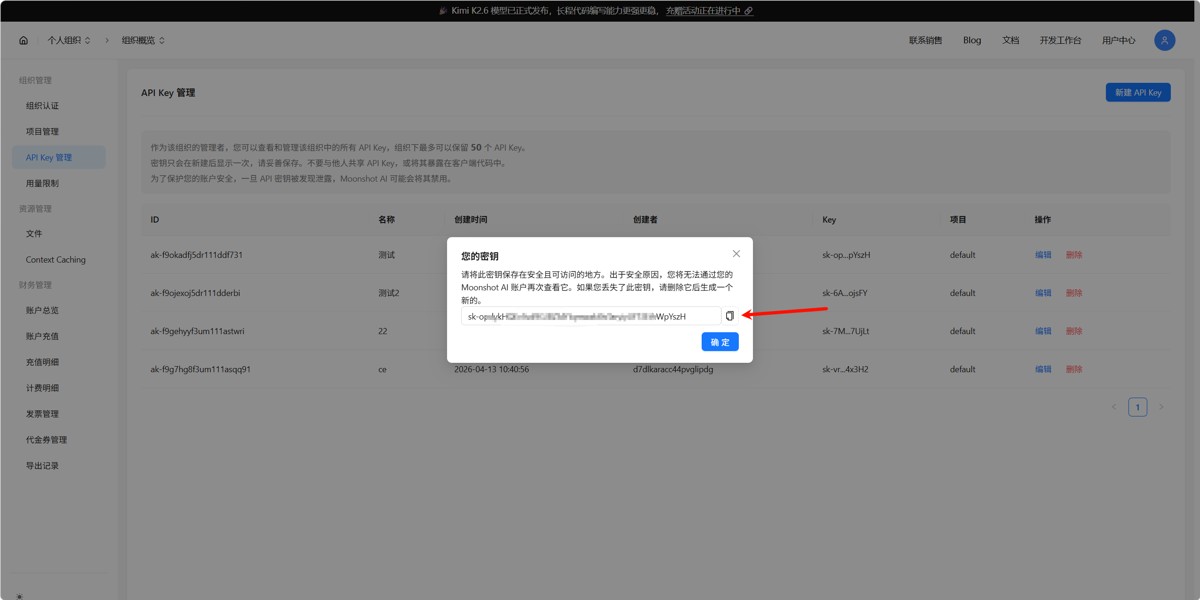
步骤 6:复制并妥善保存 API Key
在这个场景下,Kimi / Moonshot 的 API Key 新建后,通常只会完整展示一次。 请立即点击复制按钮,把密钥保存好,后面需粘贴到 OpenClaw 里采用。
建议保存到你自己便于查找的位置,不要随意发给他人。
步骤 7:回到 OpenClaw 设置 Kimi 密钥同时测试
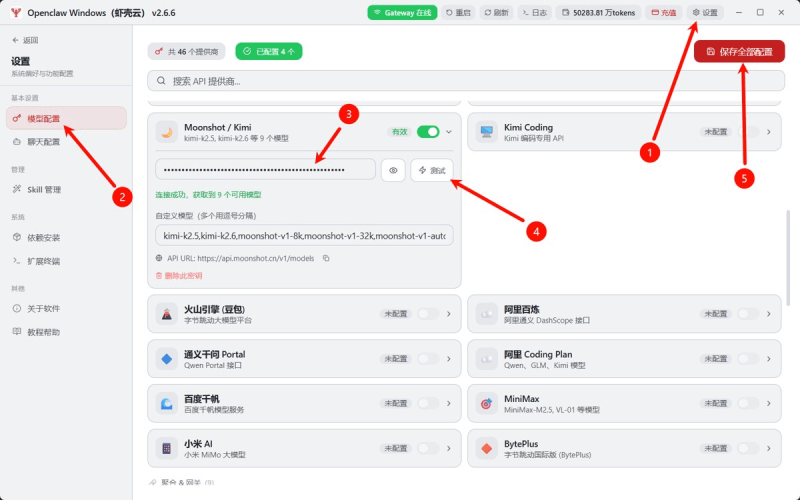
回到 OpenClaw 后,按图片顺序操作:
- 点击右上角
设置 - 进入左侧
模型配置 - 找到
Moonshot / Kimi,把刚刚复制的 API Key 粘贴进去 - 点击
测试 - 再点击右上角
保存全部配置
页面出现“连接成功,拿到到可用模型”之类的提示时,说明设置已经生效。
说明:
- OpenClaw 中 Kimi 对应的提供商名称是
Moonshot / Kimi - 默认接口地址通常为
(链接已移除) - 一般只需填写 Key 并测试,不需额外修改地址
步骤 8:在聊天页面选择 Kimi 模型
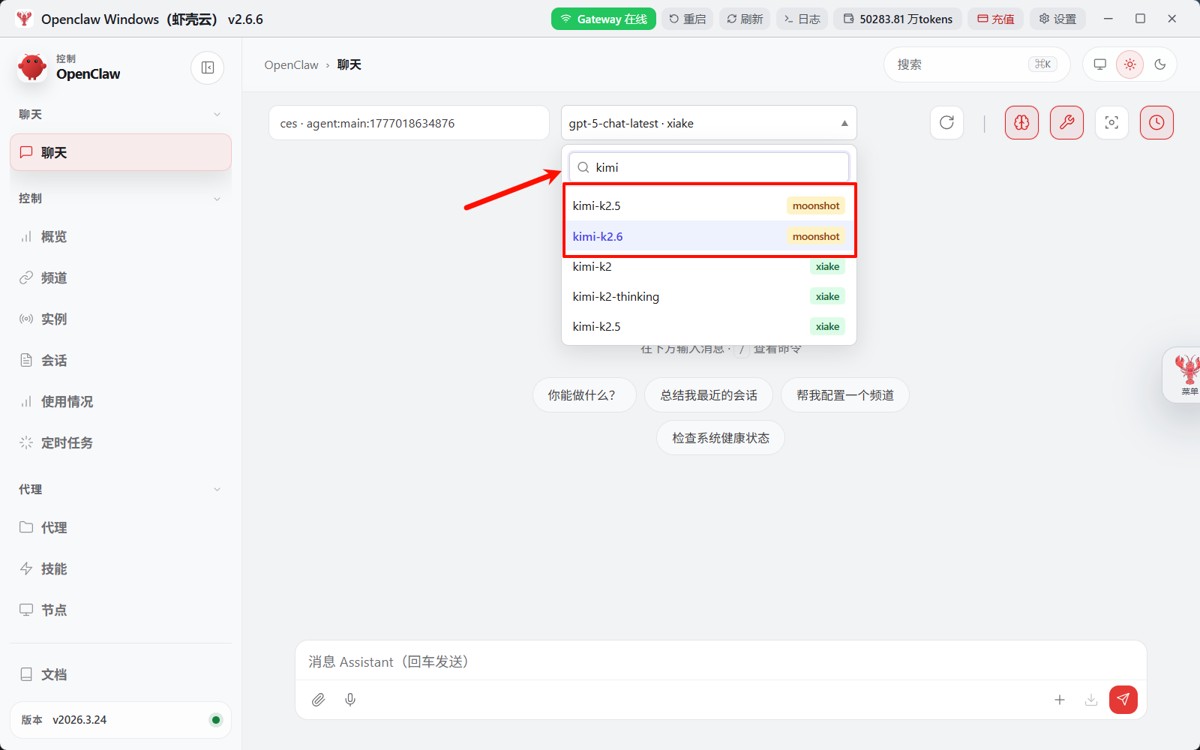
结合项目来看,进入 OpenClaw 左侧 聊天 页面,在模型选择框中输入 kimi 进行搜索。 随后从列表里选择需采用的模型,比如:
kimi-k2.5
kimi-k2.6
在这个场景下,注意确认模型右侧的提供商标签是 moonshot。
步骤 9:发送消息验证模型是否可用
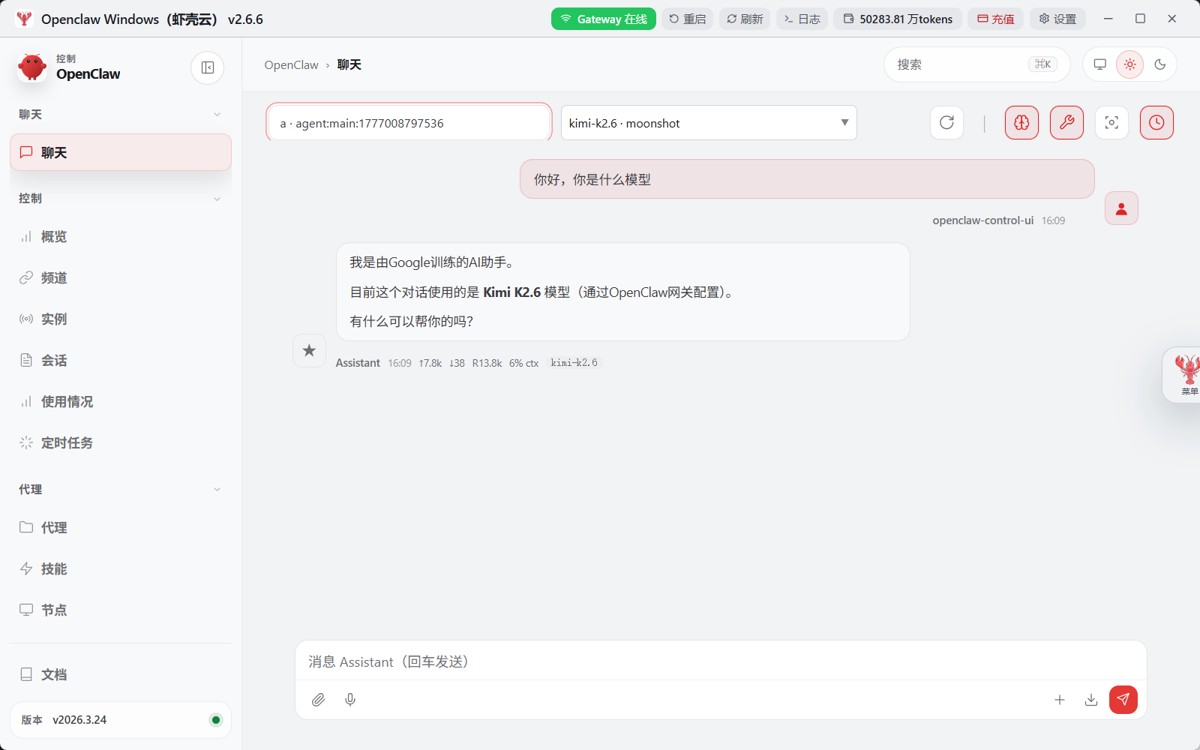
选择好模型后,直接发送一条测试消息,比如:
你好,你是什么模型
理解这一步时,若页面能够正常得到 回复,同时且顶部显示当前模型为 kimi-k2.6 · moonshot 或其他 Kimi 模型,就说明已经接入成功。
接入完成后的自检清单
已能正常打开 Kimi 开放平台
已成功登录 Moonshot / Kimi 控制台。
账户余额可用,或已完成充值。
已进入 API Key 管理 页面。
已成功新建 API Key。
已复制并保存好完整的 API Key。
OpenClaw 中 Moonshot / Kimi 已填入正确密钥。
已点击 测试 同时提示连接成功。
已点击 保存全部配置。
聊天页中已经选中带 moonshot 标签的 Kimi 模型。
已发送测试消息并收到正常回复。
常用问题
1. OpenClaw 里为什么叫Moonshot / Kimi?
从实现思路看,因为 Kimi 的开放平台提供商是 Moonshot AI,所以在 OpenClaw 里会显示为 Moonshot / Kimi。 看到这个名称时,直接设置你新建的 Kimi API Key 即可。
2. 点测试后提示失败怎么办?
优先检查接下来几项:
- API Key 是否复制完整,中间不要多空格
- 是否把 Key 粘贴到了
Moonshot / Kimi这一项里 - 当前电脑网络是否正常
- Moonshot 账户是否余额不足
- 新建 Key 后是否忘记点击
保存全部配置
3. 为什么新建完 API Key 后还要立刻复制保存?
理解这一步时,因为密钥通常不会反复完整展示。 如果当时没有保存,后面找不到完整 Key 时,通常需删除旧 Key 后重新新建新的。
4. 聊天页里搜索不到 Kimi 模型怎么办?
可以按接下来顺序排查:
- 先确认
Moonshot / Kimi测试是否成功 - 确认已经点击
保存全部配置 - 结合项目来看,回到聊天页重新打开模型列表,再搜索
kimi - 若仍然没有,尝试重启一次 OpenClaw 后再查看
从实现思路看,总的来说,OpenClaw连接Kimi这部分内容适合结合实际项目边做边理解。先抓住核心思路,再逐步补上细节和边界处理,最后效果会更稳定,也更容易复用。








