
Windows安装Claude Code的实践教程
平时做技术实践时,很多问题不是概念不会,而是细节没串起来。拿“Windows安装Claude Code的实践教程”来说,它看着像小点,放到项目里常会牵出环境、配置、兼容性和维护成本。下面按实际使用顺序,把思路、关键写法和容易踩坑的地方讲清楚,方便你直接对照操作。
一、Claude Code 简介
从实现思路看,Claude Code 是 Anthropic 基于 Claude 模型开发的 AI 编程助手,它能够:
- 智能代码生成:根据自然语言描述生成高质量代码
- 代码理解与分析:更快理解复杂代码库的架构和逻辑
- 代码重构与优化:智能识别并改进代码质量问题
- Bug 修复与调试:自动定位并修复代码中的错误
- 多语言兼容:兼容 Python、JavaScript、TypeScript、Go、Rust 等主流编程语言
Claude Code 提供多种采用方式:
- CLI 命令行:终端中直接采用
- VS Code 扩展:集成到 Visual Studio Code
- JetBrains 扩展:集成到 IntelliJ IDEA、PyCharm 等 IDE
- Web 应用:借助 claude.ai/code 在线采用
- 桌面应用:Mac/Windows 桌面客户端
二、系统要求
在开始安装之前,请确保你的系统满足以下要求:
| 项目 | 要求 |
|---|---|
| 操作系统 | Windows 10/11(64位) |
| Node.js | 18.0 或更高版本 |
| 磁盘空间 | 至少 500MB 可用空间 |
| 网络 | 稳定的互联网连接 |
| 账号 | key和url |
三、安装步骤
3.1 安装 Node.js
实际处理时,Claude Code 依赖 Node.js 运行环境,首先需安装 Node.js。
方法一:官网下载安装(建议)
访问 Node.js 官网
打开浏览器,访问 Node.js 官方网站
下载 LTS 版本
点击首页的 “LTS” 按钮下载长期兼容版本(建议)
运行安装程序
- 双击下载的
node-vXX.X.X-x64.msi文件 - 点击 “Next” 接受许可协议
- 选择安装路径(建议采用默认路径)
- 确保勾选 “Add to PATH” 选项
- 点击 “Install” 开始安装
验证安装
打开命令提示符(CMD)或 PowerShell,执行以下命令:
node --version
npm --version
如果显示版本号,说明安装成功。
3.2 安装 Claude Code CLI
落到代码里,Node.js 安装完成后,采用 npm 全局安装 Claude Code:
npm install -g @anthropic-ai/claude-code
安装过程说明:
- 首次安装可能需几分钟时间
- 安装过程中会自动下载依赖包
- 若网络较慢,可以考虑采用国内镜像源
验证安装:
claude --version
若显示版本号,说明 Claude Code CLI 安装成功。
3.3 首次启动与认证
启动 Claude Code
在终端中执行:
claude
选择Yes就行
2. 设置密钥
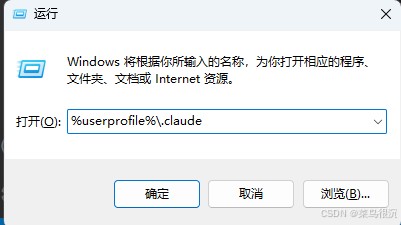
- 按下 Win + R 键
- 输入以下内容后回车:
%userprofile%.claude
初始目录中没有 settings.json 文件,需手动新建.
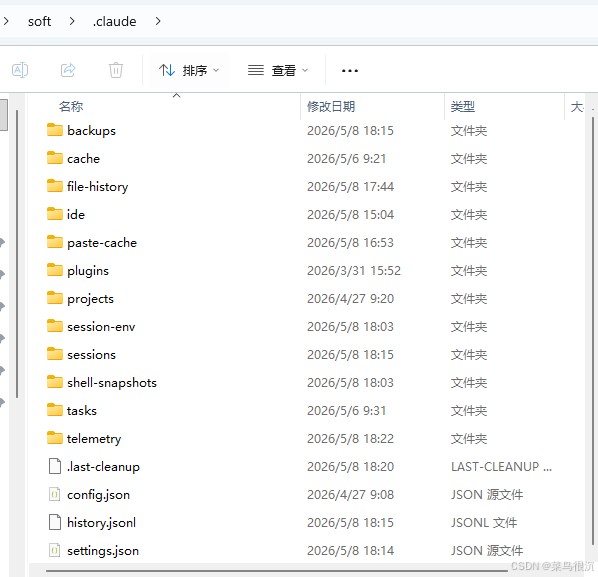
新建完成后采用采用记事本打开就行。
{
  "env": {
    "ANTHROPIC_AUTH_TOKEN": "你的令牌",
    "ANTHROPIC_BASE_URL": "https://api.xxx",
    "ANTHROPIC_DEFAULT_HAIKU_MODEL": "claude-sonnet-4-6",
    "ANTHROPIC_DEFAULT_OPUS_MODEL": "claude-sonnet-4-6",
    "ANTHROPIC_DEFAULT_SONNET_MODEL": "claude-sonnet-4-6",
    "ANTHROPIC_MODEL": "claude-sonnet-4-6"
  },
  "includeCoAuthoredBy": false
}
验证连接
登录成功后,你可以尝试发送一条消息测试:
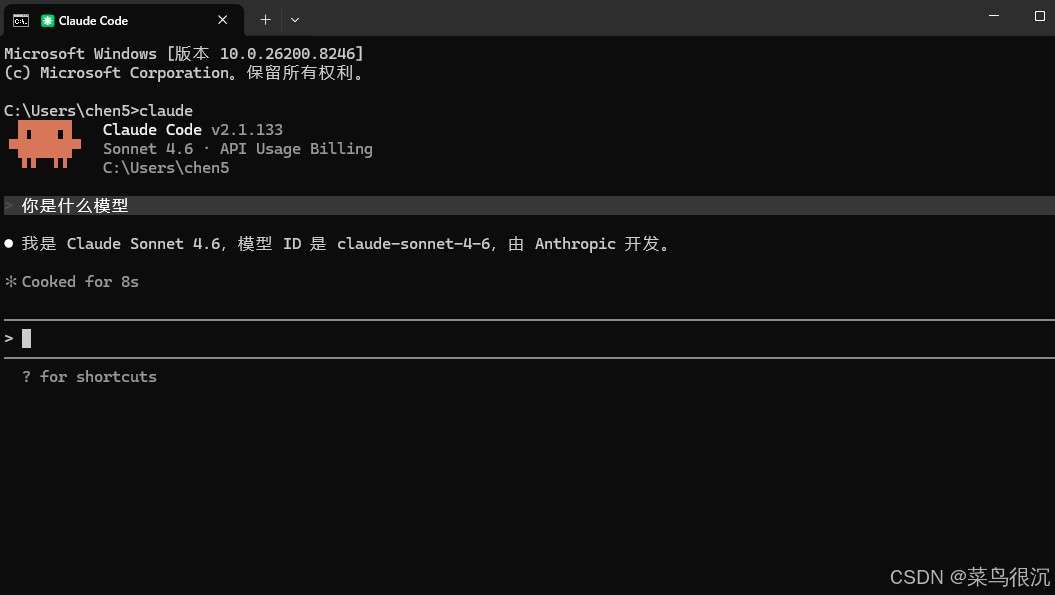
四、IDE 集成设置
4.1 VS Code 集成
安装扩展
- 打开 VS Code
- 按
Ctrl+Shift+X打开扩展面板 - 搜索 “Claude Code”
- 点击 “Install” 安装官方扩展
设置扩展
结合项目来看,安装完成后,VS Code 侧边栏会出现 Claude Code 图标。首次采用需:
- 点击侧边栏的 Claude Code 图标
- 按提示完成账号认证
- 认证成功后即可在 VS Code 中采用 Claude Code
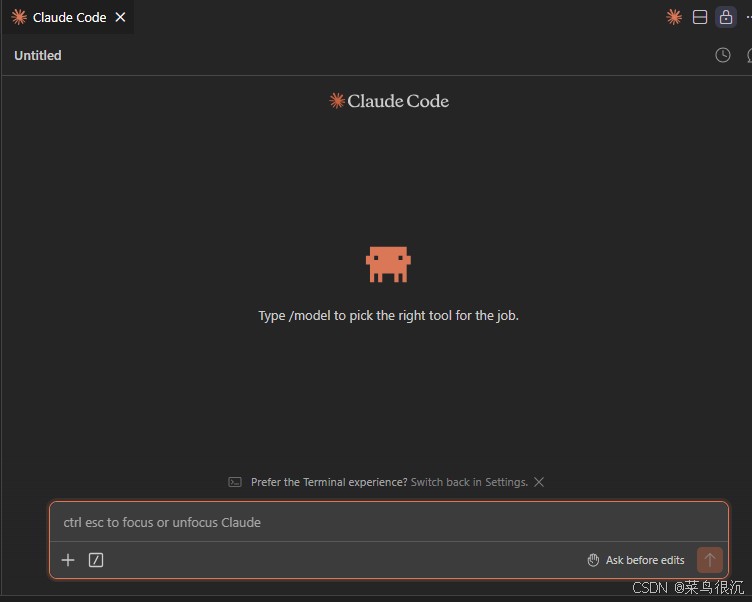
快捷键设置
默认快捷键:
Ctrl+Shift+P:打开命令面板,输入 “Claude” 相关命令Ctrl+L:打开 Claude Code 聊天窗口
你可以在 File > Preferences > Keyboard Shortcuts 中自定义快捷键。
4.2 JetBrains IDE 集成
安装插件
- 打开 JetBrains IDE(IntelliJ IDEA、PyCharm 等)
- 进入
File > Settings > Plugins - 在 Marketplace 中搜索 “Claude Code”
- 点击 “Install” 安装插件
- 重启 IDE 完成安装
设置插件
- 重启后,IDE 侧边栏会出现 Claude Code 面板
- 点击面板中的登录按钮
- 按提示完成账号认证
- 认证成功后即可采用
五、基本采用示例
5.1 命令行采用
代码生成
# 生成一个 Python 快速排序算法
claude "用 Python 实现快速排序算法,包含详细注释"
代码解释
# 解释当前目录下的代码文件
claude "解释这个项目的架构和主要功能"
Bug 修复
# 分析并修复代码中的问题
claude "检查这段代码是否有 bug,并提供修复建议"
5.2 VS Code 中采用
打开聊天窗口
- 采用快捷键
Ctrl+L或点击侧边栏图标 - 在输入框中输入你的需求
代码生成示例
创建一个 React 组件,实现待办事项列表功能,包含添加、删除、标记完成功能
代码重构
- 选中需重构的代码
- 右键选择 “Ask Claude to Refactor”
- Claude 会分析代码并提供重构建议
错误修复
- 代码出现错误时,Claude 会自动分析错误信息
- 提供修复建议和代码补丁
5.3 实际项目应用
场景一:更快搭建项目框架
# 创建一个 Express.js REST API 项目
claude "创建一个 Express.js REST API 项目,包含用户认证、CRUD 操作和数据库集成"
场景二:代码审查
# 审查当前分支的代码变更
claude "审查这些代码变更,检查是否有潜在问题或改进空间"
场景三:编写测试用例
# 为指定函数编写单元测试
claude "为这个函数编写完整的单元测试用例,覆盖各种边界情况"
六、设置优化
6.1 环境变量设置
你能够借助环境变量自定义 Claude Code 的行为:
# 设置 API 密钥(可选,通常通过登录自动获取)
set ANTHROPIC_API_KEY=your_api_key_here

# 设置默认模型
set CLAUDE_MODEL=claude-sonnet-4-6

# 设置输出语言
set CLAUDE_LANGUAGE=zh-CN
6.2 设置文件
Claude Code 的设置文件位于用户目录下:
Windows: %USERPROFILE%.claudeconfig.json
示例设置:
{
  "model": "claude-sonnet-4-6",
  "language": "zh-CN",
  "theme": "dark",
  "autoSave": true,
  "maxTokens": 4096
}
6.3 代理设置
如果需采用代理访问 API:
# 设置 HTTP 代理
set HTTP_PROXY=http://proxy-server:port
set HTTPS_PROXY=http://proxy-server:port

# 或者在配置文件中设置
{
  "proxy": "http://proxy-server:port"
}
七、常用问题解答
Q1: 安装时提示 “npm 不是内部或外部命令”
原因:Node.js 未正确安装或未添加到系统 PATH。
解决方案:
- 重新安装 Node.js,确保勾选 “Add to PATH”
- 手动添加 Node.js 到系统环境变量
- 重启命令行工具
Q2: 安装过程中网络超时
原因:网络连接问题或 npm 源访问慢。
解决方案:
# 使用淘宝镜像源
npm config set registry https://registry.npmmirror.com
# 或者使用 cnpm
npm install -g cnpm --registry=https://registry.npmmirror.com
cnpm install -g @anthropic-ai/claude-code
Q3: 登录认证失败
原因:网络问题或账号权限问题。
解决方案:
- 检查网络连接
- 确保能够正常访问 Anthropic 官网
- 尝试采用 API 密钥方式认证
- 检查账号是否有 Claude Code 访问权限
Q4: VS Code 扩展无法连接
原因:扩展未正确安装或认证失败。
解决方案:
- 重启 VS Code
- 重新安装扩展
- 检查 Claude Code CLI 是否正常工作
- 清除扩展缓存后重试
Q5: 响应速度慢
原因:网络延迟或服务器负载高。
解决方案:
- 检查网络连接质量
- 尝试采用代理
- 避免高峰时段采用
- 考虑升级到付费套餐拿到更高优先级
八、高级功能
8.1 采用斜杠命令
Claude Code 兼容多种斜杠命令:
# 查看帮助
/help

# 清除上下文
/clear

# 查看配置
/config

# 切换模型
/model claude-opus-4-7
8.2 多文件操作
Claude Code 可以同时处理多个文件:
# 分析整个项目
claude "分析这个项目的代码结构,生成项目文档"

# 批量重构
claude "将所有 JavaScript 文件转换为 TypeScript"
8.3 集成 Git 操作
# 生成 commit 信息
claude "根据当前的代码变更生成合适的 commit 信息"

# 代码审查
claude "审查最近的 git 提交,检查代码质量"
九、最佳实践
9.1 提示词技巧
- 明确需求:清楚地描述你想要实现的功能
- 提供上下文:包含相关的代码片段或项目信息
- 指定格式:说明期望的输出格式(代码、文档、解释等)
- 分步请求:复杂任务拆分为多个小步骤
9.2 代码质量保证
- 审查生成代码:AI 生成的代码需人工审查
- 测试验证:确保生成的代码借助测试
- 安全检查:检查是否有安全漏洞
- 性能优化:根据实际需求优化性能
9.3 团队协作
- 统一设置:团队采用相同的设置文件
- 共享提示词:建立团队提示词库
- 代码规范:确保 AI 生成的代码符合团队规范
- 知识共享:分享有效的采用技巧
十、总结
在这个场景下,Claude Code 作为一款强大的 AI 编程助手,能够显著提升开发效率。借助本文的教程,你应该已经成功在 Windows 系统上安装同时设置了 Claude Code。
关键要点回顾:
- 安装 Node.js 18+ 环境
- 采用 npm 安装 Claude Code CLI
- 完成账号认证
- 设置 IDE 集成(VS Code / JetBrains)
- 掌握基本采用方法
下一步建议:
- 探索更多高级功能
- 参与 Claude Code 社区讨论
- 关注官方更新和新功能发布
- 将 Claude Code 集成到日常工作流程中
落到代码里,总的来说,Windows安装Claude这部分内容适合结合实际项目边做边理解。先抓住核心思路,再逐步补上细节和边界处理,最后效果会更稳定,也更容易复用。








