
openclaw环境搭建、模型配置与 WebUI 远程访问实践整理
平时做技术实践时,很多问题不是概念不会,而是细节没串起来。拿“openclaw环境搭建、模型配置与 WebUI 远程访问”来说,它看着像小点,放到项目里常会牵出环境、配置、兼容性和维护成本。下面按实际使用顺序,把思路、关键写法和容易踩坑的地方讲清楚,方便你直接对照操作。
1. 基础设施层:OpenClaw 运行环境的初始化
理解这一步时,构建自主智能体(Autonomous Agent)的第一步是搭建稳定的计算环境。OpenClaw 作为一个开源的智能体编排框架,需依赖特定的操作系统环境与运行时依赖。借助云服务商提供的预置镜像可以大幅降低环境初始化的时间成本。
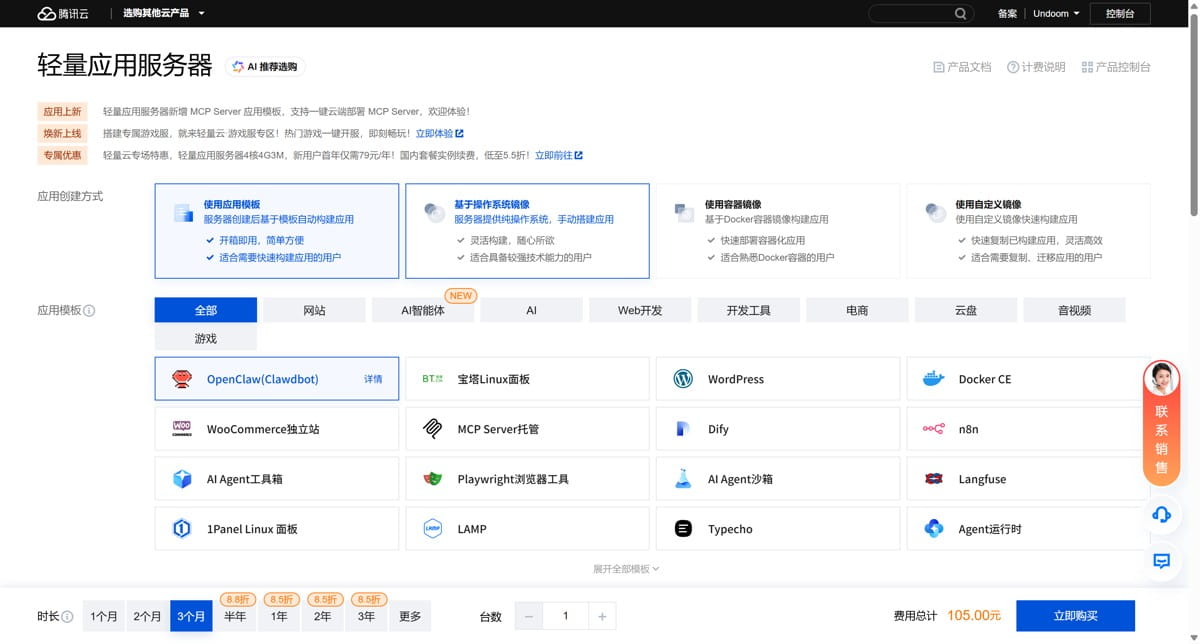
理解这一步时,在轻量级云服务器的选购环节,核心在于选择集成了OpenClaw运行时的系统镜像。如下所示图所示,控制台展示了服务器的购买设置界面。此步骤中,底层操作系统已被封装,用户无需手动处理 Docker 容器设置或 Python 依赖环境,直接借助镜像实例化即可获得开箱即用的 OpenClaw 服务端。
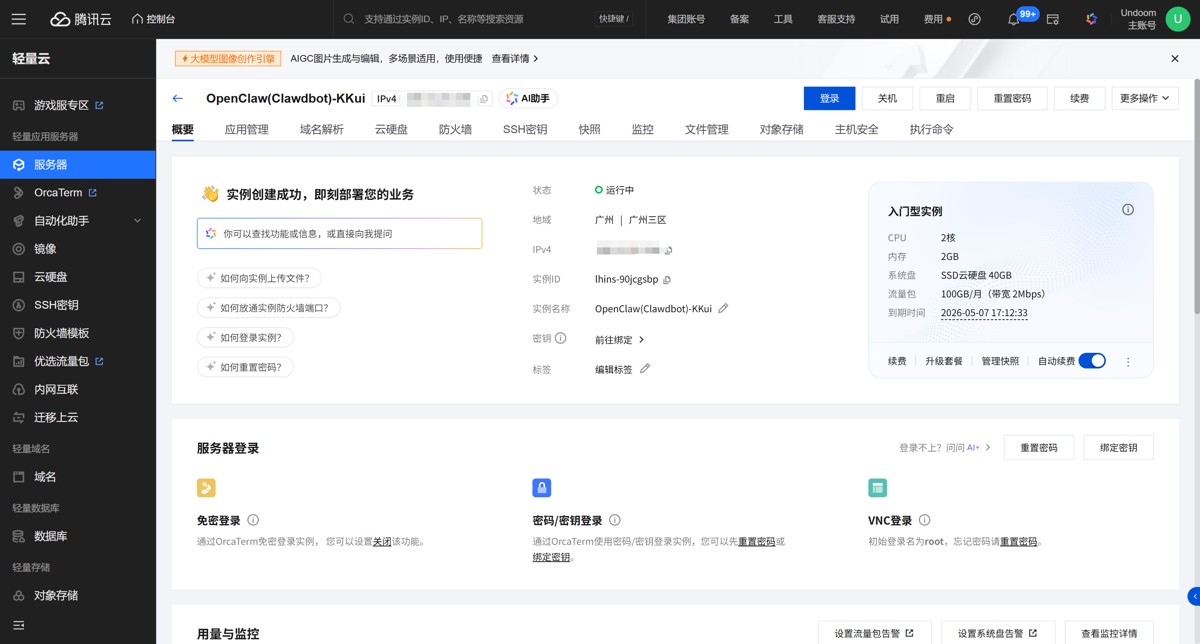
从实现思路看,服务器实例新建完成后,借助云控制台可拿到关键的网络连接信息。如下所示图所示,控制台详细列出了服务器的公网 IP 地址(用来外部访问)、内网 IP(用来集群通信)以及管理员账号信息。此阶段需特别注意防火墙规则的设置,确保后续 OpenClaw 网关所需的端口同时未被安全组策略阻断。
2. 算力与模型层:蓝耘 MaaS 平台的接入设置
理解这一步时,OpenClaw 自身作为编排框架,不具备推理能力,必须连接外部的大语言模型(LLM)作为“大脑”。蓝耘 MaaS(Model as a Service)平台提供了兼容 OpenAI 协议的 API 接口,允许开发者借助标准化的 HTTP 请求调用高性能模型,如 DeepSeek-V3.2。
理解这一步时,登录蓝耘 MaaS 管理控制台后,首要任务是确立模型服务的目标端点。如下所示图所示,界面展示了模型广场,开发者需在此处筛选出符合业务需求的推理模型。DeepSeek 系列模型因其在代码生成与逻辑推理上的优势,常被作为智能体的主力模型。
https://console.lanyun.net/#/register?promoterCode=5663b8b127
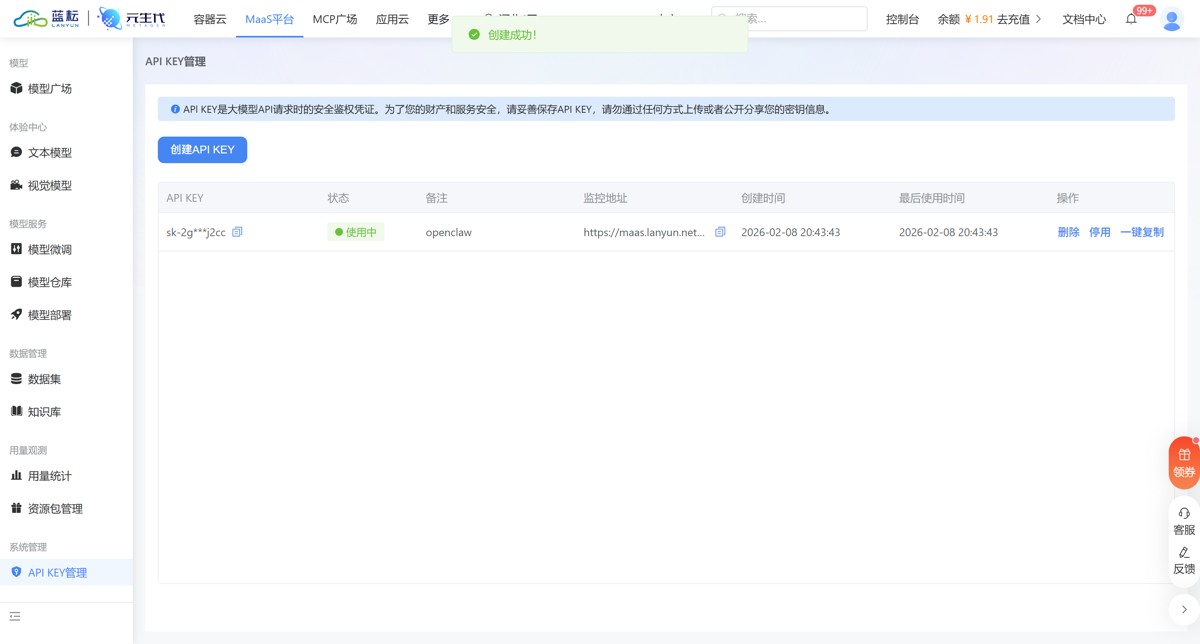
落到代码里,为保障 API 调用的鉴权安全,必须生成唯一的访问密钥(API Key)。系统采用标准的 Bearer Token 认证机制。如下所示图所示,密钥管理界面允许用户新建新的 API Key。此 Key 将作为后续 OpenClaw 与蓝耘服务器通信的唯一凭证,必须严格保密,防止额度被盗用。
2.1 协议适配与 JSON 设置
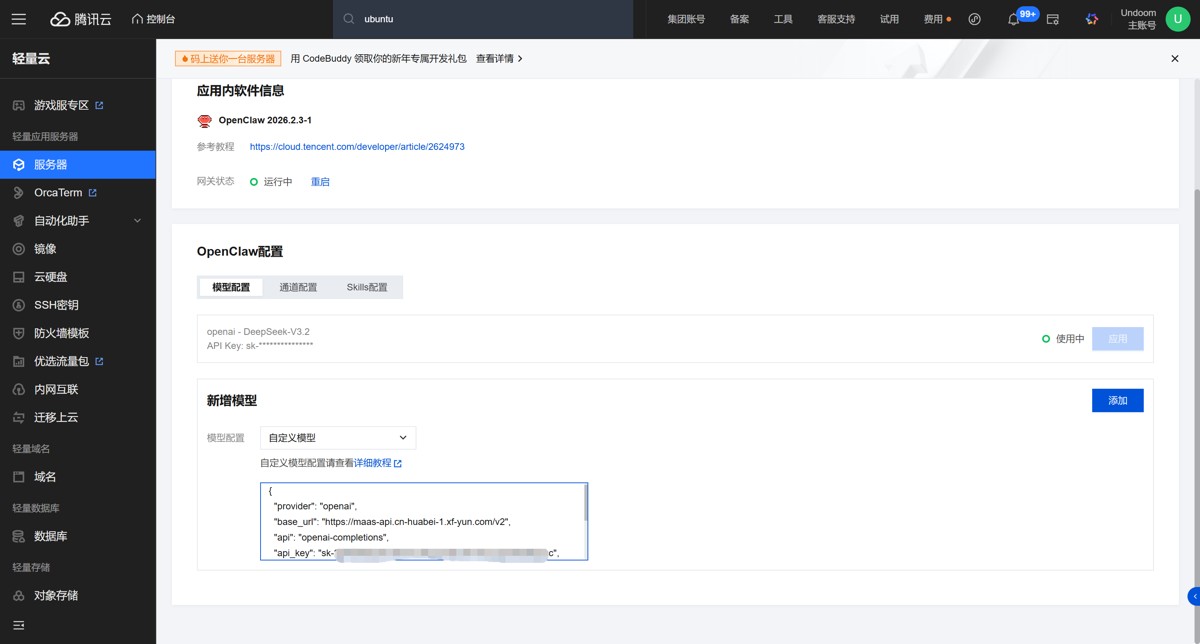
在这个场景下,由于 OpenClaw 默认设置多指向国际主流模型提供商,接入国内 MaaS 平台需进行协议层的适配。这借助覆写 API 端点(Base URL)实现。以下是标准的 JSON 设置结构,用来将 OpenClaw 的请求重定向至蓝耘的节点:
{
  "provider": "openai",
  "base_url": "https://maas-api.lanyun.net/v1/ch@t/completions",
  "api": "openai-completions",
  "api_key": "sk-2gfh5i6fizxnbmbiu7ysfqgzoqfun5vwqnzzjoh6k2fkj2cc",
  "model": {
    "id": "/maas/deepseek-ai/DeepSeek-V3.2",
    "name": "DeepSeek-V3.2"
  }
}
此设置块的核心逻辑在于:尽管 provider 字段声明为 openai,但借助修改 base_url,强制 OpenClaw 将符合 OpenAI 规范的请求体发送至蓝耘的服务器。model.id 字段则精确指定了蓝耘后台对应的 DeepSeek 模型路由路径。
从实现思路看,在 OpenClaw 的设置向导里,存在“自定义模型”的添加入口。如下所示图所示,开发者需将上述 JSON 代码块完整注入到设置界面中。这一步实现了本地编排引擎与云端推理算力的逻辑绑定。
3. 编排层:OpenClaw 初始化与 Onboarding 流程
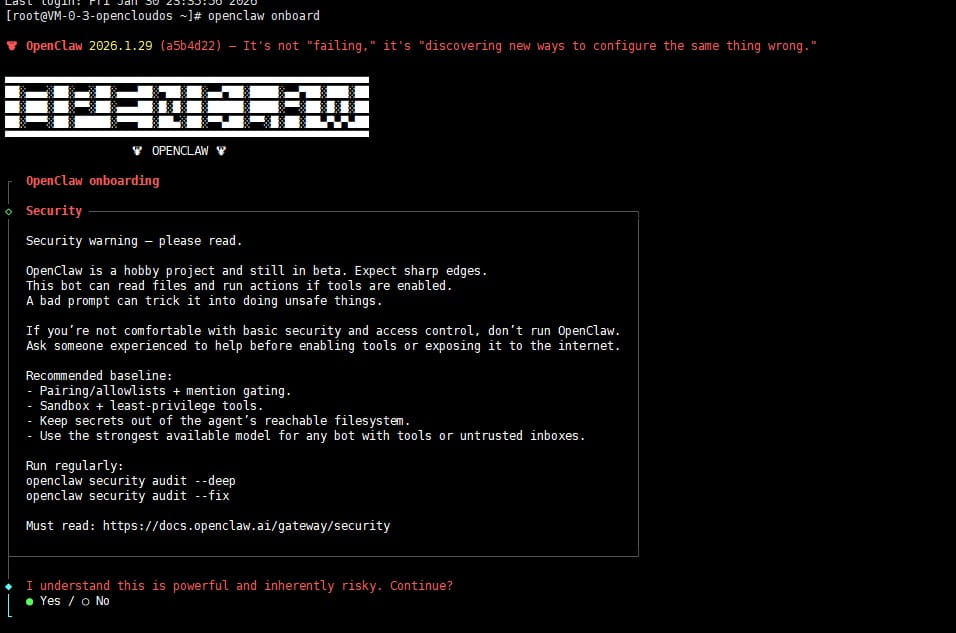
落到代码里,环境与模型准备就绪后,需借助命令行接口(CLI)启动 OpenClaw 的初始化程序。执行 openclaw onboard 命令将触发交互式设置向导(TUI)。
落到代码里,系统首先会抛出风险提示。OpenClaw 具备代码执行、文件读写等高权限操作能力,本质上属于自主代理系统。如下所示图所示,系统要求用户显式确认风险(I understand this is powerful and inherently risky)。此时需借助键盘方向键选择 Yes,该操作标志着管理员授权智能体在服务器上拥有执行系统级命令的权限。
3.1 模式选择与基础设置
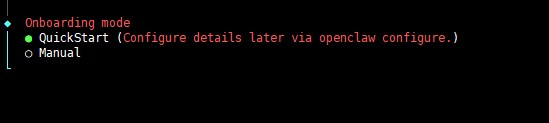
落到代码里,进入 Onboarding 模式选择界面后,系统提供多种预设方案。对于首次部署,建议采用 QuickStart 模式。如下所示图所示,该模式采取“最小可行性设置”策略,跳过复杂的分布式节点设置,旨在以最更快度验证单机环境下的智能体可用性。
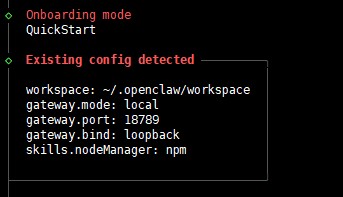
实际处理时,在设置处理(Config handling)阶段,系统会询问如何处理现有的设置文件。如下所示图所示,选项包括采用现有值、更新或重置。对于全新部署,各选项效果差异不大,该步骤常用来非破坏性升级场景下的设置保留。
3.2 模型提供商与应用集成策略
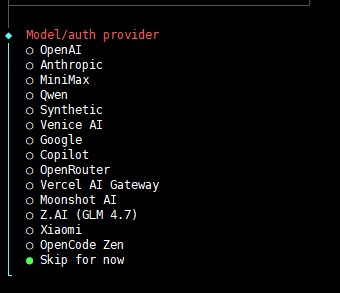
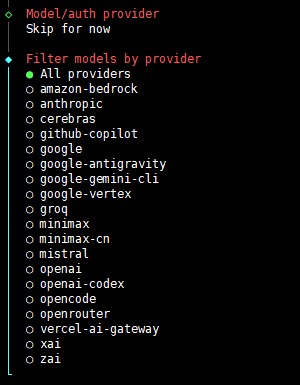
结合项目来看,在模型提供商(Model/auth provider)设置环节,OpenClaw 会尝试连接预设的国际节点。由于网络环境与蓝耘 MaaS 的自定义需求,直接在此处设置可能会导致连接测试失败。如下所示图所示,最佳实践是选择 Skip for now(暂时跳过)。这种策略允许开发者先完成基础框架部署,随后借助修改设置文件的方式,精准注入前文所述的蓝耘 JSON 设置,规避了向导中对默认 API 端点的强制校验。
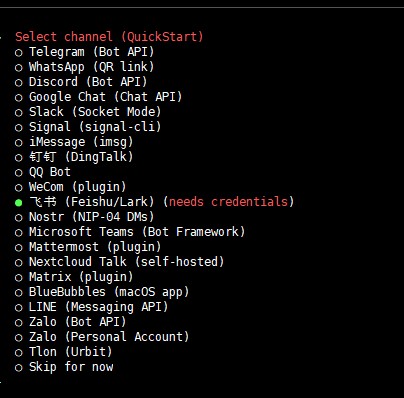
从实现思路看,同理,在对话应用(Chat app)设置环节,系统询问是否立即连接前端交互界面(如 Slack, Discord 等)。如下所示图所示,考虑到国内企业多采用飞书(Lark)作为协作平台,而向导默认选项可能未覆盖飞书的高级设置,此处同样建议选择 Skip for now。飞书的集成涉及 Webhook 与事件订阅的复杂参数,更适合在服务启动后借助独立设置文件进行精细化管理。
3.3 技能库(Skills)装载与服务启动
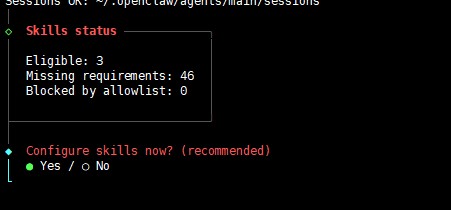
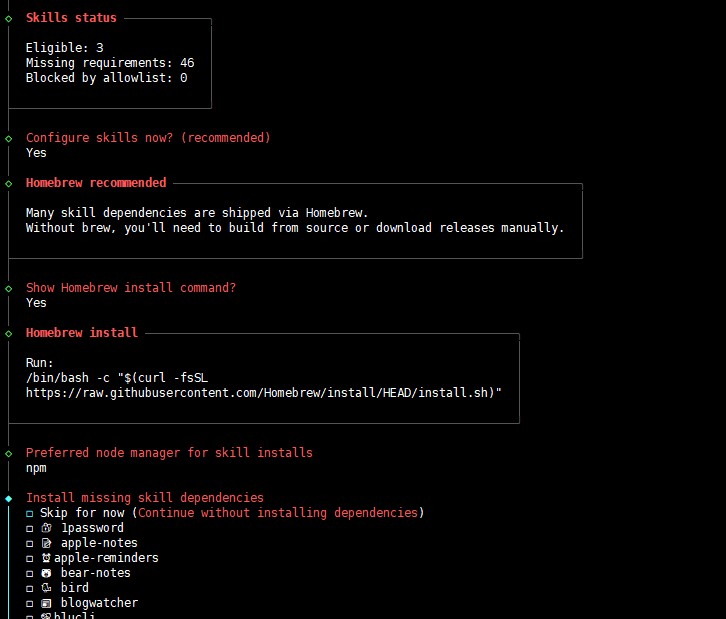
结合项目来看,智能体的核心能力来源于“技能”(Skills),即封装好的功能模块。如下所示图所示,系统提示是否设置技能状态,选择 Yes 进入技能选择界面。此步骤决定了 OpenClaw 能够调用哪些工具,比如文件搜索、代码解释器或网页浏览工具。
结合项目来看,在依赖安装环节(Install missing skill dependencies),系统会自动检测所选技能缺少的底层库。如下所示图所示,界面列出了待安装的技能列表。用户需借助空格键勾选必要组件。这是构建 Agent 工具链的关键步骤,直接决定了智能体在解决实际问题时的执行边界。
在这个场景下,完成所有基础设置后,系统汇总当前设置同时准备应用。如下所示图所示,其他高级设置可暂时忽略,直接确认并重启服务。重启操作将使内存中的设置持久化写入磁盘,并重新加载守护进程。
落到代码里,关于交互模式的选择,系统提问“How do you want to hatch your bot?”。如下所示图所示,选择 Hatch in TUI 意味着智能体将直接在当前终端界面中启动交互。这为开发者提供了最直接的调试窗口,便于观察日志输出与错误堆栈。
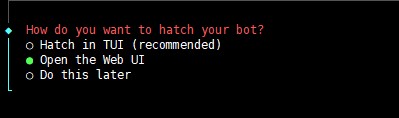
实际处理时,初始化流程结束后,控制台会输出一段包含关键连接信息的摘要。如下所示图所示,这部分信息包含了网关地址、初始 Token 以及设备配对码。开发者务必将这些信息妥善备份,这是后续设置远程 Web UI 或第三方集成的凭证基础。
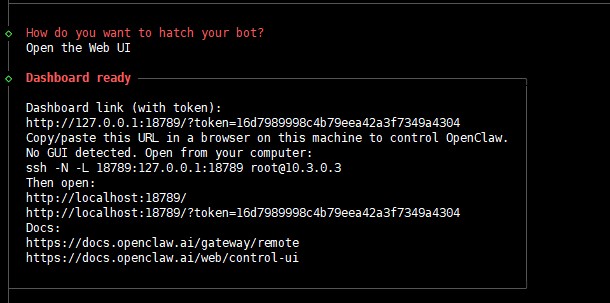
4. 网络架构与网关(Gateway)设置
理解这一步时,OpenClaw 采用基于 WebSocket 的网关架构来实现实时双向通信。在需将服务暴露给公网(比如接入外部社交平台 Webhook)的场景下,必须对网络地址进行调整。
4.1 网关暴露与安全策略
从实现思路看,默认情况下,WebSocket 服务仅本地回环地址(127.0.0.1)。若要实现远程访问,需将地址更改为服务器的公网 IP。采用 openclaw configure 命令重新进入设置,选择 Where will the Gateway run? 选项。如下所示图所示,在此处将默认的 127.0.0.1 替换为云服务器实际的公网 IP 地址。此操作将 OpenClaw 的控制平面暴露至互联网,所以必须配合严格的认证机制。
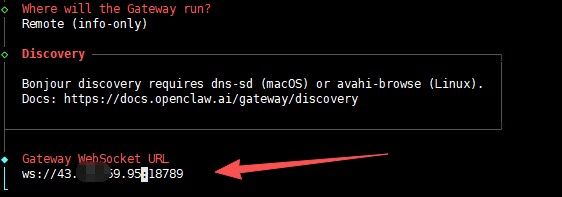
落到代码里,在网关认证(Gateway auth)设置里,强烈建议选择 Token 模式。如下所示图所示,系统要求设置一个访问令牌。任何尝试连接网关的客户端(包括 Web UI 或 Pi Agent)都必须在 HTTP 头或 WebSocket 握手阶段提供此 Token,否则连接将被拒绝。这是防止未授权访问的第一道防线。
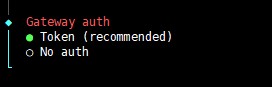
落到代码里,在开发调试阶段,可能会遇到设置冲突导致服务无法启动的情况。此时可采用 --allow-unconfigured 参数强制启动网关。该模式会绕过部分设置完整性校验,属于不安全模式,仅限用来故障排查或初始环境搭建,生产环境严禁采用。
4.2 Web UI 远程访问与设备配对(Device Pairing)
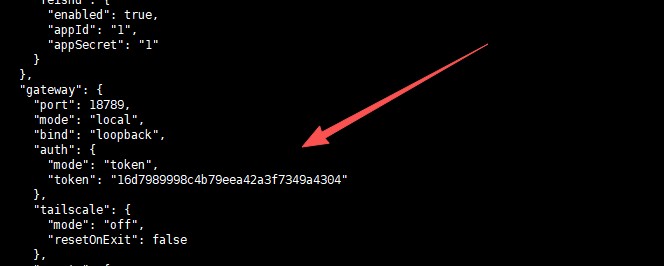
理解这一步时,为便于借助浏览器图形化界面管理智能体,需开启 Remote 模式。编辑 ~/.openclaw/openclaw.json 设置文件,将运行模式 mode 修改为 remote,同时将绑定接口 bind 设置为 lan(或指定公网 IP)。
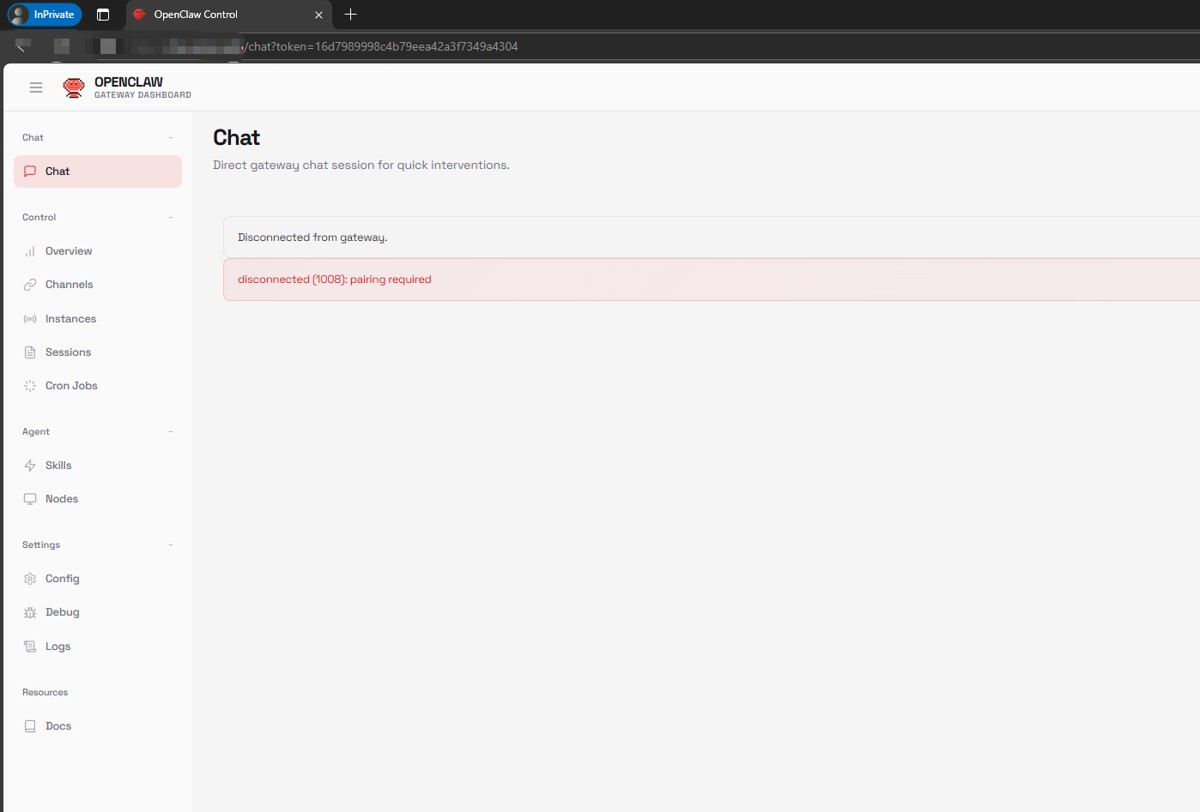
结合项目来看,修改设置后,借助浏览器访问 OpenClaw 的 Web UI 地址。如下所示图所示,系统会拦截请求同时显示 pairing required(需配对)的错误提示。这是 OpenClaw 的设备安全机制:即使持有 Token,新的客户端设备也必须经过服务端显式批准才能接入。
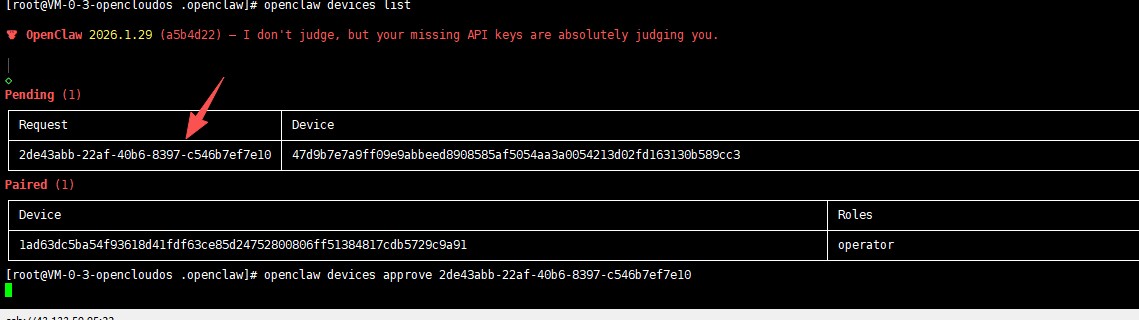
实际处理时,管理员需回到服务器终端,执行 openclaw devices list 命令。如下所示图所示,终端将列出所有已连接及待审批(Pending)的设备请求。找到对应 IP 的请求 ID。
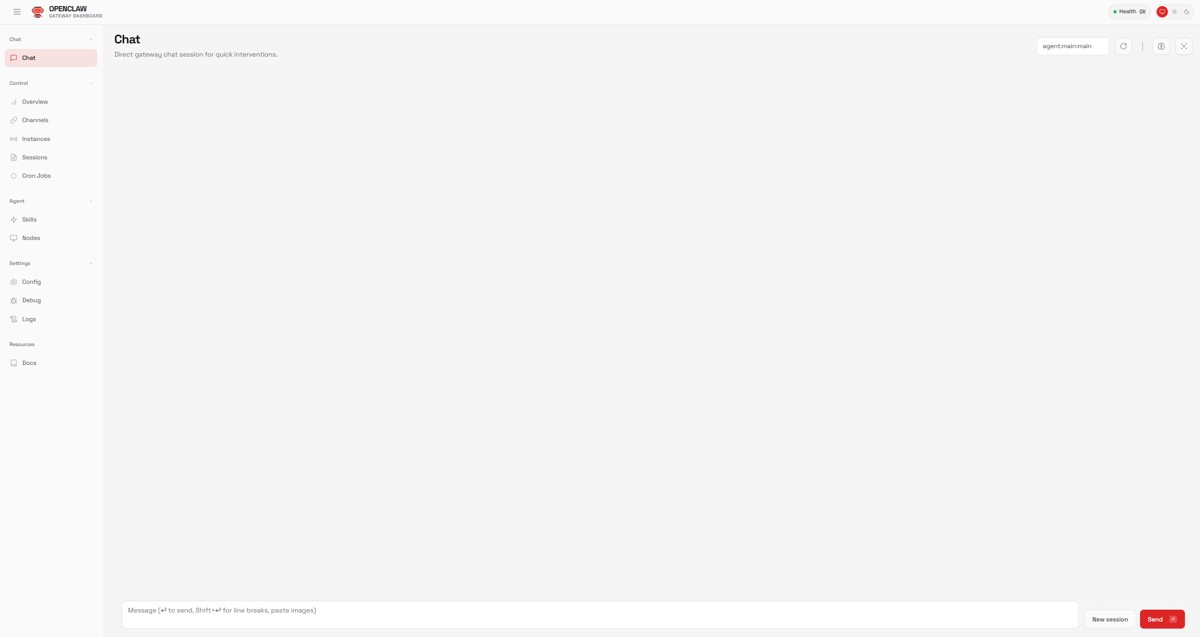
采用 openclaw devices approve [request_id] 命令批准该请求后,浏览器端的 Web UI 即可正常加载。如下所示图所示,此时用户已成功借助公网安全地进入了 OpenClaw 的图形化控制台,可以直观地坚控 Agent 运行状态及对话历史。
5. 高级模型编排与 JSON 设置深度解析
在这个场景下,为便于实现多模型协同或精细化控制,直接编辑 JSON 设置文件比 TUI 向导更具灵活性。在 ~/.openclaw/openclaw.json 中,定义了智能体的工作空间、同时发限制及模型路由规则。
{
  "agents": {
    "defaults": {
      "model": {
        "primary": "openai/deepseek-v3.2" // 指定默认主模型
      },
      "maxConcurrent": 4, // 主Agent最大并发数
      "subagents": {
        "maxConcurrent": 8 // 子Agent最大并发数,用于分解任务
      },
      "workspace": "/root/.openclaw/workspace" // Agent的文件操作沙箱目录
    }
  },
  "models": {
    "mode": "merge", // 配置合并模式
    "providers": {
      "moonshot": { // 定义提供商别名
        "baseUrl": "https://maas-api.lanyun.net/v1/ch@t/completions",
        "apiKey": "${MOONSHOT_API_KEY}", // 引用环境变量,避免明文泄露
        "api": "openai/deepseek-v3.2",
        "models": [
          {
            "id": "/maas/deepseek-ai/DeepSeek-V3.2", // 蓝耘平台的实际模型路径
            "name": "DeepSeek-V3.2"
          }
        ]
      }
    }
  }
}
落到代码里,上述设置展示了 OpenClaw 的核心编排逻辑:agents 字段定义了智能体的运行时行为,包括同时发控制(防止资源耗尽)和工作区路径(隔离文件系统风险)。models 字段则借助 providers 对象实现了对蓝耘接口的深度映射,id 字段必须严格匹配蓝耘 API 文档中的模型标识符。
6. 企业级集成:飞书(Feishu/Lark)机器人对接
将 OpenClaw 接入飞书,可将智能体能力嵌入企业日常工作流。
6.1 飞书开放平台设置
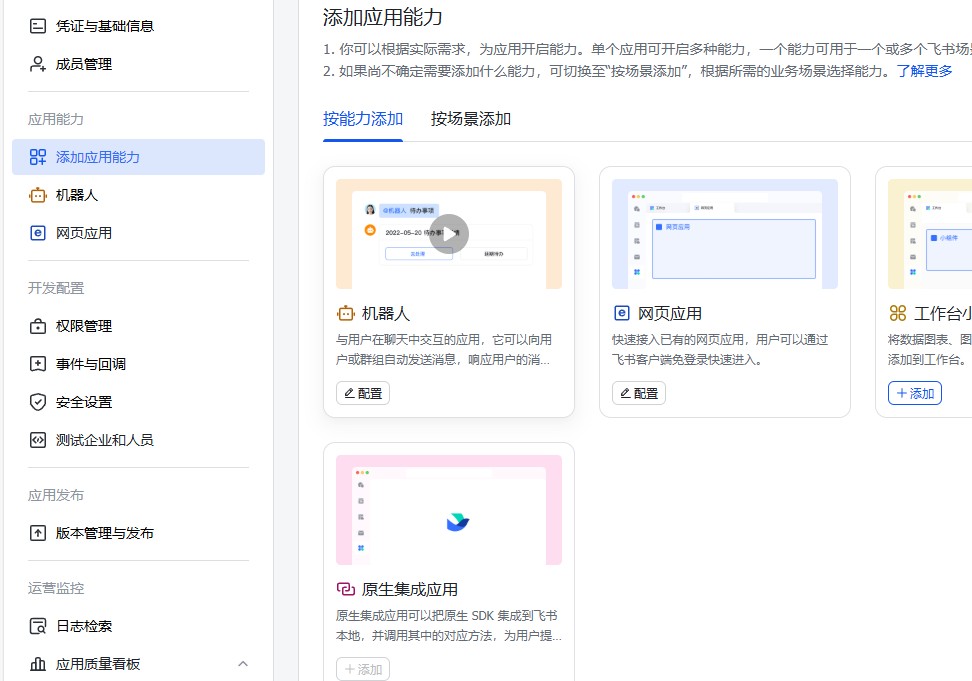
理解这一步时,首先在飞书开发者后台新建应用,同时启用“机器人”能力。如下所示图所示,这是应用获得消息收发接口的前提。
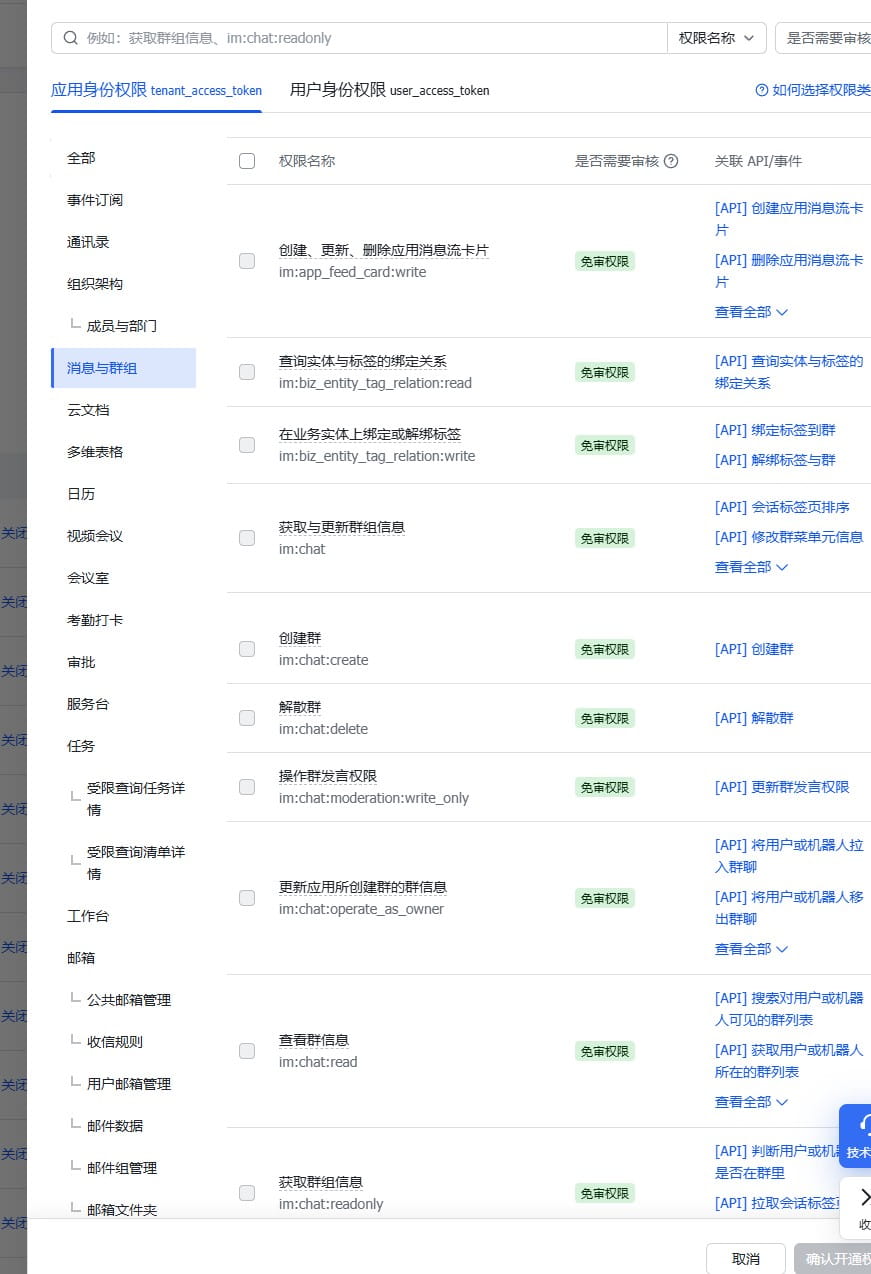
实际处理时,权限管理是集成的关键。如下所示图所示,必须开通 im:message(拿到用户发给机器人的单聊消息)及 im:message.group_at_msg(拿到群聊中 @机器人的消息)等权限。权限范围应遵循最小可用原则,防止数据越权访问。
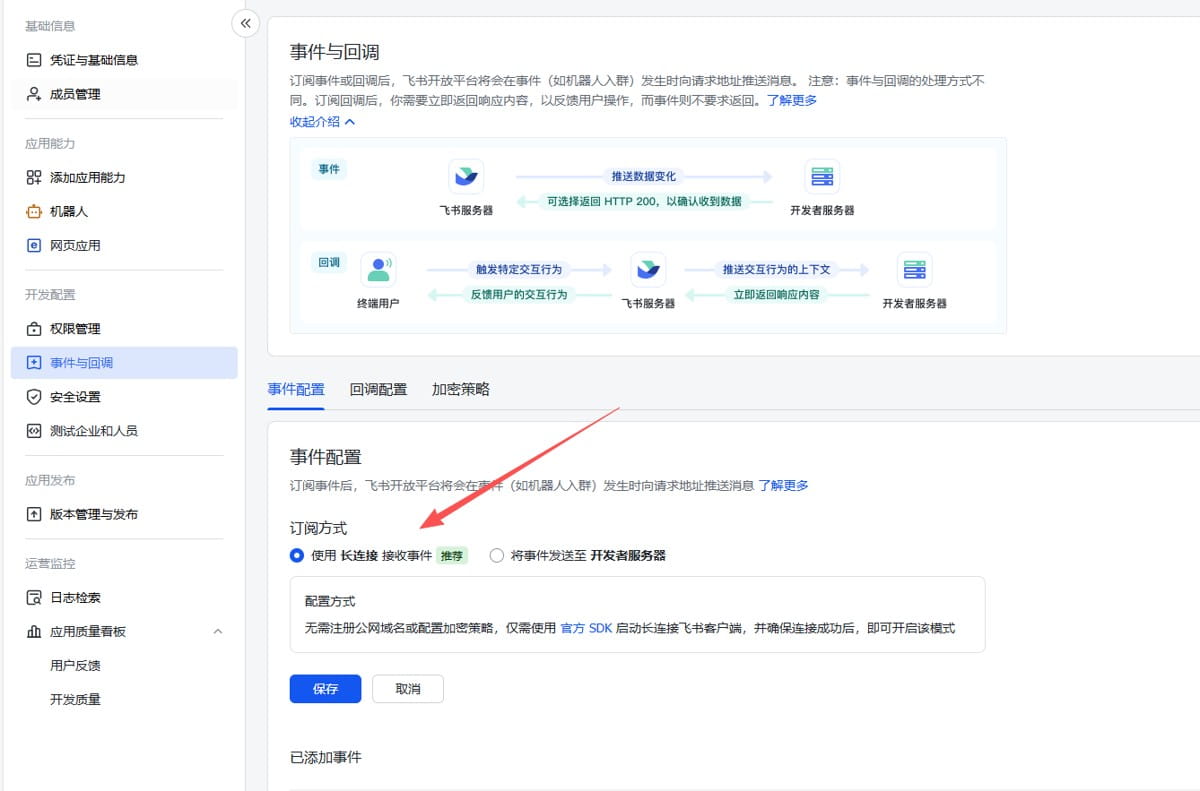
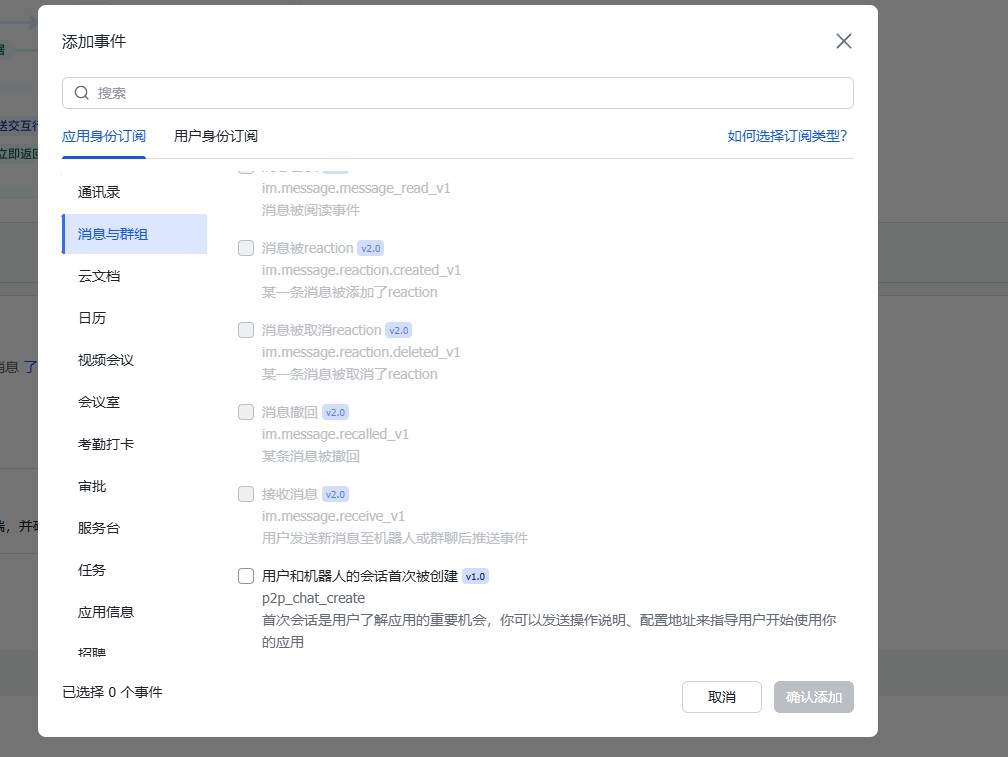
从实现思路看,在事件订阅设置里,建议采用“长连接”(Web Socket)模式而非传统的 Webhook 回调。长连接模式无需服务器具备公网域名或处理 SSL 证书,且能穿透防火墙。如下所示图所示,需添加 接收消息 等核心事件,确保飞书服务器在收到用户消息时能触发 OpenClaw 的响应逻辑。
6.2 OpenClaw 侧的适配设置
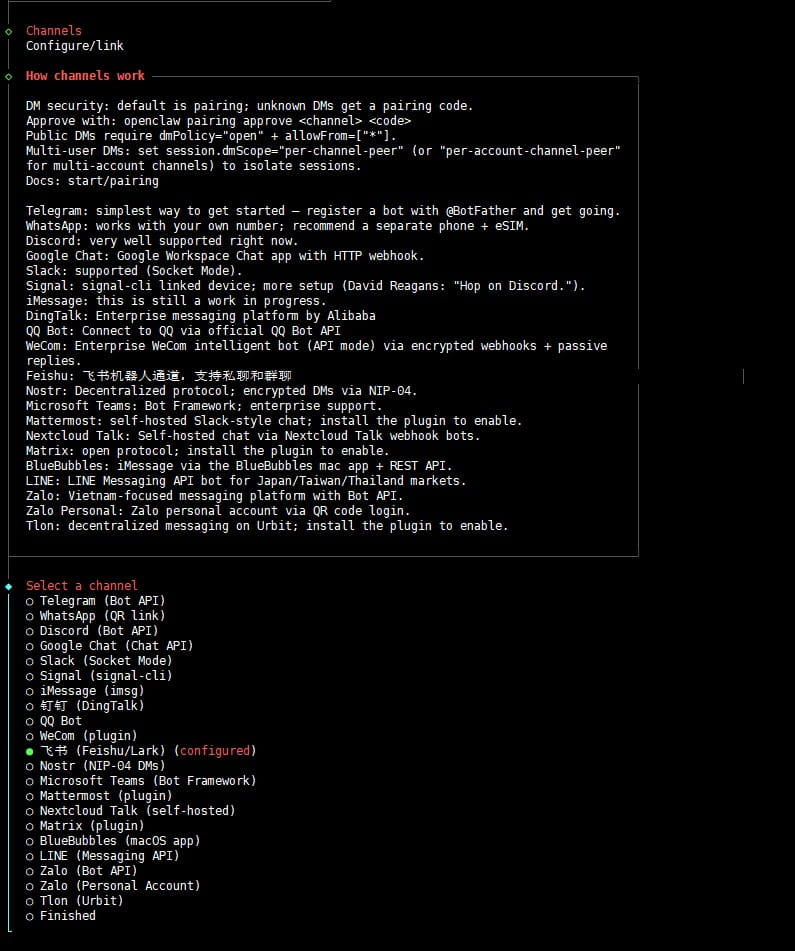
回到服务器端,运行 openclaw configure 同时进入 Channels 设置模块。如下所示图所示,系统列出了兼容的通讯渠道,此处选择飞书(Feishu/Lark)。
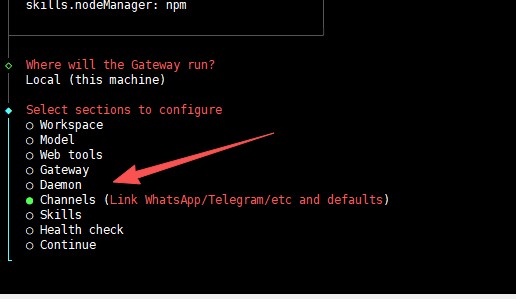
结合项目来看,在后续步骤里,系统会要求输入 App ID 和 App Secret。如下所示图所示,这些凭证直接从飞书开放平台拿到。设置完成后,OpenClaw 将启动飞书适配器,建立与飞书服务器的长连接通道。
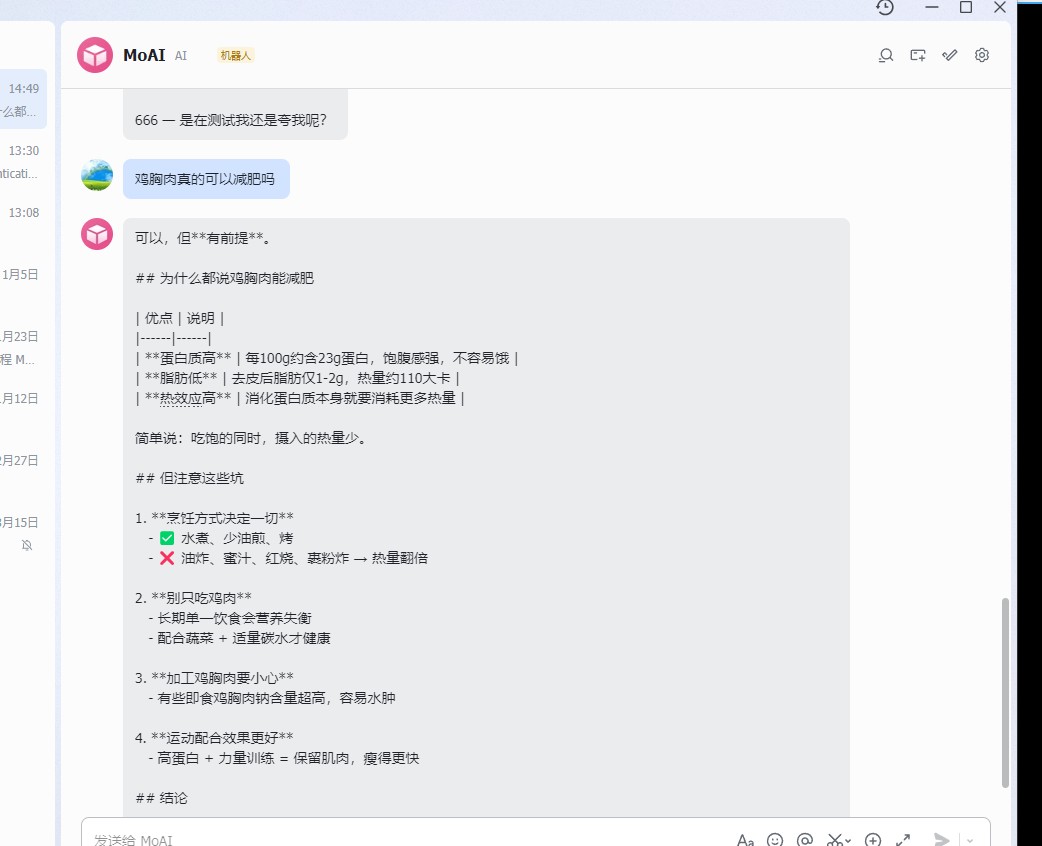
在这个场景下,至此,集成工作全部完成。用户在飞书客户端与机器人对话,消息将借助长连接传输至 OpenClaw,经由蓝耘 DeepSeek 模型处理后,将智能回复实时推回飞书窗口。如下所示图所示,这一链路实现了企业 IM 与自主 AI 智能体的无缝融合。
从实现思路看,总的来说,openclaw环境搭建这部分内容适合结合实际项目边做边理解。先抓住核心思路,再逐步补上细节和边界处理,最后效果会更稳定,也更容易复用。








