
ChatGPT在IDEA中使用的详细过程实践整理
平时做技术实践时,很多问题不是概念不会,而是细节没串起来。拿“ChatGPT在IDEA中使用的详细过程”来说,它看着像小点,放到项目里常会牵出环境、配置、兼容性和维护成本。下面按实际使用顺序,把思路、关键写法和容易踩坑的地方讲清楚,方便你直接对照操作。
安装
下载 最新版 同时且手动安装: Settings/Preferences > Plugins > Marketplace > Install plugin from disk...
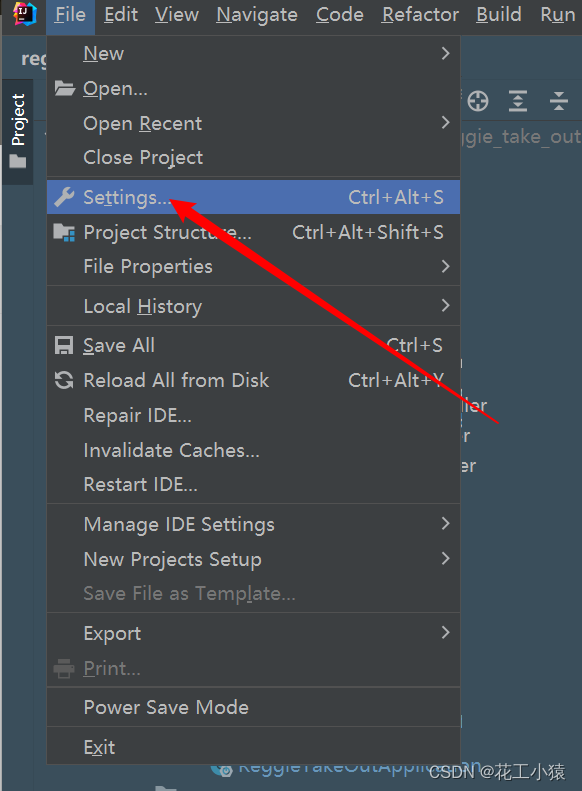
1.Settings
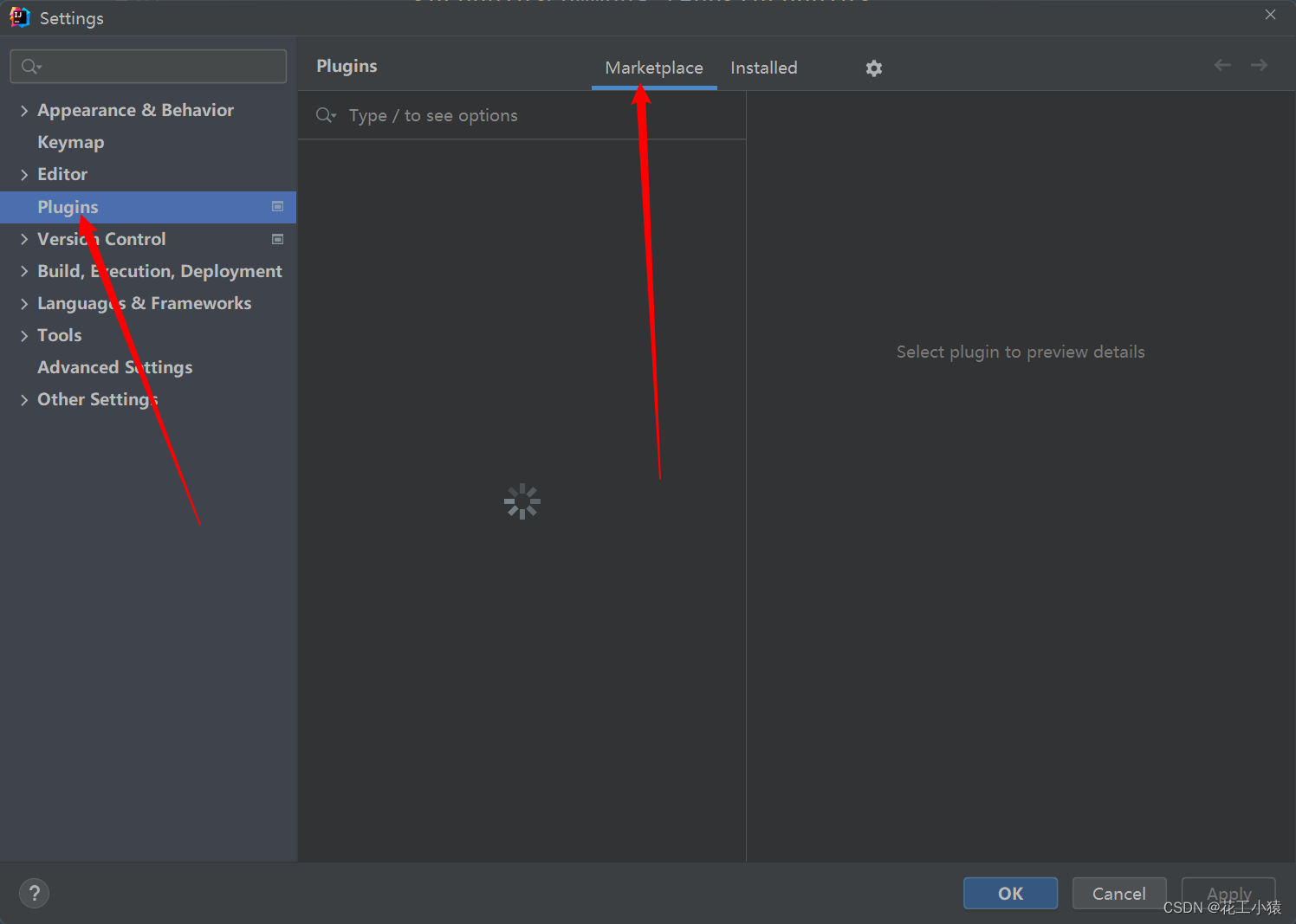
2. Plugins>MarketPlace
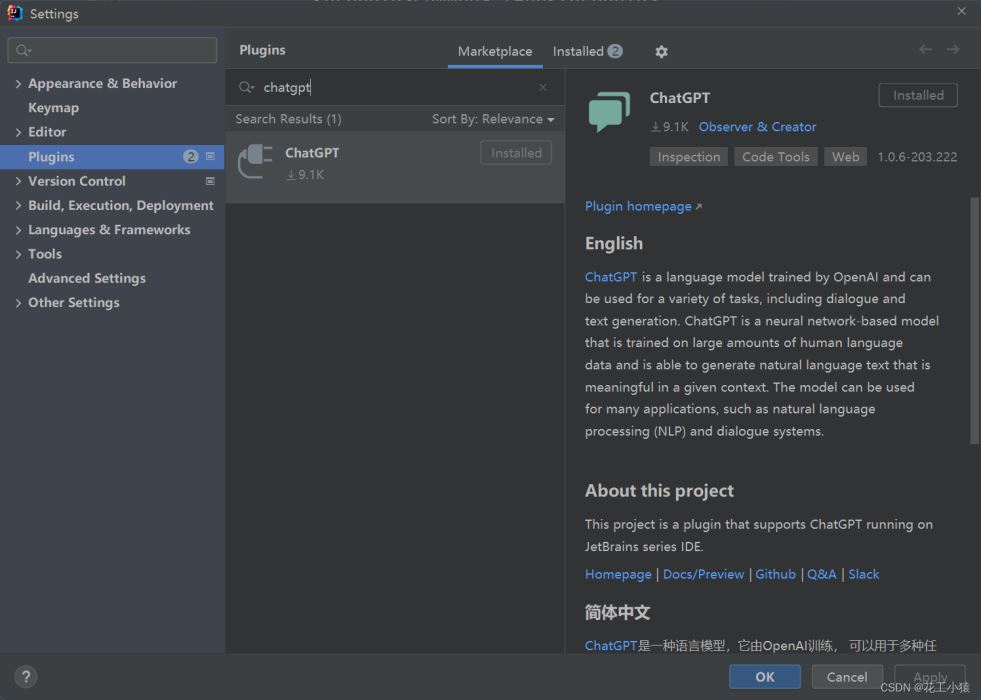
3.搜索chatgpt并安装(本人已安装)
设置
1.安装完chatgpt插件后,会在界面右侧会出现chatgpt的图标
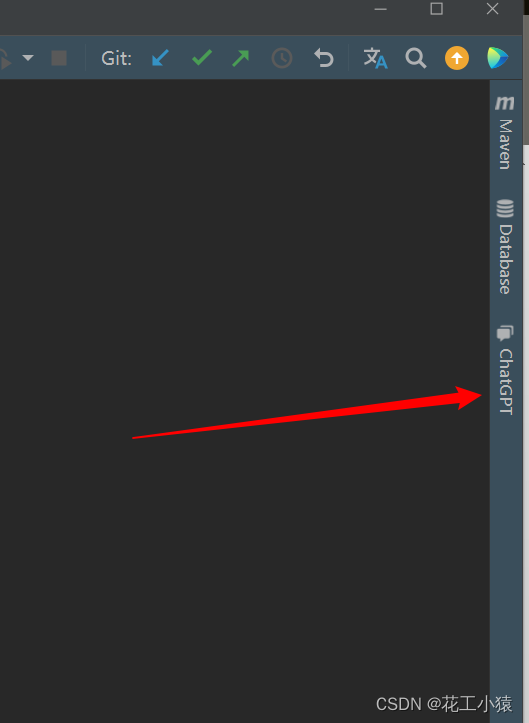
2.点击之后,点击点击工具窗口的扳手按钮。我们将进行插件的初始设置
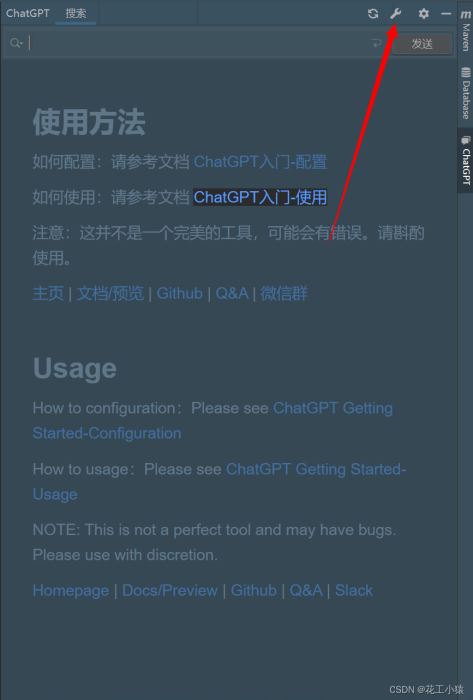
3.设置chatgpt(本人按默认设置也能正常采用)
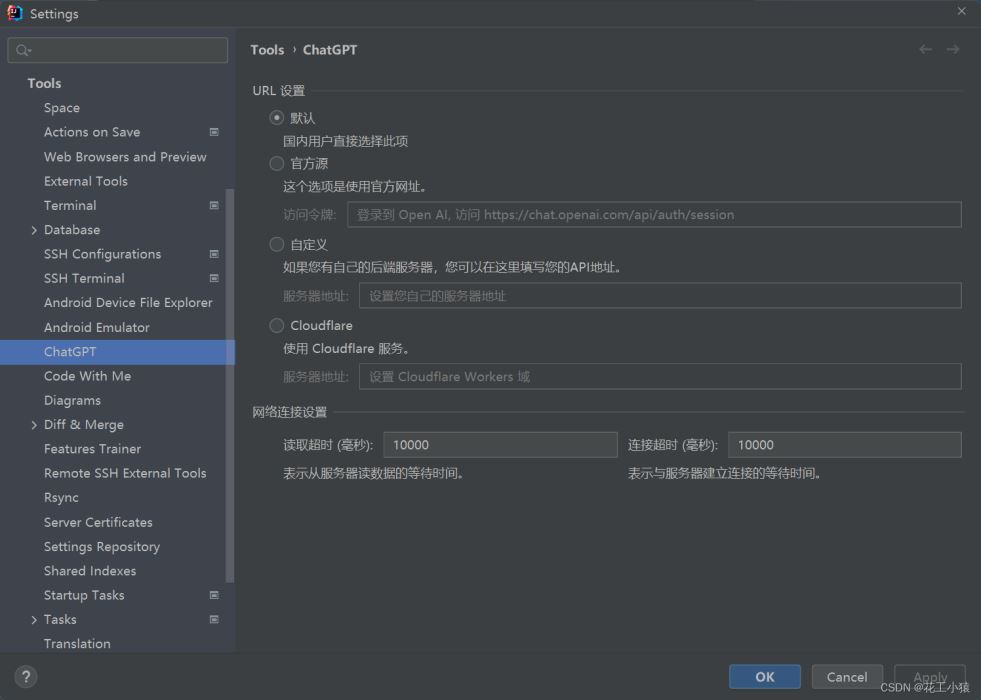
URL 设置
默认
从实现思路看,默认采用的是国内的服务器源。您无需设置访问令牌(Access Token),直接采用即可。
优点:采用便于,开箱即用。
缺点:会有不稳定,网速慢等情况。
官方源
顾名思义,就是OpenAI 官方提供的源。
优点:网络情况好的话相对还可以,开箱即用。
也是目前比较建议的服务器源。
缺点:需设置访问令牌(Access Token),相对比较繁琐。
至于如何设置 访问令牌(Access Token),请参考 这篇文章。
自定义
实际处理时,自定义就是您自己架设的服务器。它跟默认源很像,区别在于服务器是自己架设的。
优点:网络问题应该不是问题。会比较快,也相对比较稳定。
缺点:需自己搭建相关的服务器,繁琐程度比 官方源设置访问令牌(Access Token) 有过之无不及。
Cloudflare
采用 Cloudfla作为中间代理服务。
优点:比较稳定,访问速度还行(具体看网络状况)。
缺点:需一个自己的域名,需进行一番设置。比 官方源设置访问令牌(Access Token) 稍微麻烦一些。
总结:上面介绍了几种URL源的区别,大家按照自己的实际情况进行设置。
网络连接设置
读取超时
落到代码里,表示从服务器读取数据的等待时间。默认:10s(10000)。当读取数据的时间超过了下方设定的时间之后。会断开连接。
建议:如果网络状况不好的话,可以适当把此值设置的大一些。比如设置 20s(20000)甚至于30s(30000)。
链接超时
在这个场景下,表示与服务器建立连接的等待时间,默认:10s(10000)。超过设定的时间之后还没有建立连接,会断开连接。
建议:如果网络状况不好的话,可以适当把此值设置的大一些。比如设置 20s(20000)甚至于30s(30000)。
采用
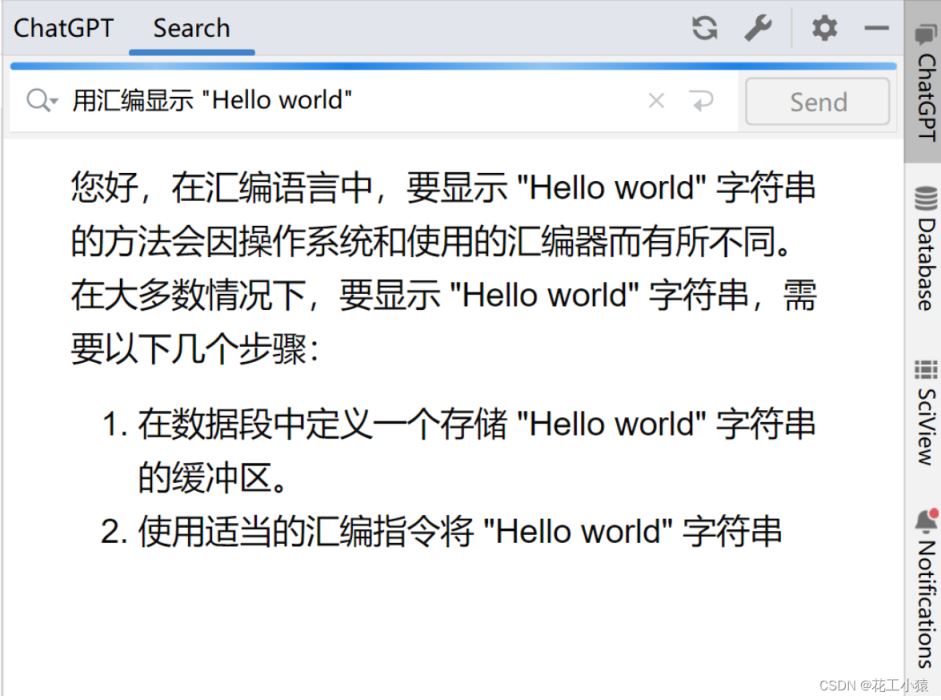
实际处理时,当完成上面的设置以后,在工具窗口打开 ChatGPT,在文本框输入 “用汇编显示Hello World”,点击右侧的发送按钮,会开始向服务器请求数据。收到服务器得到的数据之后,会把内容展示在接下来的内容区域。
注意:ChatGPT访问量过大的时候,可能会失效
落到代码里,总的来说,idea采用ChatGPT这部分内容适合结合实际项目边做边理解。先抓住核心思路,再逐步补上细节和边界处理,最后效果会更稳定,也更容易复用。








