
SamHelper免Root如何用
对于很多三星手机用户来说,samhelper是口碑极佳的玩机系统工具,但不少用户担心root后失去官方保修、增加系统变砖风险,更倾向于使用免root模式体验自定义功能。这份非root环境功能开启指南,帮你一步一步完成配置,正常使用核心功能。
一、免root使用前的前置准备
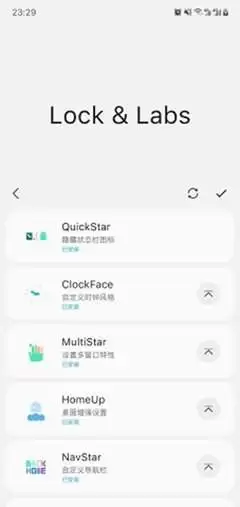
正式配置前需要完成三项基础准备:第一,确认你的设备系统符合要求,当前samhelper免root模式支持android 10至最新one ui 6版本,过低版本系统可能出现兼容性问题;第二,从官方渠道下载最新版samhelper安装包,同时下载配套的shizuku工具,shizuku是免root模式获取系统权限的核心载体,不要从第三方平台下载修改版,避免安全风险;第三,开启开发者选项:连续点击「设置-关于手机-软件信息」中的「编译编号」,即可唤醒开发者选项,进入后开启「usb调试」与「无线调试」两个选项,安卓11以下用户仅开启usb调试即可。
二、两种主流免root授权操作步骤
目前免root模式有两种适配方案,无电脑用户可优先选择无线adb配对:打开shizuku,选择「通过无线调试启动」,点击「配对」后会自动生成6位配对码,随后回到开发者选项的无线调试页面,点击「配对设备」输入生成的配对码,提示配对成功后返回shizuku点击启动,服务启动完成后打开samhelper,授权shizuku权限即可开启所有支持免root的功能。
如果无线配对失败,可以选择电脑adb授权:将手机连接电脑,开启usb调试,在电脑端配置好adb环境后,输入命令`adb shell sh /sdcard/android/data/moe.shizuku.privileged.api/start.sh`,回车后返回手机端即可看到shizuku服务启动,后续给samhelper授权即可完成配置。
三、非root环境功能使用注意事项
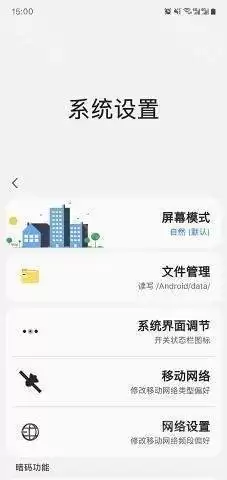
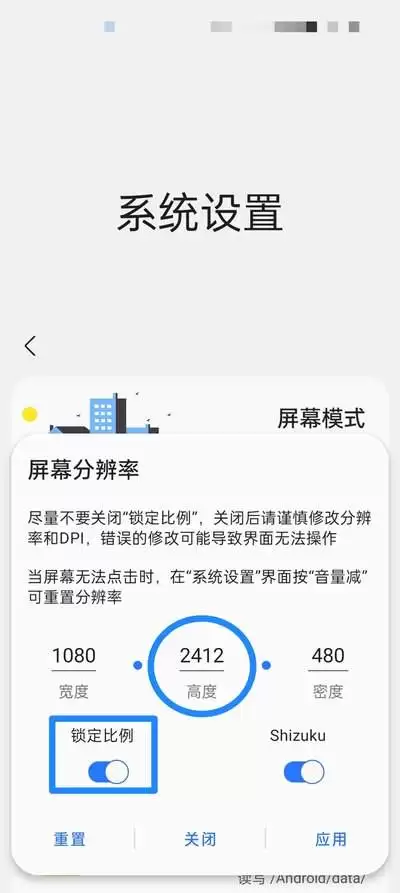
免root模式下,samhelper的绝大多数核心功能都可正常使用,包括状态栏图标自定义、第三方字体替换、电池信息校正、应用权限管理、分辨率修改等,但涉及修改系统底层分区的功能,比如刷入第三方模块、修改内核配置等仍然需要root权限,使用前要提前确认。另外,要给shizuku添加后台锁定,避免被系统清理导致服务断开;手机重启后shizuku服务会自动终止,重新启动服务即可,无需重复配对;修改显示类参数后如果出现显示异常,可进入手机安全模式清除自定义配置即可恢复,无需担心变砖。
整体来看,samhelper的免root方案完美兼顾了普通用户的玩机需求和官方保修保障,按照上述步骤操作,九成以上的设备都可以一次配置成功,享受自定义系统的乐趣。(全文约778字)
相关文章
-
韩剧再婚皇后阿里云盘全集高清1080P资源链接-韩剧再婚皇后免费阿里云盘资源下载4K高清无删减版链接
游戏攻略 2026-11-06
-
poipiku网站如何打开-poipiku官网网页版访问入口
游戏攻略 2026-11-06
-
明日方舟:终末地-云游戏畅玩入口-明日方舟:终末地-网页版在线直连地址
游戏攻略 2026-11-06
-
poki在线小游戏网页版-poki免费游戏大全入口
游戏攻略 2026-11-06
-
poki游戏入口-点开即玩-poki游戏-在线免费畅玩
游戏攻略 2026-11-06
-
原神akt大佬资源viciNeko入口链接-原神akt大佬资源网页vicineko入口链接分享
游戏攻略 2026-11-06








