
天正暖通如何加载天正菜单修复CAD界面命令
不少暖通设计师画图时都会遇到这样的糟心事:打开cad准备调整风管尺寸、计算冷热负荷,结果发现天正暖通的菜单栏凭空消失,常用的天正命令也全部失效,重启软件也没法恢复。其实不用着急重装软件,大部分问题只要几步操作就能修复菜单、恢复正常命令,下面就给大家整理了实用解决方法。
第一步:排查基础适配问题
多数菜单加载失败都是软件版本不兼容导致的。天正暖通和cad的版本匹配有严格要求,比如天正暖通2014仅兼容到autocad2014版本,只有高版本天正才能适配cad2020及以上版本。先确认两个软件版本对应无误后,关闭所有cad窗口,右键点击天正暖通快捷方式,选择「属性-兼容性」,勾选「以管理员身份运行此程序」,避免权限不足导致菜单文件无法读取,确认设置后重新打开软件,不少小问题在这里就能解决。
第二步:手动加载天正菜单文件
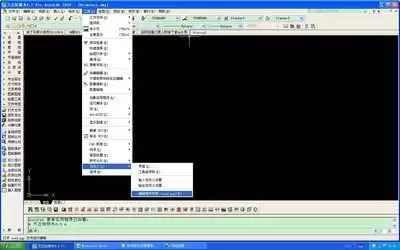
如果兼容性没问题还是不显示菜单,就手动完成加载操作。打开cad后,在命令行输入「op」回车调出选项面板,切换到「文件」选项卡,点击「支持文件搜索路径」后选择「添加」,把天正暖通的安装路径(默认一般为c:⁄tangent⁄thvacxx,xx为你的天正版本号)下对应cad版本的sys文件夹添加进去,点击确定保存设置。接着在命令行输入「menuload」回车,在弹出的窗口点击「浏览」,找到天正安装目录下的天正菜单文件(后缀为.tmn或.cuix),选中后点击「加载」,确认后天正菜单就会正常显示在界面上。
第三步:修复异常命令适配问题
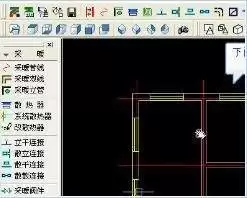
部分用户加载菜单后还是无法调用天正命令,这多是注册表信息异常导致的。关闭所有cad后,找到天正暖通的安装文件夹,找到文件夹内的「注册表修复.reg」文件,双击运行确认注入注册表信息,之后再以管理员身份启动天正,就能正常调用所有命令了。如果以上方法都无效,大概率是安装包损坏,卸载后删除残留安装文件夹,重新安装匹配版本即可解决。全文约608字。
相关文章
-
韩剧再婚皇后阿里云盘全集高清1080P资源链接-韩剧再婚皇后免费阿里云盘资源下载4K高清无删减版链接
游戏攻略 2026-11-06
-
poipiku网站如何打开-poipiku官网网页版访问入口
游戏攻略 2026-11-06
-
明日方舟:终末地-云游戏畅玩入口-明日方舟:终末地-网页版在线直连地址
游戏攻略 2026-11-06
-
poki在线小游戏网页版-poki免费游戏大全入口
游戏攻略 2026-11-06
-
poki游戏入口-点开即玩-poki游戏-在线免费畅玩
游戏攻略 2026-11-06
-
原神akt大佬资源viciNeko入口链接-原神akt大佬资源网页vicineko入口链接分享
游戏攻略 2026-11-06








