
百度网盘客户端如何修改自动锁定方式
在使用百度网盘客户端时,自动锁定功能可以有效保护我们的隐私和数据安全。然而,不同用户对于自动锁定的方式可能有不同需求,那么该如何修改自动锁定方式呢?
了解当前自动锁定设置
首先,打开百度网盘客户端,找到软件界面中的设置选项。通常可以在界面右上角的菜单栏中找到。进入设置页面后,在众多选项中找到“安全”或类似与锁定相关的板块。这里会显示当前已设置的自动锁定方式,比如锁定时间间隔等信息。
选择合适的锁定方式
百度网盘客户端提供了多种自动锁定方式供用户选择。常见的有按时间间隔锁定,你可以根据自己的使用习惯,将锁定时间设置为几分钟到几小时不等。例如,如果希望在一段时间无操作后就自动锁定网盘,避免他人在你离开后误操作或窥探文件,那么可以将锁定时间设为较短的间隔,如5分钟或10分钟。
还有一种方式是按空闲时长锁定。当你使用电脑一段时间后,如果处于闲置状态,客户端会自动锁定。你可以根据自己日常使用电脑的场景来调整这个空闲时长,比如设置为30分钟或1小时,确保在你长时间不使用电脑时,网盘能及时被锁定。
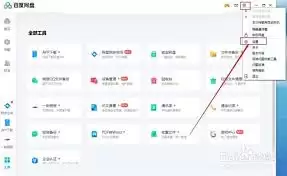
修改自动锁定方式的操作步骤
明确了要修改的锁定方式后,在相应的设置选项中进行调整。对于按时间间隔锁定,找到设置时间的选项框,直接输入你想要的时间数值即可。若是按空闲时长锁定,同样找到对应的设置区域,修改空闲时长的数值。
在修改完成后,一定要记得点击“确定”保存设置。这样,新的自动锁定方式就会生效,以后百度网盘客户端就会按照你设定的方式进行自动锁定。
注意事项
在修改自动锁定方式时,要考虑到自己的实际使用需求和操作便利性。如果设置的锁定时间过短,可能会频繁被锁定,影响使用体验;而设置过长又可能存在安全风险。同时,不同版本的百度网盘客户端可能在操作步骤和设置选项上略有差异,但大致的修改思路是相似的。通过合理调整自动锁定方式,我们能更好地保障百度网盘内数据的安全,让我们在享受云存储便利的同时,无需担忧隐私泄露等问题。
相关文章
-
韩剧再婚皇后阿里云盘全集高清1080P资源链接-韩剧再婚皇后免费阿里云盘资源下载4K高清无删减版链接
游戏攻略 2026-11-06
-
poipiku网站如何打开-poipiku官网网页版访问入口
游戏攻略 2026-11-06
-
明日方舟:终末地-云游戏畅玩入口-明日方舟:终末地-网页版在线直连地址
游戏攻略 2026-11-06
-
poki在线小游戏网页版-poki免费游戏大全入口
游戏攻略 2026-11-06
-
poki游戏入口-点开即玩-poki游戏-在线免费畅玩
游戏攻略 2026-11-06
-
原神akt大佬资源viciNeko入口链接-原神akt大佬资源网页vicineko入口链接分享
游戏攻略 2026-11-06








