
Premiere如何给音频添加过渡特效
剪完视频,画面转场丝滑流畅,一播放却发现两段音频切换突兀刺耳,bgm切歌像卡带,口播衔接咯噔一下出戏,这是不是很多刚接触premiere的新手最头疼的小问题?其实音频过渡是提升视频质感最容易被忽略的细节,不需要复杂操作,只要几步就能做好,哪怕是零基础也能快速上手。
第一步:提前给过渡留出操作空间
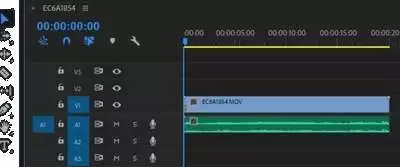
很多新手添加音频过渡失败,大多是因为前期没给过渡留够位置。如果你要给两段音频做衔接,不管是放在同一条音频轨道,还是分放不同轨道,都要让两段音频留出1-3秒的重叠区域:短衔接比如口播转场、采访片段衔接留0.5-1秒就够,氛围转场比如场景切换时的bgm更换可以留2-3秒,不要留太长,否则会出现声音叠闷浑浊的问题。调整完位置后,我们就可以开始添加过渡特效了。
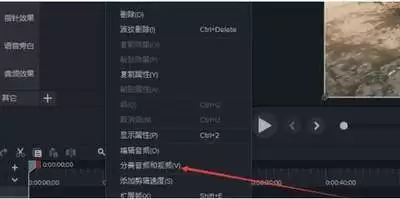
两种常用添加方式,新手少走弯路
premiere自带的音频过渡都放在「效果」面板的「音频过渡-交叉淡化」文件夹里,最常用的是「恒定功率」,它的音量变化符合人耳听觉习惯,90%的日常场景都能用,另一种「恒定增益」更适合音量差不大的同类型音频衔接。
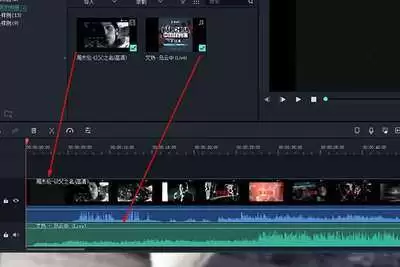
如果是同轨道的两段相邻音频,只要把选中的「恒定功率」直接拖到两段音频的衔接处,松开就能自动生成过渡,拖动过渡块的两端还能随意调整过渡长度。如果是分放不同轨道的两段音频,比如旁白压过bgm、不同bgm叠接,只要把过渡分别加在第一段音频的末尾和第二段音频的开头,就能做出自然的淡入淡出过渡效果。
小技巧让过渡更贴合内容
如果是视频结尾的bgm渐隐收尾,直接给末尾加一个和音频时长匹配的淡出过渡就行,不用手动调关键帧;加完过渡如果觉得不自然,可以双击过渡块,直接输入精准的持续时间调整,不用反复拖动修改。
其实做好音频过渡,就能让你的视频听起来比普通作品更专业,整个操作不超过一分钟,快去打开pr试试吧。(全文约672字)
相关文章
-
韩剧再婚皇后阿里云盘全集高清1080P资源链接-韩剧再婚皇后免费阿里云盘资源下载4K高清无删减版链接
游戏攻略 2026-11-06
-
poipiku网站如何打开-poipiku官网网页版访问入口
游戏攻略 2026-11-06
-
明日方舟:终末地-云游戏畅玩入口-明日方舟:终末地-网页版在线直连地址
游戏攻略 2026-11-06
-
poki在线小游戏网页版-poki免费游戏大全入口
游戏攻略 2026-11-06
-
poki游戏入口-点开即玩-poki游戏-在线免费畅玩
游戏攻略 2026-11-06
-
原神akt大佬资源viciNeko入口链接-原神akt大佬资源网页vicineko入口链接分享
游戏攻略 2026-11-06








