
CodeGPT + IDEA + DeepSeek如何在IDEA中引入DeepSeek实现方式AI智能开发实用指南
平时做技术实践时,很多问题不是概念不会,而是细节没串起来。拿“CodeGPT + IDEA + DeepSeek如何在IDEA中引入D……”来说,它看着像小点,放到项目里常会牵出环境、配置、兼容性和维护成本。下面按实际采用顺序,把思路、关键写法和容易踩坑的地方讲清楚,便于大家直接对照操作。
目录
- 在这个场景下,CodeGPT + IDEA + DeepSeek,在IDEA中引入DeepSeek
- 版本说明
- 安装步骤
- 参考文档
在这个场景下,CodeGPT + IDEA + DeepSeek,在IDEA中引入DeepSeek
版本说明
理解这一步时,建议和我采用相同版本,实测2022版IDEA无法拿到到CodeGPT最新版插件。(在IDEA自带插件市场中搜不到,能够去官网搜索最新版本)
| Tools | Version |
|---|---|
| IntelliJ IDEA | 2024.1 |
| CodeGPT | 2.16.2-241.1 |
安装步骤
1.打开IDEA,点击 File -> Settings -> Plugins
2.搜索 CodeGPT,点击 Install
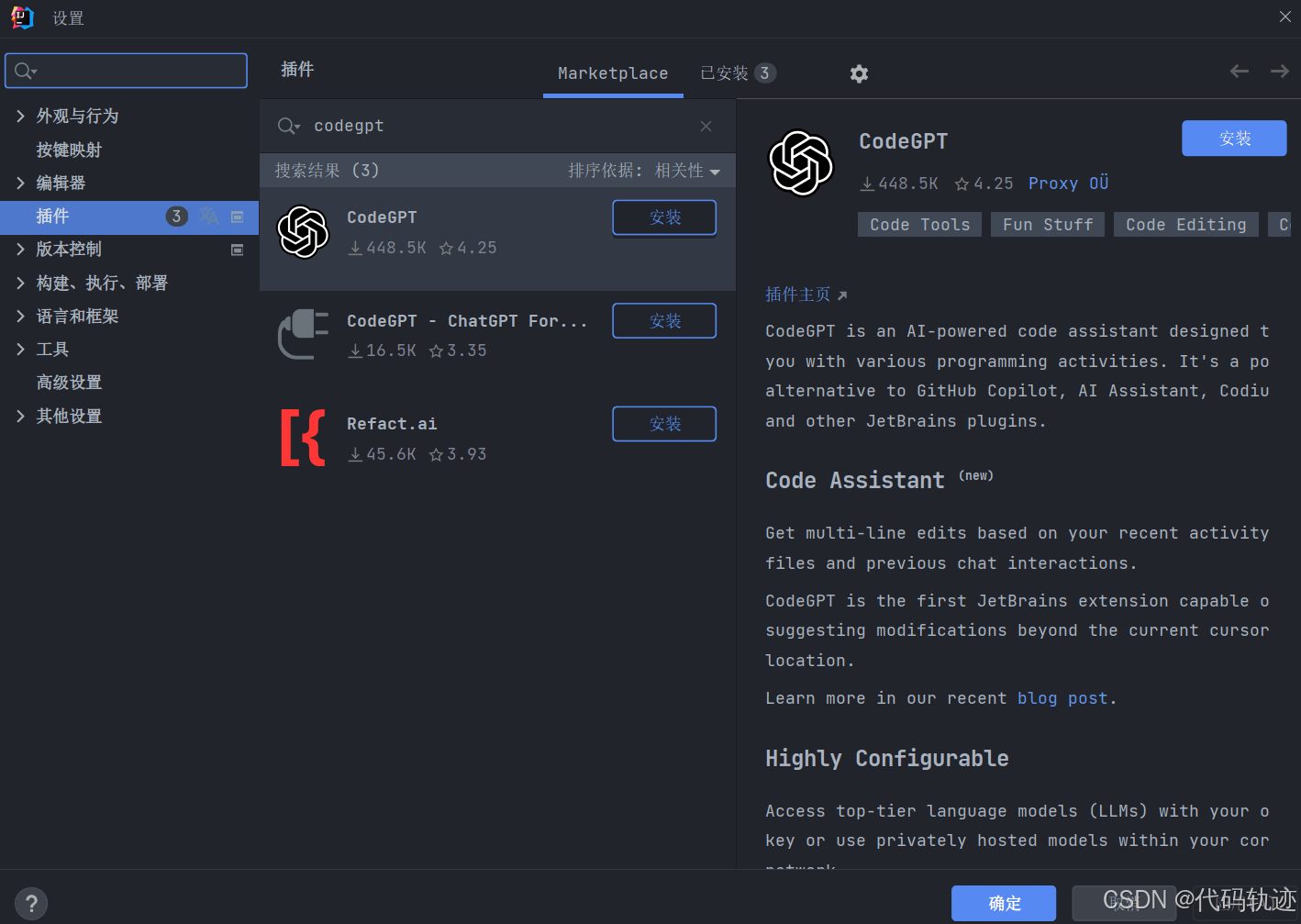
3.重启IDEA
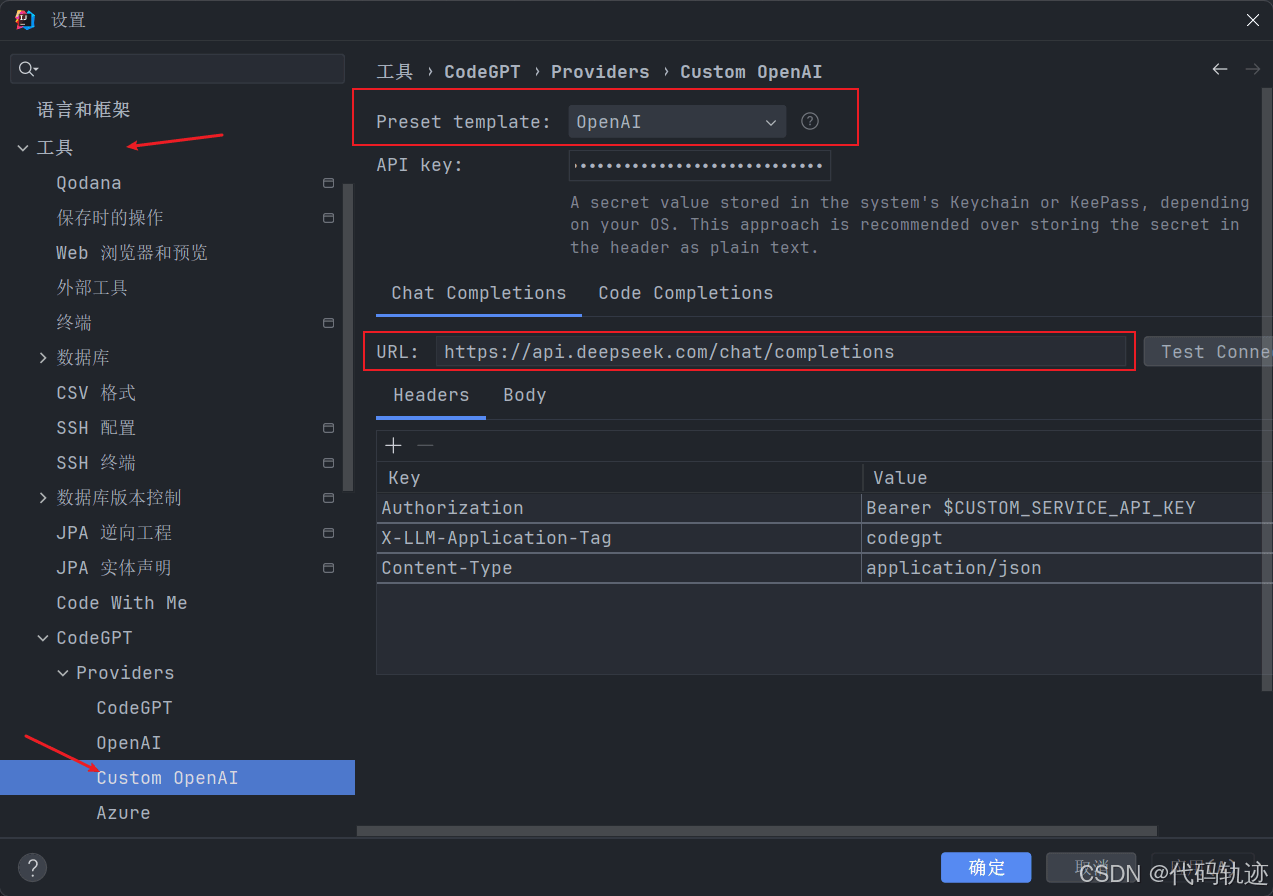
4.安装完成后,点击 File -> Settings -> Tools -> CodeGPT -> Providers -> Custom OpenAI,修改Preset template,选择OpenAI,修改Chat Completions的URL为:(链接已移除)
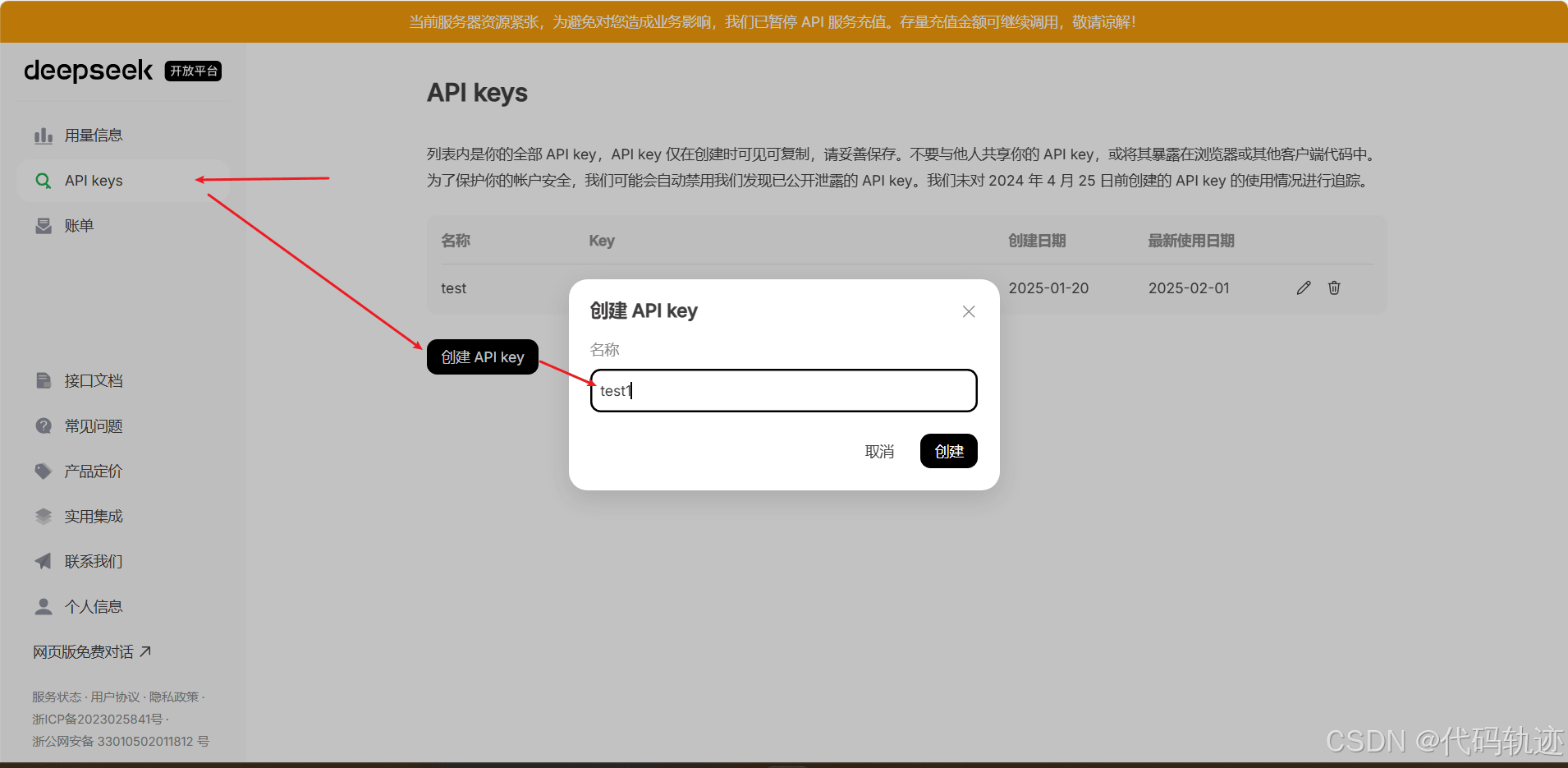
5.登录DeepSeek官网,前往API开放平台

6.在左侧导航栏中选中API keys,点击新建API key,输入名称,点击新建
7.复制生成的API key,点击 File -> Settings -> Tools -> CodeGPT -> Custom OpenAI,修改API key,粘贴刚才复制的API key,点击OK
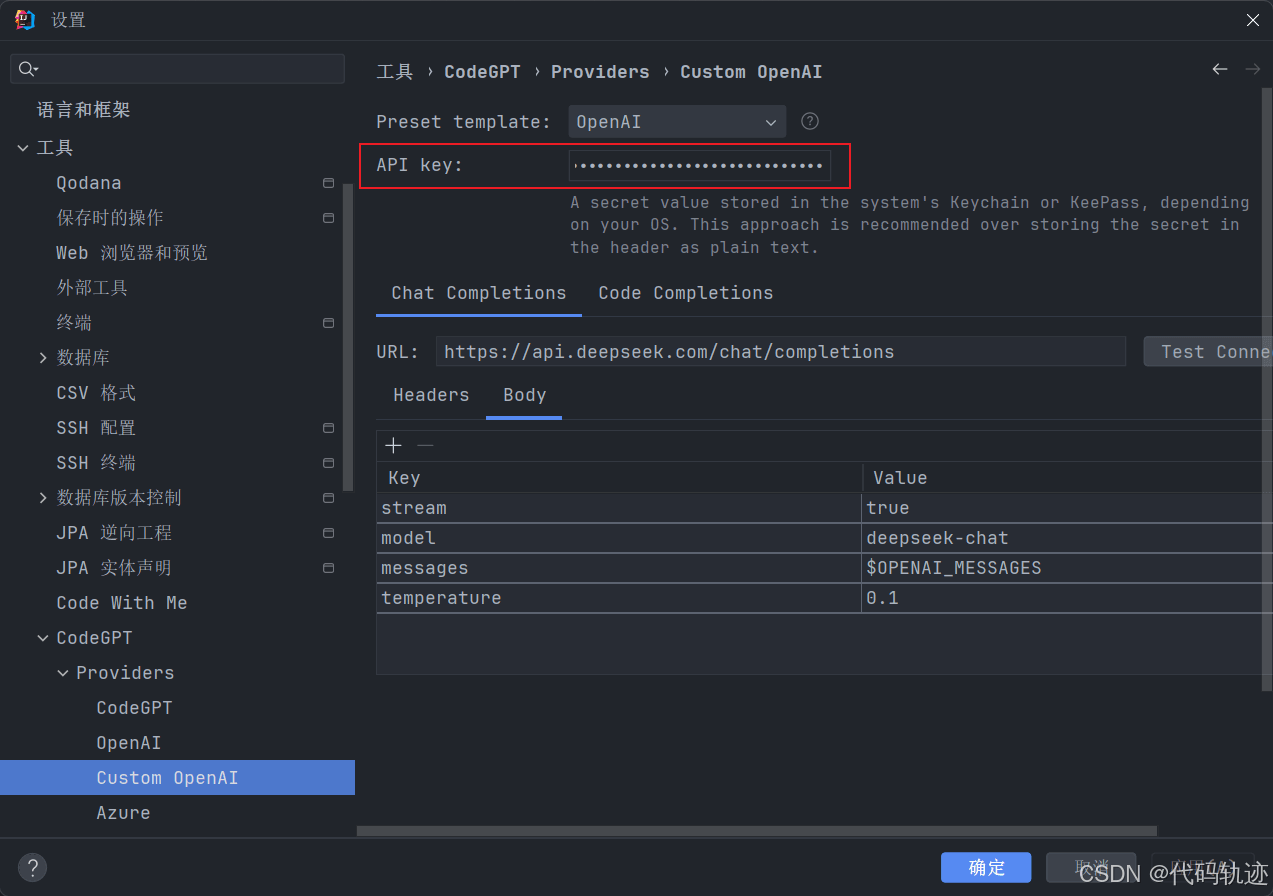
8.确保Headers和Body的设置和我相同
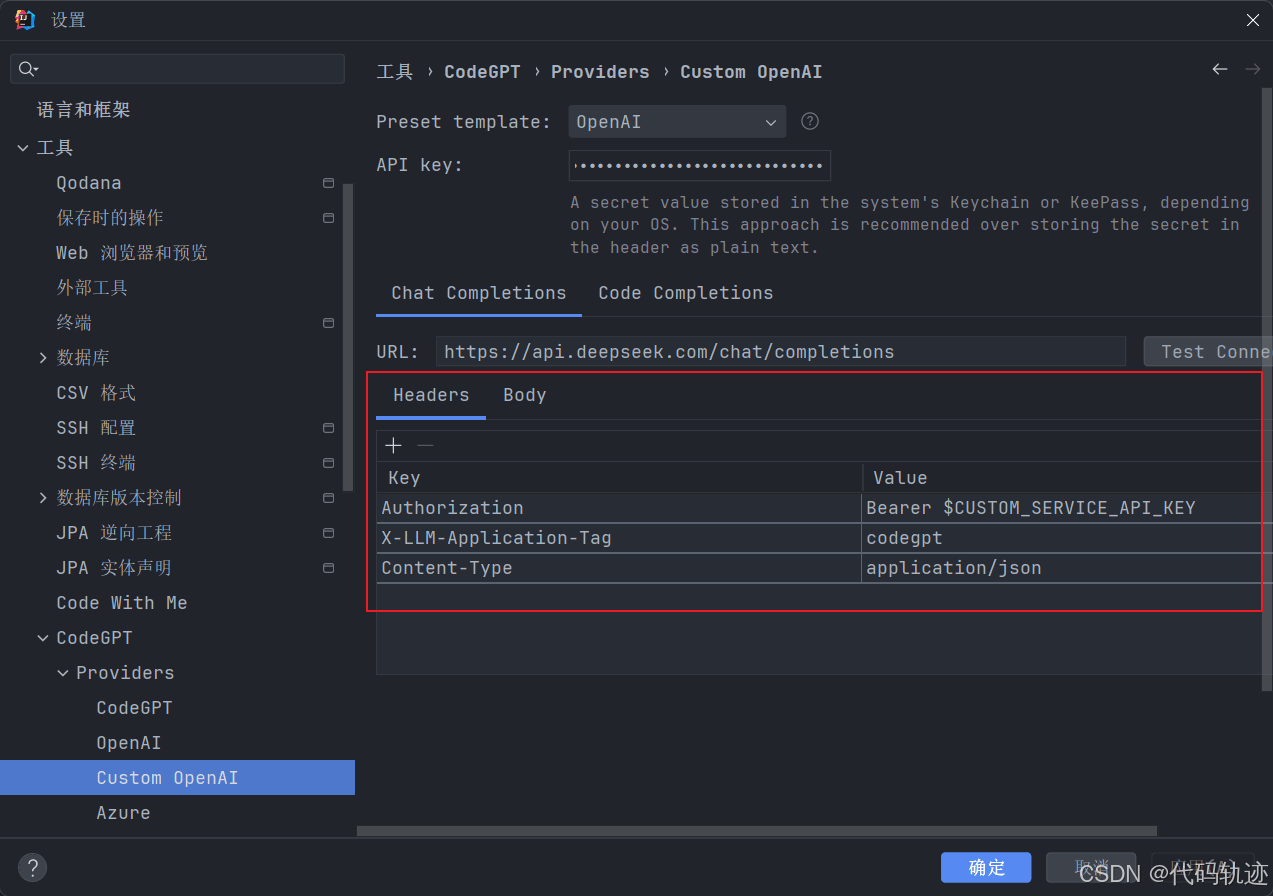
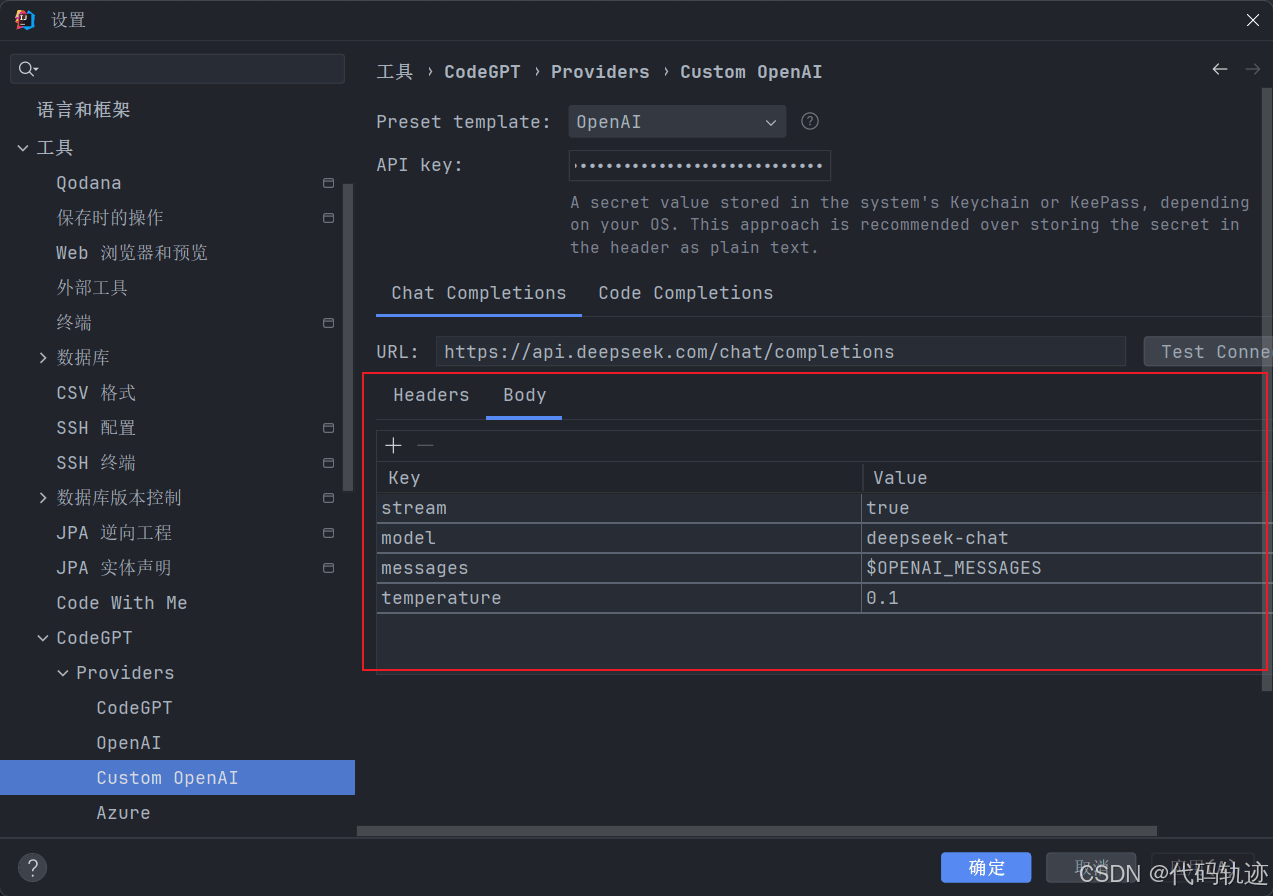
9.修改Code Completions的设置,将FIM template改为DeepSeek Coder,URL改为(链接已移除) 10.修改Code Completions的Header和Body的设置
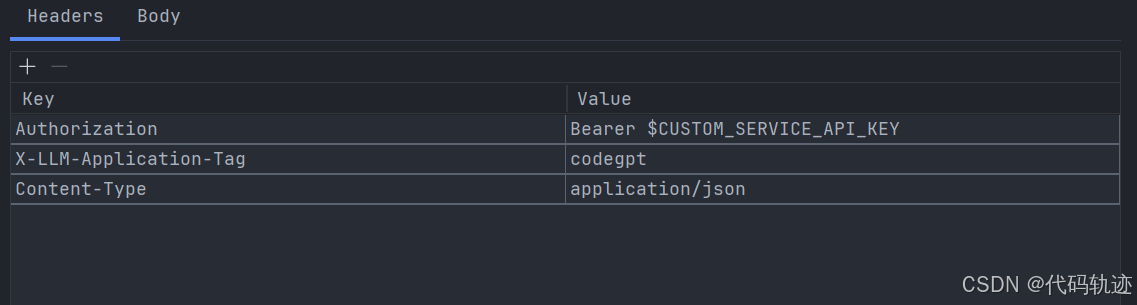
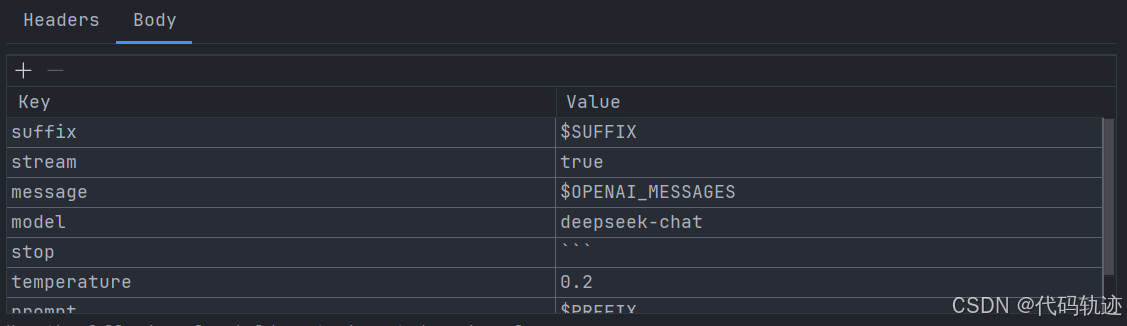
11.点击OK,重启IDEA
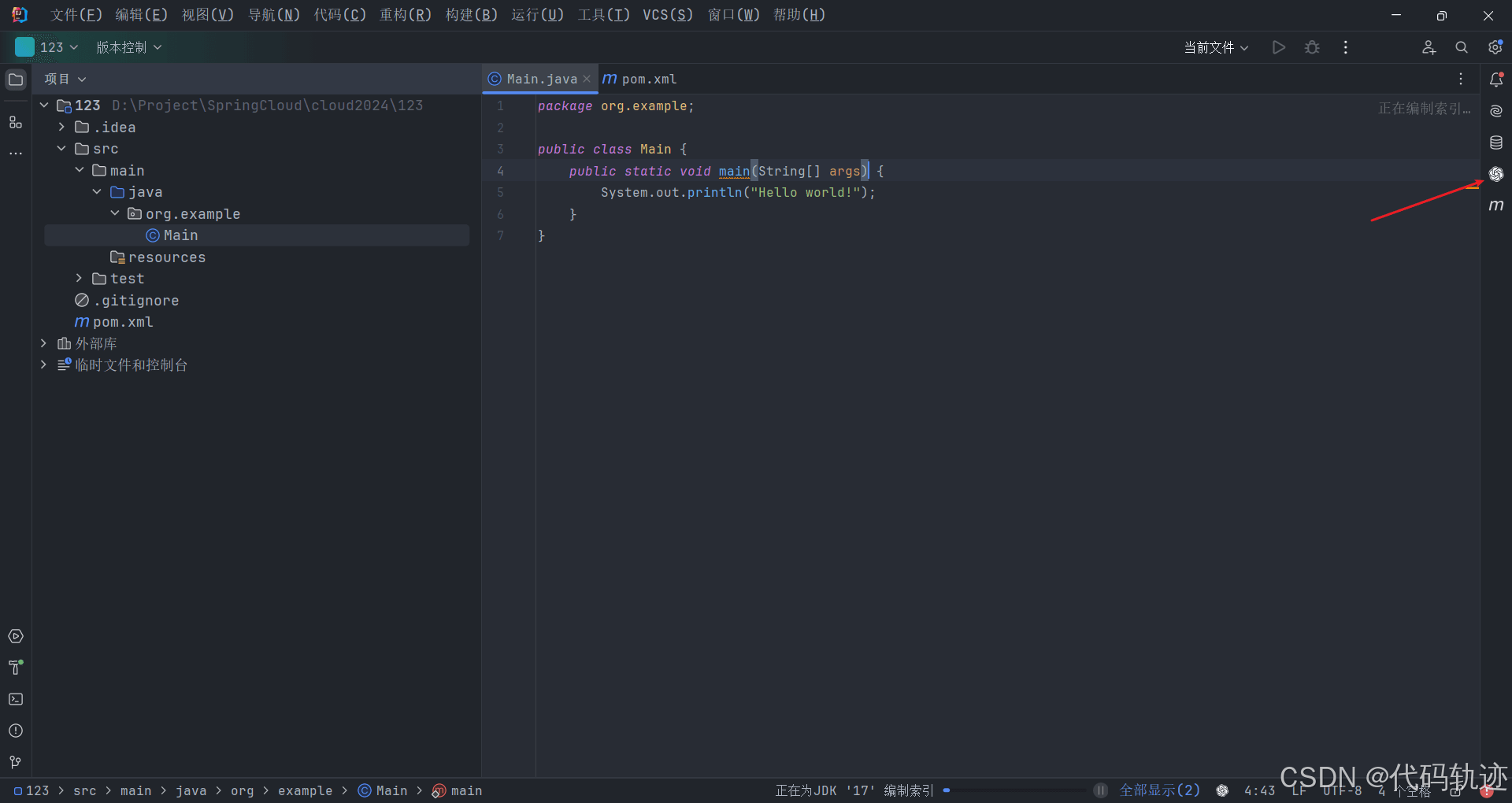
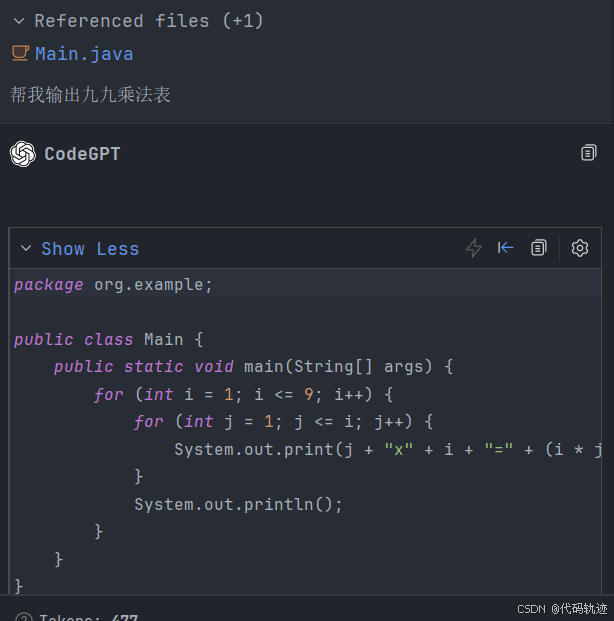
12.在IDEA中,点击右侧CodeGPT图标,即可开启对话模式
参考文档
DeepSeek API文档
到此这篇关于CodeGPT + IDEA + DeepSeek如何在IDEA中引入DeepSeek实现AI智能开发的文章就介绍到这了,更多相关idea引入DeepSeek AI智能开发内容请搜索脚本之家以前的文章或继续浏览下面的相关文章希望大家以后多多兼容脚本之家!
- JetBrains的IDEA编辑器自动设置的JDK版本下载目录过程
- 在Trae IDE中新建Spring AI项目的实现步骤
- IDEA采用proxy ai集合deepseek教程
- Trae AI IDE的采用教程(全网最全)
- idea整合deepseek实现AI辅助编程的流程步骤
- IDEA感觉不香了AI智能编程工具Cursor采用图文教程
- 实际处理时,AI IDE+AI编程辅助工具能提升开发效率,让程序员“告别996“吗?








