
在linux服务器本地部署Deepseek及在mac远程web-ui访问的操作实用指南
平时做技术实践时,很多问题不是概念不会,而是细节没串起来。拿“在linux服务器本地部署Deepseek及在mac远程web-ui访问……”来说,它看着像小点,放到项目里常会牵出环境、配置、兼容性和维护成本。下面按实际采用顺序,把思路、关键写法和容易踩坑的地方讲清楚,便于大家直接对照操作。
目录
- 1. 在Linux服务器上部署DeepSeek模型
- 步骤 1:安装 Ollama
- 步骤 2:下载模型
- 步骤 3:运行模型
- 2. 在linux服务器设置Ollama服务
- 1. 设置Ollama服务设置
- 2. 重新加载并重启Ollama服务
- 3.验证Ollama服务是否正常运行
- 4. 设置防火墙以允许远程访问
- 5. 验证防火墙规则
- 6. 测试远程访问
- 3. 在Mac上安装Web UI
- 1. 借助conda安装open-webui
- 2. 启动open-webui
- 3. 浏览器访问
- 4. 愉快的采用本地deepseek模型
1. 在Linux服务器上部署DeepSeek模型
在这个场景下,要在 Linux 上借助 Ollama 安装和采用模型,您能够按照以下步骤进行操作:
步骤 1:安装 Ollama
安装 Ollama:
采用以下命令安装 Ollama:
curl -sSfL https://ollama.com/install.sh | sh
验证安装:
安装完成后,您能够借助以下命令验证 Ollama 是否安装成功:
ollama --version

步骤 2:下载模型
ollama run deepseek-r1:32b
这将下载并启动DeepSeek R1 32B模型。
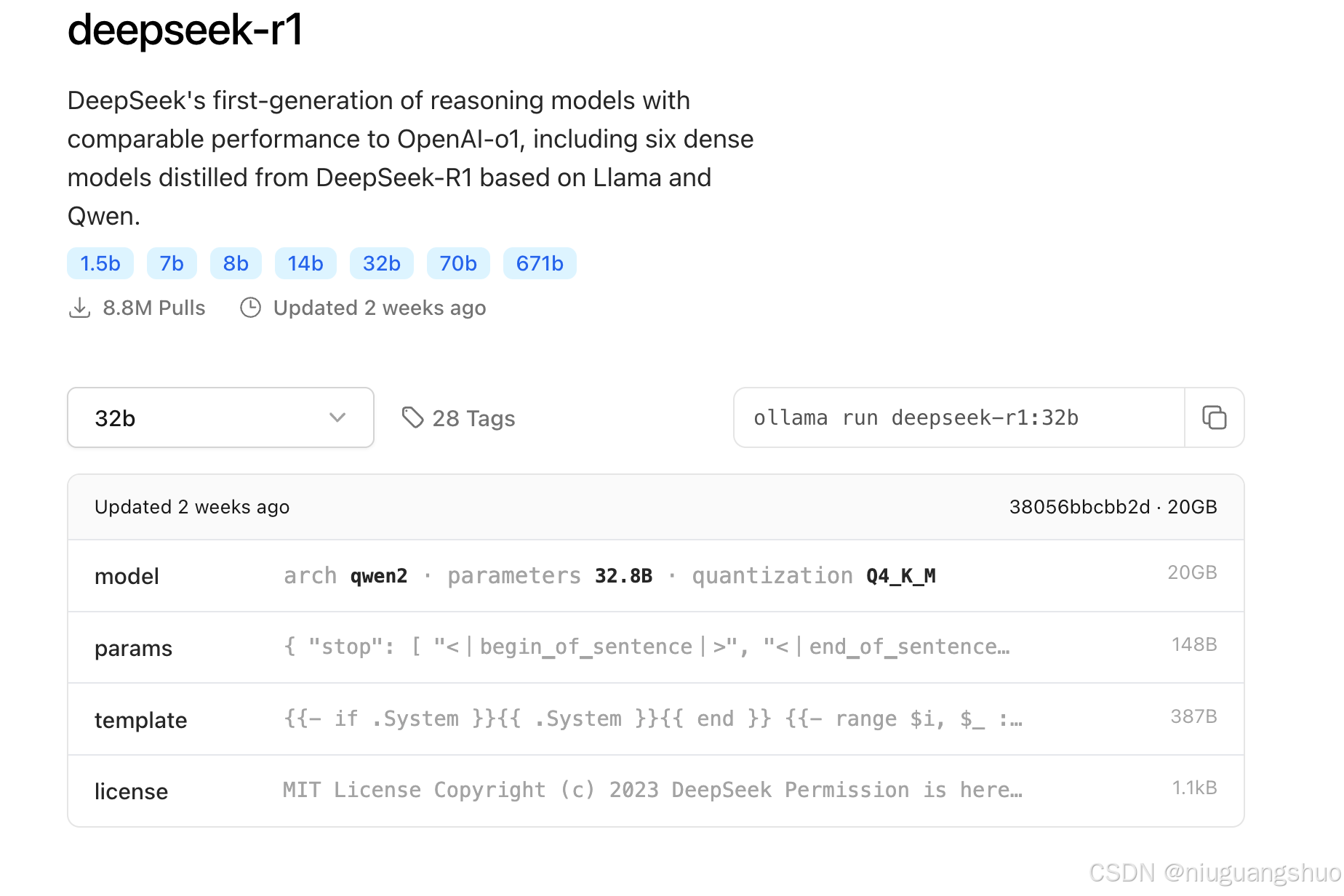
DeepSeek R1 蒸馏模型列表
| 模型名称 | 参数量 | 基础架构 | 适用场景 |
|---|---|---|---|
| DeepSeek-R1-Distill-Qwen-1.5B | 1.5B | Qwen2.5 | 适合移动设备或资源受限的终端 |
| DeepSeek-R1-Distill-Qwen-7B | 7B | Qwen2.5 | 适合普通文本生成工具 |
| DeepSeek-R1-Distill-Llama-8B | 8B | Llama3.1 | 适合小型企业日常文本处理 |
| DeepSeek-R1-Distill-Qwen-14B | 14B | Qwen2.5 | 适合桌面级应用 |
| DeepSeek-R1-Distill-Qwen-32B | 32B | Qwen2.5 | 适合专业领域知识问答系统 |
| DeepSeek-R1-Distill-Llama-70B | 70B | Llama3.3 | 适合科研、学术研究等高要求场景 |
落到代码里,RTX 4090 显卡显存为 24GB,32B 模型在 4-bit 量化下约需 22GB 显存,适合该硬件。32B 模型在推理基准测试中表现优异,接近 70B 模型的推理能力,但对硬件资源需求更低。
步骤 3:运行模型
ollama run deepseek-r1:32b

落到代码里,借助上面的步骤,已经能够直接在 Linux服务器借助命令行的形式采用Deepseek了。但是不够友好,下面介绍更便于的形式。
2. 在linux服务器设置Ollama服务
1. 设置Ollama服务设置
落到代码里,设置OLLAMA_HOST=0.0.0.0环境变量,这使得Ollama服务能够所有网络接口,从而允许远程访问。
sudo vi /etc/systemd/system/ollama.service
[Unit]
Description=Ollama Service
After=network-online.target
[Service]
ExecStart=/usr/local/bin/ollama serve
User=ollama
Group=ollama
Restart=always
RestartSec=3
Environment="OLLAMA_HOST=0.0.0.0"
Environment="PATH=/usr/local/cuda/bin:/home/bytedance/miniconda3/bin:/home/bytedance/miniconda3/condabin:/usr/local/sbin:/usr/local/bin:/usr/sbin:/usr/bin:/sbin:/bin:/usr/games:/usr/local/games:/snap/bin"
[Install]
WantedBy=default.target
2. 重新加载并重启Ollama服务
sudo systemctl daemon-reload
sudo systemctl restart ollama
3.验证Ollama服务是否正常运行
运行以下命令,确保Ollama服务正在所有网络接口:
sudo netstat -tulpn | grep ollama
在这个场景下,您应该看到类似以下的输出,表明Ollama服务正在所有网络接口(0.0.0.0):
tcp 0 0 0.0.0.0:11434 0.0.0.0:* LISTEN - ollama
4. 设置防火墙以允许远程访问
结合项目来看,为便于确保您的Linux服务器允许从外部访问Ollama服务,您需设置防火墙以允许借助端口11434的流量。
sudo ufw allow 11434/tcp
sudo ufw reload
5. 验证防火墙规则
在这个场景下,确保防火墙规则已正确添加,同时且端口11434已开放。您能够采用以下命令检查防火墙状态:
sudo ufw status
状态: 激活
至                          动作          来自
-                          --          --
22/tcp                     ALLOW       Anywhere
11434/tcp                  ALLOW       Anywhere
22/tcp (v6)                ALLOW       Anywhere (v6)
11434/tcp (v6)             ALLOW       Anywhere (v6)
6. 测试远程访问
实际处理时,在完成上述设置后,您能够借助远程设备(如Mac)测试对Ollama服务的访问。
在远程设备上测试连接:
在Mac上打开终端,运行以下命令以测试对Ollama服务的连接:
curl http://10.37.96.186:11434/api/version
显示
{"version":"0.5.7"}测试问答
curl -X POST http://10.37.96.186:11434/api/generate
     -H "Content-Type: application/json"
     -d '{"model": "deepseek-r1:32b", "prompt": "你是谁?"}'
显示
{"model":"deepseek-r1:32b","created_at":"2025-02-06T00:47:15.118616168Z","response":"u003cthinku003e","done":false}
{"model":"deepseek-r1:32b","created_at":"2025-02-06T00:47:15.150938966Z","response":"nn","done":false}
{"model":"deepseek-r1:32b","created_at":"2025-02-06T00:47:15.175255854Z","response":"u003c/thinku003e","done":false}
{"model":"deepseek-r1:32b","created_at":"2025-02-06T00:47:15.199509353Z","response":"nn","done":false}
{"model":"deepseek-r1:32b","created_at":"2025-02-06T00:47:15.223657359Z","response":"您好","done":false}
{"model":"deepseek-r1:32b","created_at":"2025-02-06T00:47:15.24788375Z","response":"!","done":false}
{"model":"deepseek-r1:32b","created_at":"2025-02-06T00:47:15.272068174Z","response":"我是","done":false}
{"model":"deepseek-r1:32b","created_at":"2025-02-06T00:47:15.296163417Z","response":"由","done":false}
{"model":"deepseek-r1:32b","created_at":"2025-02-06T00:47:15.320515728Z","response":"中国的","done":false}
{"model":"deepseek-r1:32b","created_at":"2025-02-06T00:47:15.344646528Z","response":"深度","done":false}
{"model":"deepseek-r1:32b","created_at":"2025-02-06T00:47:15.36880216Z","response":"求","done":false}
{"model":"deepseek-r1:32b","created_at":"2025-02-06T00:47:15.393006489Z","response":"索","done":false}
{"model":"deepseek-r1:32b","created_at":"2025-02-06T00:47:15.417115966Z","response":"(","done":false}
{"model":"deepseek-r1:32b","created_at":"2025-02-06T00:47:15.441321254Z","response":"Deep","done":false}
{"model":"deepseek-r1:32b","created_at":"2025-02-06T00:47:15.465439117Z","response":"Seek","done":false}
{"model":"deepseek-r1:32b","created_at":"2025-02-06T00:47:15.489619415Z","response":")","done":false}
{"model":"deepseek-r1:32b","created_at":"2025-02-06T00:47:15.51381827Z","response":"公司","done":false}
{"model":"deepseek-r1:32b","created_at":"2025-02-06T00:47:15.538012781Z","response":"开发","done":false}
{"model":"deepseek-r1:32b","created_at":"2025-02-06T00:47:15.562186246Z","response":"的","done":false}
{"model":"deepseek-r1:32b","created_at":"2025-02-06T00:47:15.586331325Z","response":"智能","done":false}
{"model":"deepseek-r1:32b","created_at":"2025-02-06T00:47:15.610539651Z","response":"助手","done":false}
{"model":"deepseek-r1:32b","created_at":"2025-02-06T00:47:15.634769989Z","response":"Deep","done":false}
{"model":"deepseek-r1:32b","created_at":"2025-02-06T00:47:15.659134003Z","response":"Seek","done":false}
{"model":"deepseek-r1:32b","created_at":"2025-02-06T00:47:15.683523205Z","response":"-R","done":false}
{"model":"deepseek-r1:32b","created_at":"2025-02-06T00:47:15.70761762Z","response":"1","done":false}
{"model":"deepseek-r1:32b","created_at":"2025-02-06T00:47:15.731953604Z","response":"。","done":false}
{"model":"deepseek-r1:32b","created_at":"2025-02-06T00:47:15.756135462Z","response":"如","done":false}
{"model":"deepseek-r1:32b","created_at":"2025-02-06T00:47:15.783480232Z","response":"您","done":false}
{"model":"deepseek-r1:32b","created_at":"2025-02-06T00:47:15.807766337Z","response":"有任何","done":false}
{"model":"deepseek-r1:32b","created_at":"2025-02-06T00:47:15.831964079Z","response":"任何","done":false}
{"model":"deepseek-r1:32b","created_at":"2025-02-06T00:47:15.856229156Z","response":"问题","done":false}
{"model":"deepseek-r1:32b","created_at":"2025-02-06T00:47:15.880487159Z","response":",","done":false}
{"model":"deepseek-r1:32b","created_at":"2025-02-06T00:47:15.904710537Z","response":"我会","done":false}
{"model":"deepseek-r1:32b","created_at":"2025-02-06T00:47:15.929026993Z","response":"尽","done":false}
{"model":"deepseek-r1:32b","created_at":"2025-02-06T00:47:15.953239249Z","response":"我","done":false}
{"model":"deepseek-r1:32b","created_at":"2025-02-06T00:47:15.977496819Z","response":"所能","done":false}
{"model":"deepseek-r1:32b","created_at":"2025-02-06T00:47:16.001763128Z","response":"为您提供","done":false}
{"model":"deepseek-r1:32b","created_at":"2025-02-06T00:47:16.026068523Z","response":"帮助","done":false}
{"model":"deepseek-r1:32b","created_at":"2025-02-06T00:47:16.050242581Z","response":"。","done":false}
{"model":"deepseek-r1:32b","created_at":"2025-02-06T00:47:16.074454593Z","response":"","done":true,"done_reason":"stop","context":[151644,105043,100165,30,151645,151648,271,151649,198,198,111308,6313,104198,67071,105538,102217,30918,50984,9909,33464,39350,7552,73218,100013,9370,100168,110498,33464,39350,12,49,16,1773,29524,87026,110117,99885,86119,3837,105351,99739,35946,111079,113445,100364,1773],"total_duration":3872978599,"load_duration":2811407308,"prompt_eval_count":6,"prompt_eval_duration":102000000,"eval_count":40,"eval_duration":958000000}
结合项目来看,借助上述步骤,已经成功在Linux服务器上设置了Ollama服务,同时借助Mac远程访问了DeepSeek模型。下面,将介绍如何在Mac上安装Web UI,以便更便于地与模型进行交互。
3. 在Mac上安装Web UI
落到代码里,为了更便于地与远程Linux服务器上的DeepSeek模型进行交互,能够在Mac上安装一个Web UI工具。这里我们建议采用 Open Web UI,它是一个基于Web的界面,兼容多种AI模型,包括Ollama。
1. 借助conda安装open-webui
落到代码里,打开终端,运行以下命令新建一个新的conda环境,同时指定Python版本为3.11:
conda create -n open-webui-env python=3.11
conda activate open-webui-env
pip install open-webui
2. 启动open-webui
open-webui serve
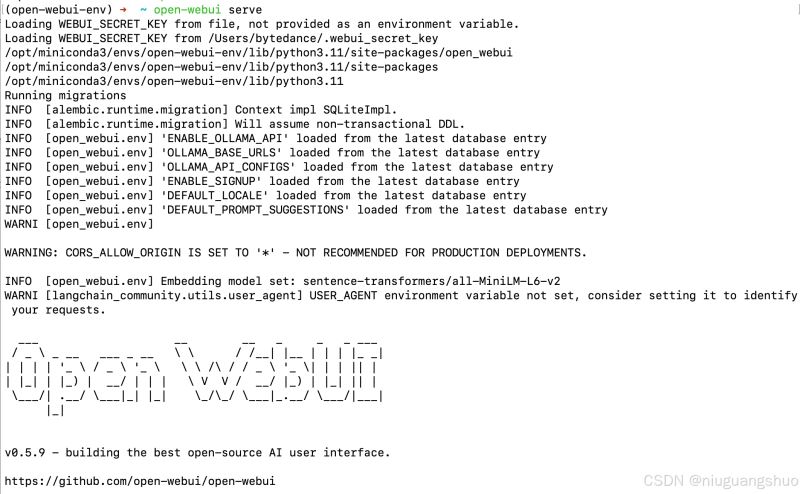
3. 浏览器访问
(链接已移除)
采用管理员身份(第一个注册用户)登录
落到代码里,在Open webui界面里,依次点击“展开左侧栏”(左上角三道杠)—>“头像”(左下角)—>管理员面板—>设置(上侧)—>外部连接
在这个场景下,在外部连接的Ollama API一栏将switch开关打开,在栏中填上(链接已移除))
点击右下角“保存”按钮
实际处理时,点击“新对话”(左上角),确定是否正确刷出模型列表,如果正确刷出,则设置完毕。

4. 愉快的采用本地deepseek模型
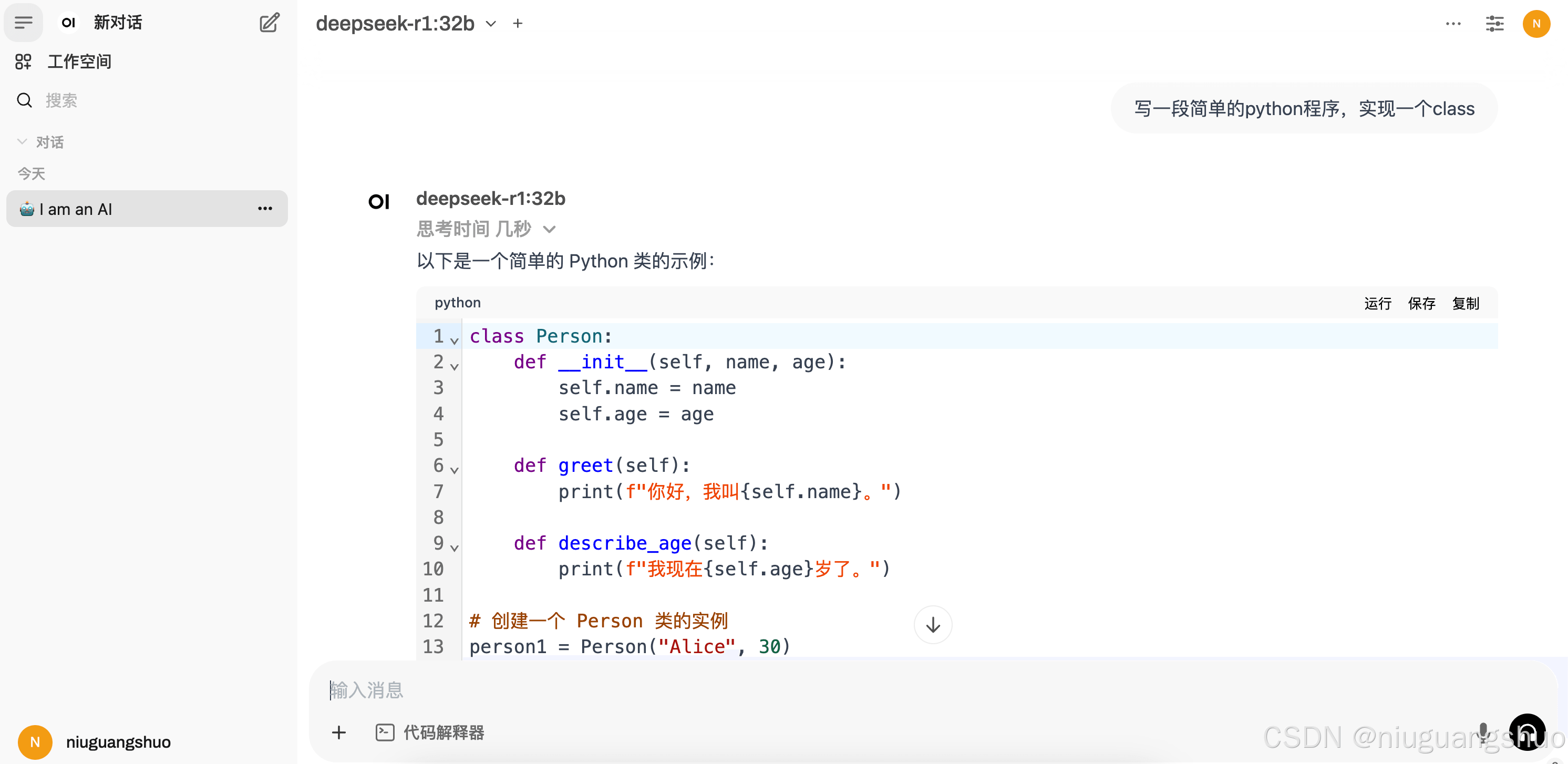
到此这篇关于在linux服务器本地部署Deepseek及在mac远程web-ui访问的操作的文章就介绍到这了,更多相关linux 本地部署Deepseek内容请搜索脚本之家以前的文章或继续浏览下面的相关文章希望大家以后多多兼容脚本之家!
- 如何在本地部署DeepSeek大模型实现联网增强的AI应用
- deepseek本地部署采用步骤详解
- 一文教你如何本地部署DeepSeek
- DeepSeek本地部署流程详细指南
- Nodejs本地部署DeepSeek的教程详解
- deepseek本地部署流程(解决服务器繁忙以及隐私等问题)
- Linux 服务器本地部署 DeepSeek-R1 大模型同时在远端Web-UI访问保姆级教程
- 0基础租个硬件玩deepseek,蓝耘元生代智算云|本地部署DeepSeek R1模型的操作流程
- MAC更快本地部署Deepseek的实现步骤








