
OpenCode 20 个斜杠命令实现方式小结实用指南
平时做技术实践时,很多问题不是概念不会,而是细节没串起来。拿“OpenCode 20 个斜杠命令实现方法小结”来说,它看着像小点,放到项目里常会牵出环境、配置、兼容性和维护成本。下面按实际采用顺序,把思路、关键写法和容易踩坑的地方讲清楚,便于大家直接对照操作。
目录
- 01 引言
- 02 斜杠命令
- 2.1 常用命令
- 2.2 会话命令
- 2.3 项目与模型
- 2.4 工具与视图
01 引言
落到代码里,OpenCode 是一款开源 AI 编程助手,兼容终端界面(TUI)、桌面应用和 IDE 插件三种采用方式。熟练掌握其斜杠命令和快捷键,能大幅提升开发效率。
理解这一步时,一直以来都都是用桌面版完成一些任务,几乎都不采用命令。这一节开发我们将慢慢深入OpenCode命令等其他功能的深入采用。采用TUI的用户常用的命令可能只有两三个。
02 斜杠命令
TUI的安装很轻松,选择自己喜欢的方式即可。
斜杠命令(Slash Commands)在 TUI 中,输入 / 后跟命令名称即可更快执行操作。
2.1 常用命令
| 命令 | 说明 | 示例 |
|---|---|---|
| /help | 显示帮助对话框 | /help |
| /new | 开始新会话(别名:/clear) | /new |
| /exit | 退出 OpenCode(别名:/quit, /q) | /exit |
| /undo | 撤销最后一条消息及文件更改 | /undo |
| /redo | 重做之前撤销的操作 | /redo |
在这个场景下,找到需作业的工程或者文件夹,输入opencode启动TUI
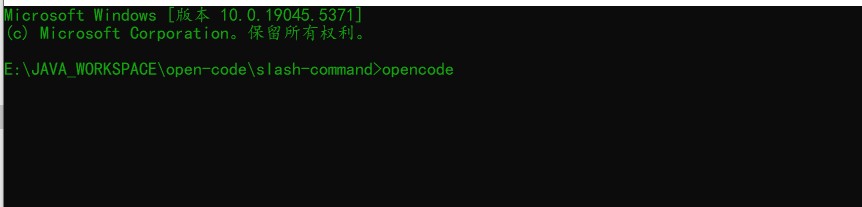
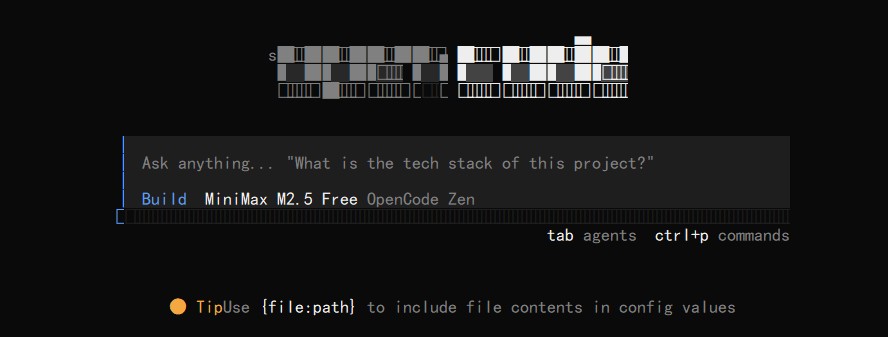
启动成功
我们能够看到TUI界面本身包含了一些快捷键tab、ctrl+p,我们先不去关注。
/help
显示帮助对话框
提示我们借助ctrl+p查看所有的操作,这个命令是新手的一个操作指南
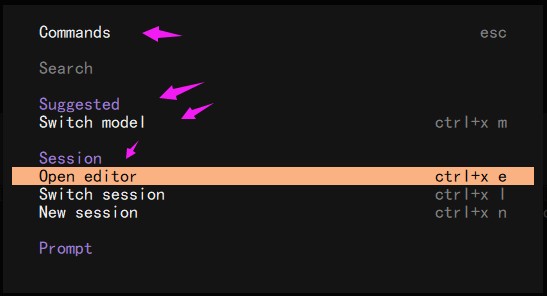
我们先不扩展说明,后面会深入理解。
/new
开始新会话(别名:/clear)
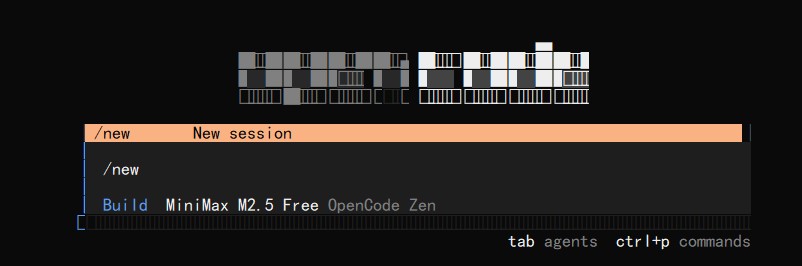
比如之前的会话,我问了一下当前是什么项目
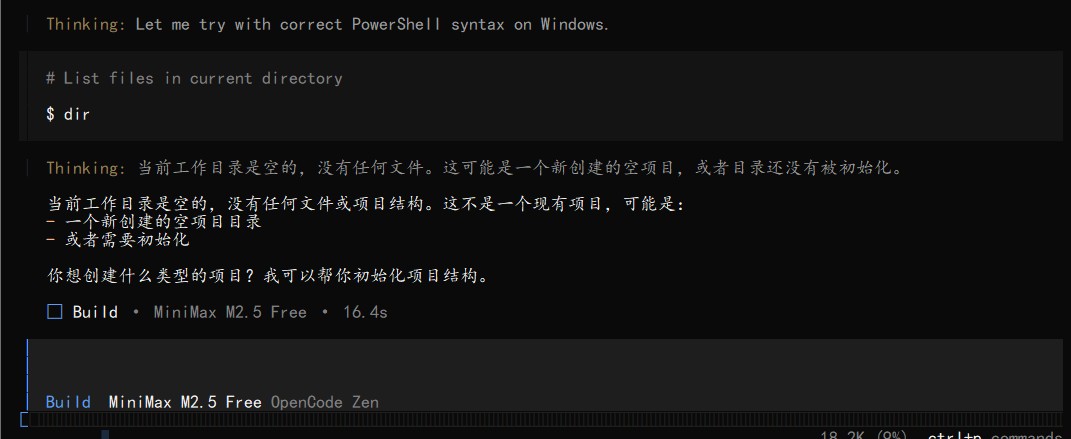
随后就能够采用/new或者/clear开启新的会话,就会回到首页。
/exit
退出 OpenCode(别名:/quit, /q)
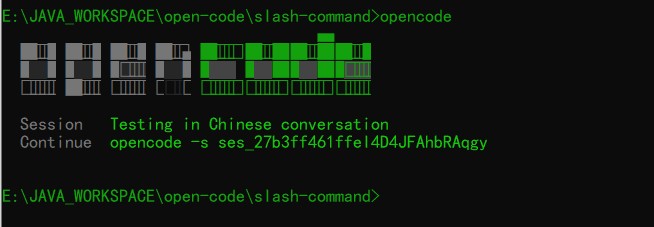
在这个场景下,这个就比较轻松了,或者直接关闭TUI窗口。退出之后就回到当初打开cmd的窗口了。
/undo
撤销最后一条消息及文件更改。
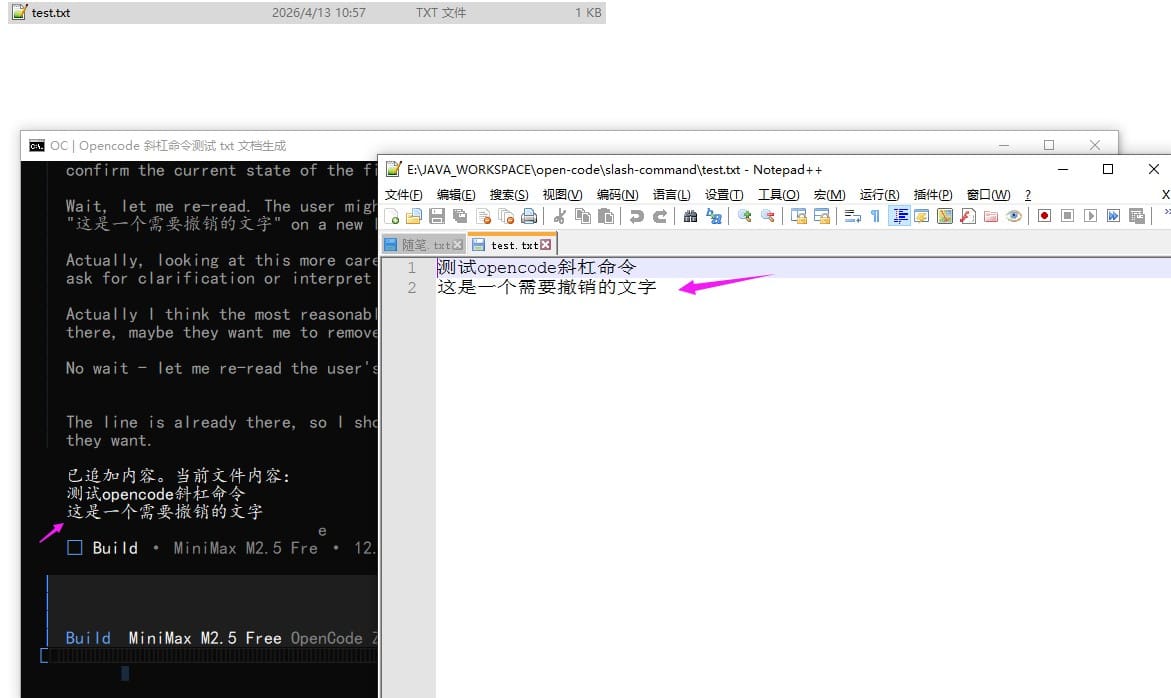
在这个场景下,假设项目有一个文档,我再文档中添加了一行内容,发现添加错了,就能够调用/undo命令。
原始文档:
追加文字之后:
撤销当前文字的追加:
结合项目来看,我们能够看到已经回到了上次会话之前的页面了,但是此时文档同时没有完成撤销。
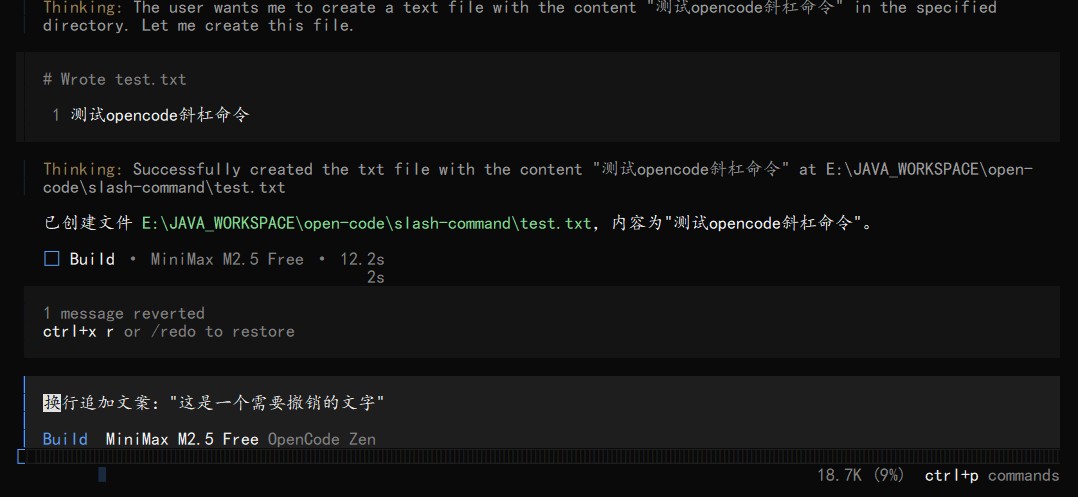
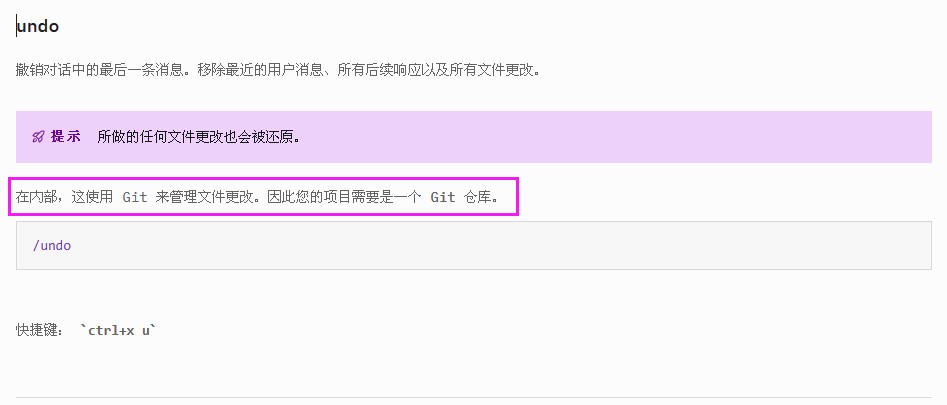
翻看官方文档才发现,需Git仓库兼容。
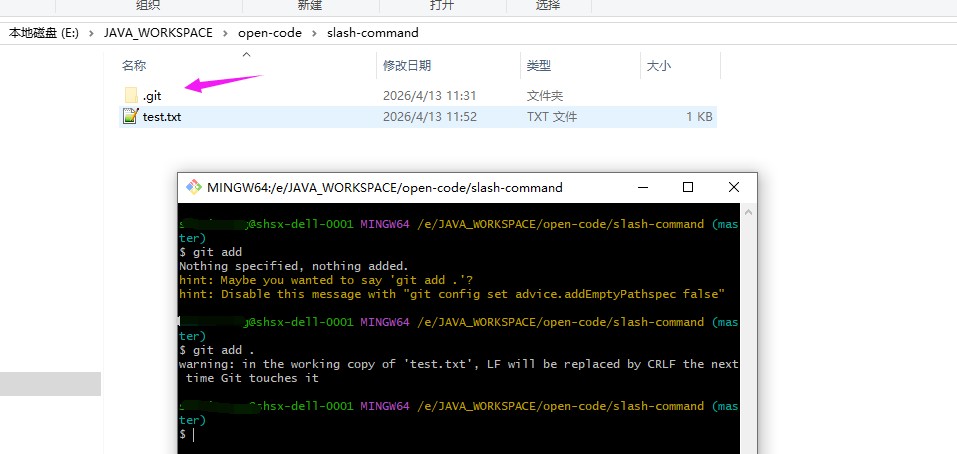
初始化Git仓库
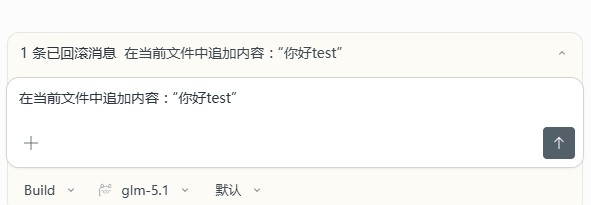
测试下来之后,发现TUI似乎不能回滚文件,但是桌面版能够。
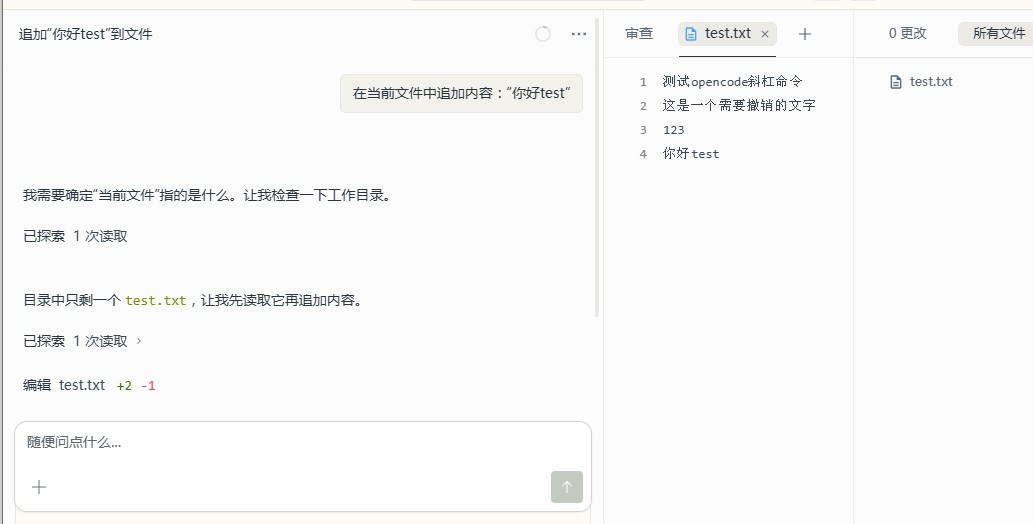
/redo
重做之前撤销的操作。TUI端测试有点问题,我们结合桌面版看看,直接重复了上一次撤销的命令。
TUI如何使/undo、redo生效
首先我们需初始化行项目/init,TUI会咨询我们初始化什么东西,有一项为git仓库,我们选择即可。他会帮我们重新初始化
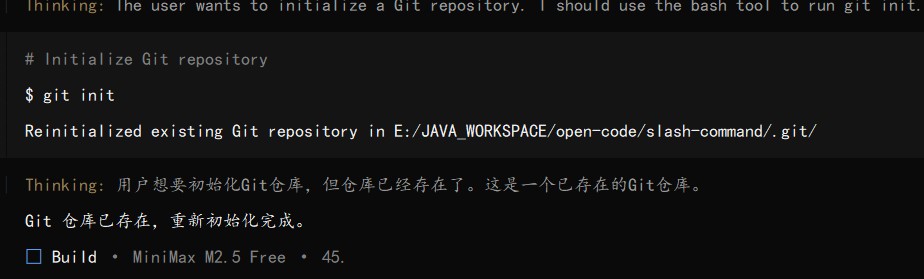
随后我们追加文案:123456,随后执行/undo,我们就能够看到文件也回滚了。
/redo之后,文件也会照常添加。
2.2 会话命令
| 命令 | 说明 | 示例 |
|---|---|---|
| /sessions | 列出同时切换会话(别名:/resume, /continue) | /sessions |
| /share | 分享当前会话,生成可分享链接 | /share |
| /unshare | 取消分享当前会话 | /unshare |
| /compact | 压缩当前会话(别名:/summarize) | /compact |
| /rename | 重命名当前会话 | /rename |
| /copy | 复制当前会话 | /copy |
| /fork | fork |
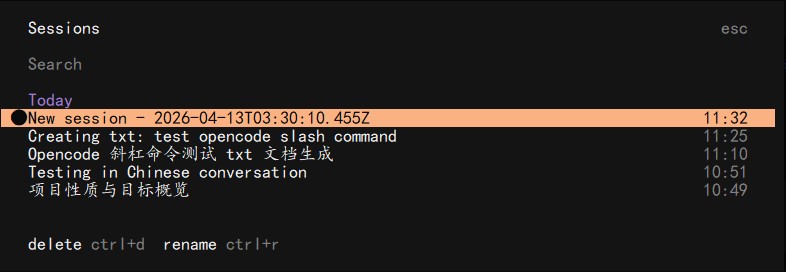
/sessions
列出同时切换会话(别名:/resume, /continue)
会列出所有的会话
/share
分享当前会话,生成可分享链接
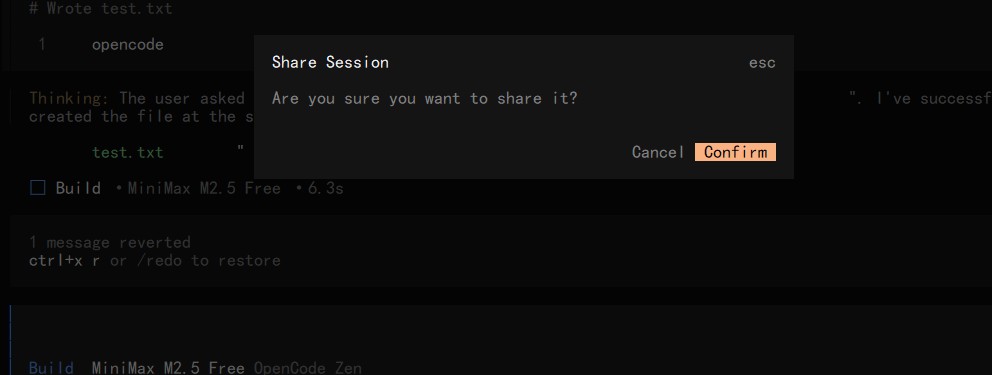
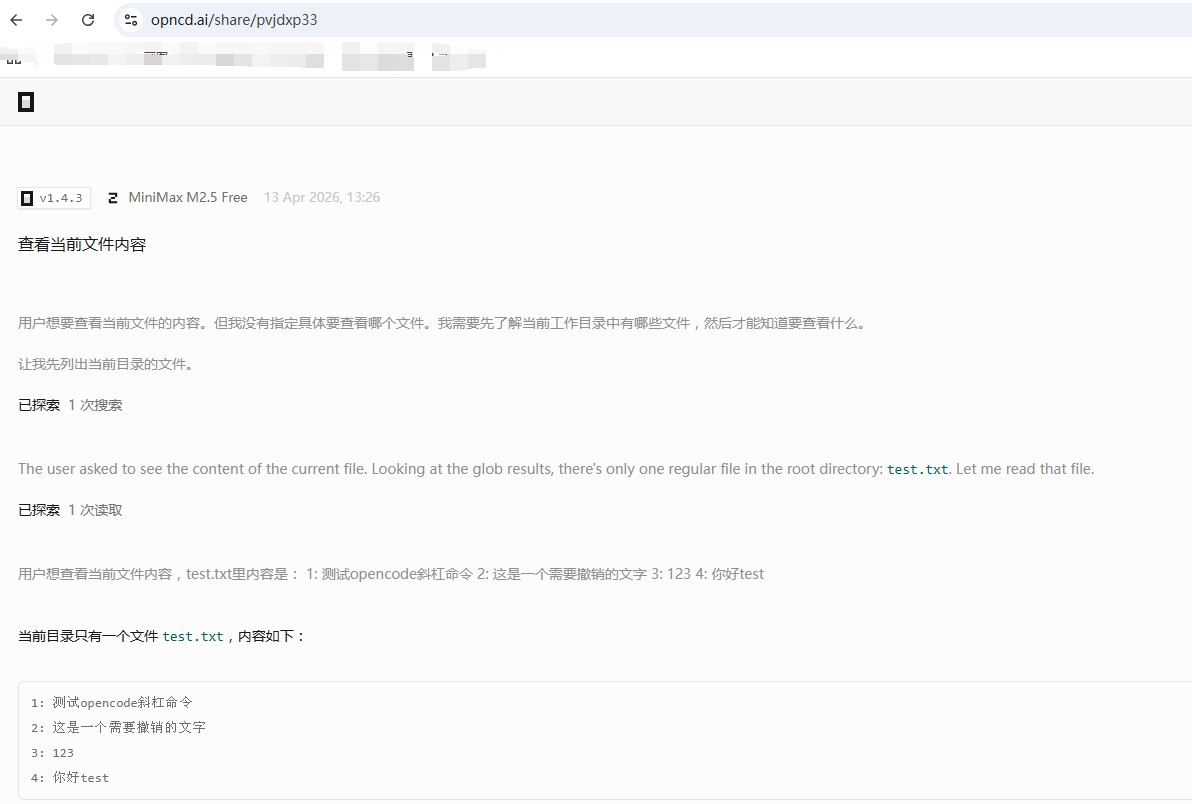
TUI 生成的分享链接直接复制到了粘贴板
(链接已移除)
/unshare
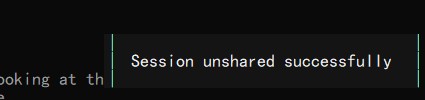
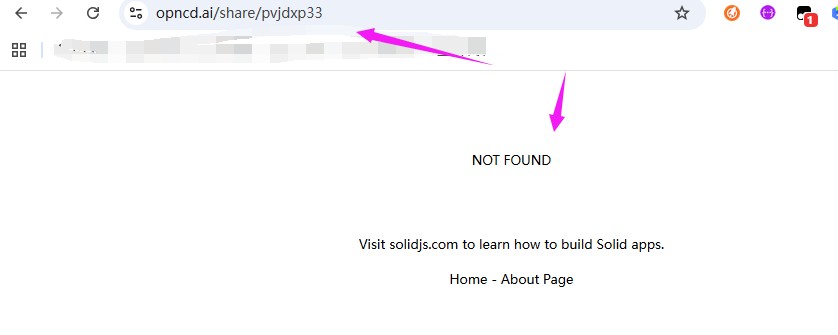
取消分享当前会话。就是之前分享的连接无法打开了。
命令执行后,右上角会提示处理成功
再访问之前的链接就无法打开了
/compact
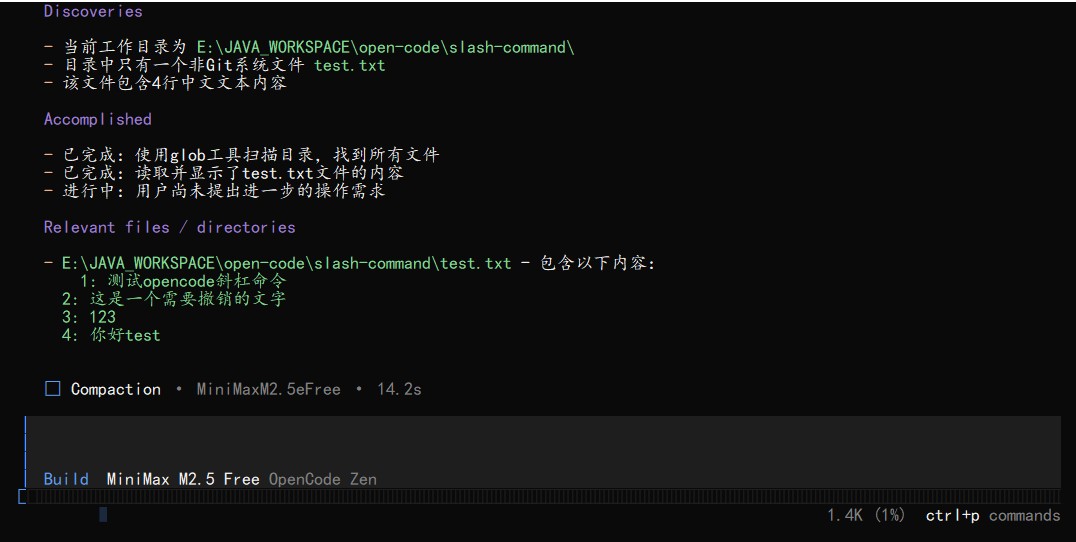
压缩当前会话(别名:/summarize)
上文过大可能会导致上文内容丢失,就能够采用这个命令压缩当前会话。

压缩完成之后会显示详细信息
/rename
/copy
复制当前会话,会将当前会话复制到粘贴板
/fork
fork会话中的信息
2.3 项目与模型
| 命令 | 说明 | 示例 |
|---|---|---|
| /init | 新建或更新 AGENTS.md,引导式设置 | /init |
| /connect | 添加/连接 AI 模型提供商 | /connect |
| /models | 列出可用模型 | /models |
| /themes | 列出可用主题 | /themes |
这里应该是是最常用的命令了。
/init
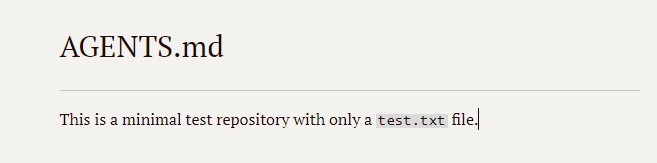
新建或更新 AGENTS.md,引导式设置。
这个命令在之前的采用TUI的/undo、/redo命令的时候提到过。
命令执行之后会生成或者更新到AGENTS.md文档中,默认是英文,生成的时候能够指定为中文。
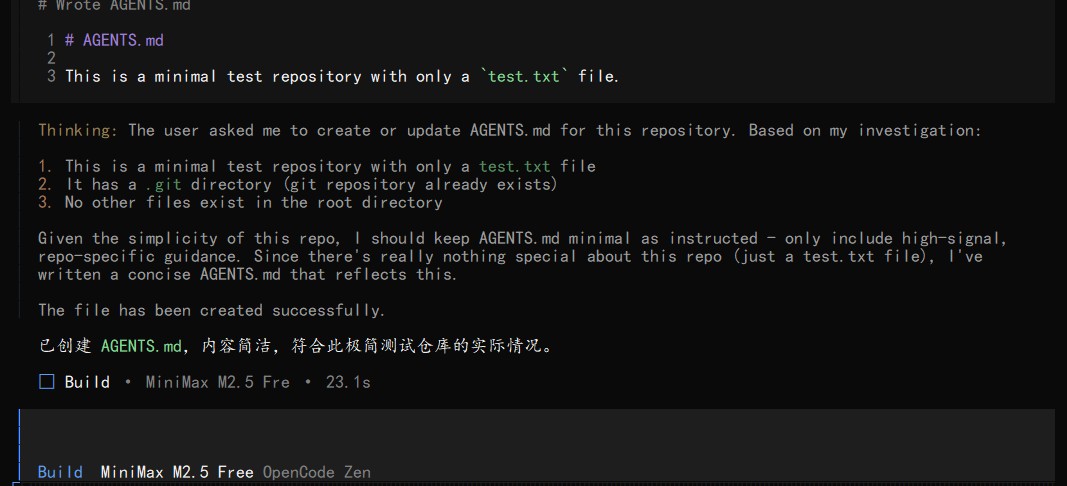
内容如下所示:
/connect
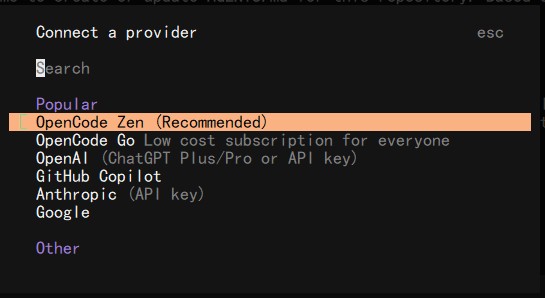
添加/连接 AI 模型提供商
实际处理时,这个也是我们常用的命令之一,模型切换或者新增的时候,找到对应的厂商设置即可。
/models
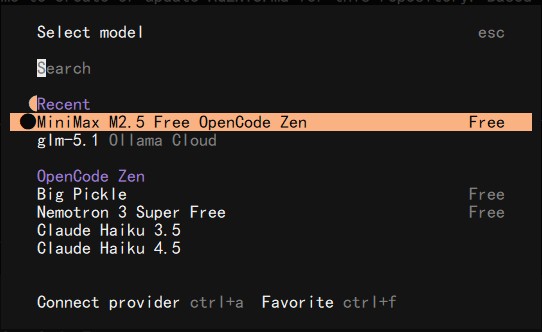
列出可用模型,切换已设置好的模型,就能够在这里切换。
/themes
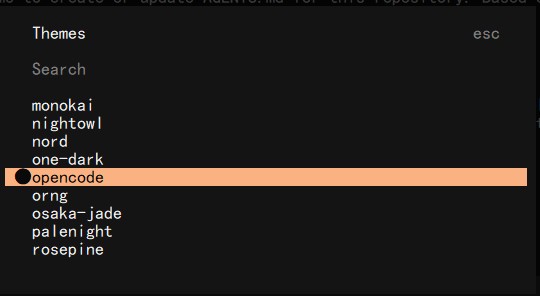
列出可用主题。如果像切换TUI主题颜色,能够用此命令切换。
2.4 工具与视图
| 命令 | 说明 | 示例 |
|---|---|---|
| /editor | 打开外部编辑器编写消息 | /editor |
| /export | 将对话导出为 Markdown | /export |
| /thinking | 切换思考/推理块的可见性 | /thinking |
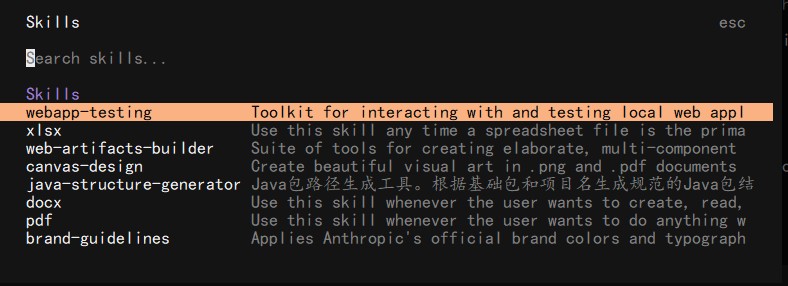
| /skills | 技能包 | /skills |
/editor
打开外部编辑器编写消息
实际处理时,这是一个有趣的命令,能够借助外部编辑器打文件编辑。采用的时候需指定环境变量方可生效。
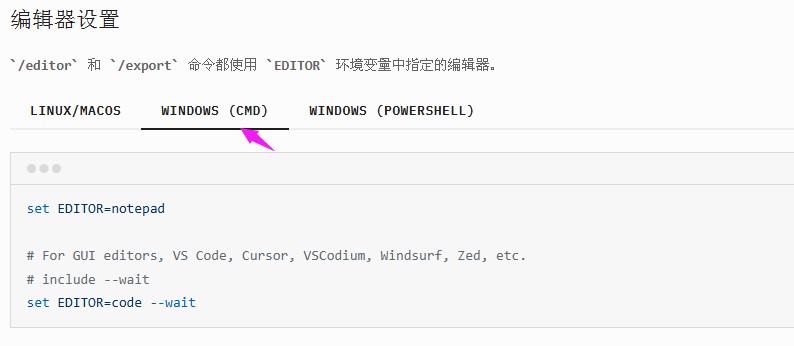
实际处理时,我设置完成之后没有生效,暂时没有找到原因。总之就是采用外部编辑器编写提示词。
/export
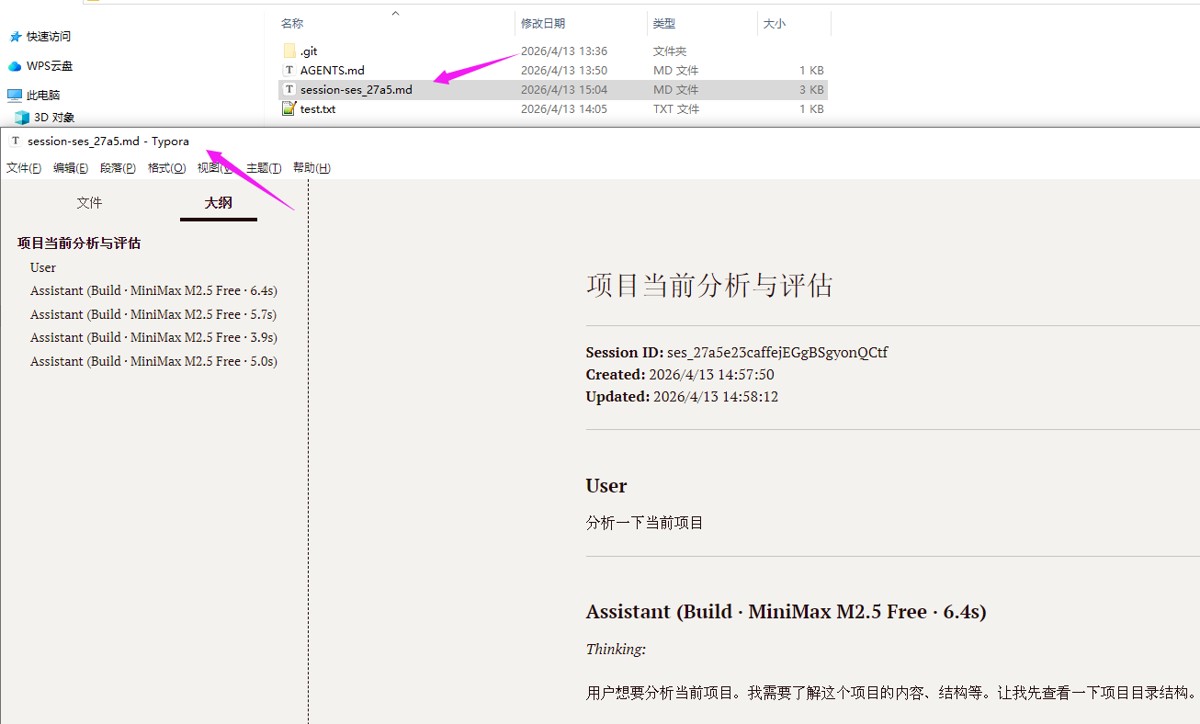
将对话导出为 Markdown
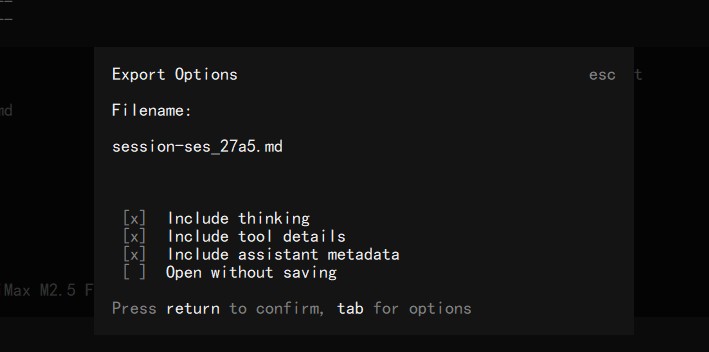
导出的文档内容
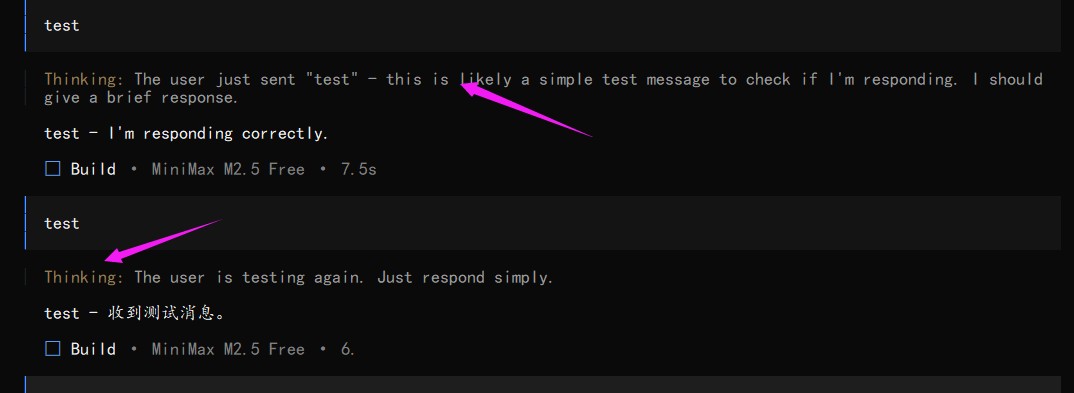
/thinking
隐藏/展示thinking
不展示thinking
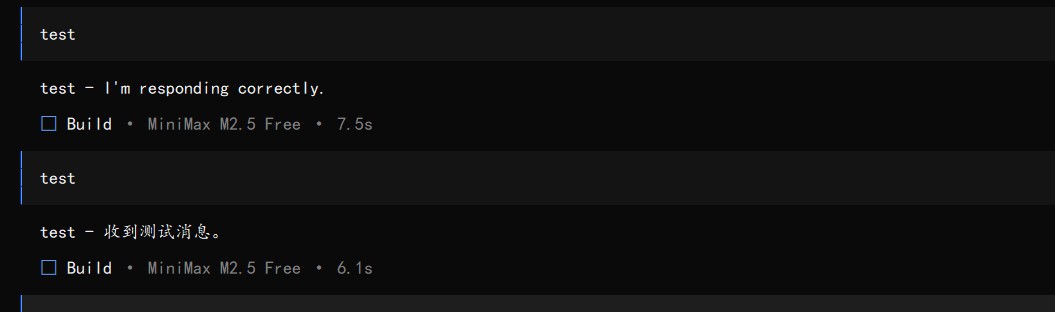
展示thinking
/skills
调用或展示技能
很多人呢项目中高频采用的命令可能是这三个:/connect、/models、/new
OpenCode还有很多命令,本节总共介绍了20个,其实还有一些隐藏的命令以及自定义命令,后续我们将持续介绍。尽可能多的了解OpenCode。
落到代码里,到此这篇关于OpenCode 20 个斜杠命令实现小结的文章就介绍到这了,更多相关OpenCode 斜杠命令内容请搜索脚本之家以前的文章或继续浏览下面的相关文章,希望大家以后多多兼容脚本之家!








