
Adobe Bridge如何直接打印照片
Adobe Bridge如何直接打印照片并不只看表面做法,关键还要理解相关条件、限制和后续影响。
Adobe Bridge如何直接打印照片
首先,打开adobe bridge软件,找到你想要打印的照片所在文件夹。选中需要打印的照片,你可以通过按住ctrl键(windows)或command键(mac)逐一选择多张照片,以便进行批量打印。
接着,点击菜单栏中的“文件”,选择“打印”选项,或者直接使用快捷键ctrl+p(windows)/command+p(mac),进入打印设置界面。
在打印设置界面中,你可以进行多维度的调整。
- 布局选项:这里可以选择照片的排版方式,如单张、多张拼贴等。你可以根据照片的尺寸和想要展示的效果,灵活调整每张照片的大小、间距和排列顺序。例如,选择多张拼贴布局时,能将多张照片组合成一个独特的画面,增加视觉冲击力。
- 页面设置:设置纸张大小、方向等参数。根据实际需求选择a4、a3等常见纸张尺寸,以及纵向或横向打印方向。
- 打印选项:可以调整打印的份数、色彩模式等。如果需要打印多份照片,直接设置份数即可。对于色彩模式,一般选择默认的rgb模式能保证较好的色彩还原度。
此外,还可以在“输出”选项中设置照片的分辨率、裁剪标记等,进一步优化打印效果。
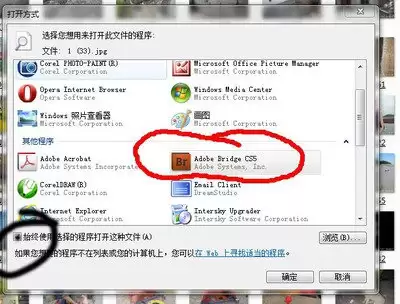
设置完成后,点击“打印”按钮,打印机就会按照你设置的参数进行照片打印输出。
相关文章
-
韩剧再婚皇后阿里云盘全集高清1080P资源链接-韩剧再婚皇后免费阿里云盘资源下载4K高清无删减版链接
游戏攻略 2026-11-06
-
poipiku网站如何打开-poipiku官网网页版访问入口
游戏攻略 2026-11-06
-
明日方舟:终末地-云游戏畅玩入口-明日方舟:终末地-网页版在线直连地址
游戏攻略 2026-11-06
-
poki在线小游戏网页版-poki免费游戏大全入口
游戏攻略 2026-11-06
-
poki游戏入口-点开即玩-poki游戏-在线免费畅玩
游戏攻略 2026-11-06
-
原神akt大佬资源viciNeko入口链接-原神akt大佬资源网页vicineko入口链接分享
游戏攻略 2026-11-06








