
Camtasia studio如何将视频素材导入时间轴
Camtasia studio如何将视频素材导入时间轴的重点在于把前置条件、操作顺序和容易误判的地方分清楚。
Camtasia studio如何将视频素材导入时间轴
一、准备素材
首先,确保你已拥有所需的视频素材。这些素材应具有清晰的画面质量和合适的格式,如常见的mp4格式。提前对素材进行整理分类,方便后续查找和使用。
二、打开camtasia studio软件
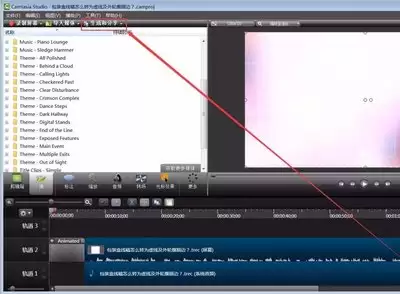
启动camtasia studio应用程序,进入软件主界面。此时,你会看到一个简洁且功能丰富的操作环境。
三、导入素材
1. 在软件界面中,找到“导入媒体”选项。它通常位于菜单栏或工具栏的显眼位置。点击该选项后,会弹出文件选择窗口。
2. 在文件选择窗口中,浏览到存放视频素材的文件夹。你可以通过双击素材文件或选中后点击“打开”按钮,将素材添加到项目中。此时,素材会显示在软件的媒体库中。
四、将素材拖到时间轴
1. 从媒体库中找到要使用的视频素材。你可以通过滚动媒体库列表或使用搜索功能快速定位。
2. 选中素材后,按住鼠标左键并将其拖动到时间轴上。时间轴是视频编辑的核心区域,在这里你可以对素材进行排列、剪辑等操作。当素材被拖到时间轴上后,它会以一个片段的形式呈现,你可以根据需要调整其在时间轴上的位置和时长。
五、调整素材顺序
在时间轴上,你可以根据视频的逻辑顺序对素材片段进行重新排列。通过简单的拖动操作,将各个素材片段调整到合适的位置,使视频内容的呈现更加流畅和有条理。
六、检查与确认
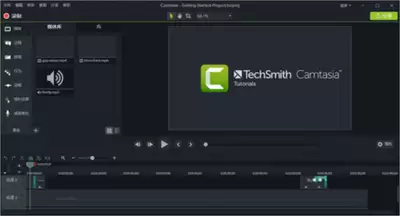
在将素材导入到时间轴后,仔细检查每个素材片段的画面、音频等是否正常。确保视频的播放顺序符合你的预期,并且没有出现素材丢失或损坏的情况。如有问题,及时返回媒体库进行重新导入或调整。
相关文章
-
韩剧再婚皇后阿里云盘全集高清1080P资源链接-韩剧再婚皇后免费阿里云盘资源下载4K高清无删减版链接
游戏攻略 2026-11-06
-
poipiku网站如何打开-poipiku官网网页版访问入口
游戏攻略 2026-11-06
-
明日方舟:终末地-云游戏畅玩入口-明日方舟:终末地-网页版在线直连地址
游戏攻略 2026-11-06
-
poki在线小游戏网页版-poki免费游戏大全入口
游戏攻略 2026-11-06
-
poki游戏入口-点开即玩-poki游戏-在线免费畅玩
游戏攻略 2026-11-06
-
原神akt大佬资源viciNeko入口链接-原神akt大佬资源网页vicineko入口链接分享
游戏攻略 2026-11-06








