
Windows本地部署Hermes Agent的实践教程:一键安装脚本与避坑指南实用指南
平时做技术实践时,很多问题不是概念不会,而是细节没串起来。拿“Windows本地部署Hermes Agent的实践教程:一键安装脚本与……”来说,它看着像小点,放到项目里常会牵出环境、配置、兼容性和维护成本。下面按实际采用顺序,把思路、关键写法和容易踩坑的地方讲清楚,便于大家直接对照操作。
目录
- Hermes Agent 概要介绍
- Windows 环境下 Hermes Agent一键安装
- Hermes Agent 初始设置向导
- 设置AI模型供应商(以Minimax为例)
- 消息平台接入设置(跳过飞书)
- 安装避坑指南
想要在 Windows 系统上本地运行 Hermes Agent 吗?本文将为您提供一份保姆级的 Hermes安装 从实现思路看,教程。无论您是 AI 开发者还是效率工具爱好者,只需借助轻松的一键脚本,即可在 Windows 环境下更快部署 Hermes Agent。文章不仅包含完整的安装与模型设置流程(以 Minimax 为例),还总结了新手常踩的模型识别错误及避坑指南,帮您一次性跑通全流程!
Hermes Agent 概要介绍
从实现思路看,Hermes Agent 是 Nous Research 开发的一个开源自主 AI 智能体,口号是 “The agent that grows with you”。它最大的特点是内置了一个闭环学习系统——能从经验中自动新建 skills、在采用中自我改进、跨会话持久化记忆,同时逐步建立对你的用户画像。
核心功能
- 闭环学习:自动从复杂任务中提炼 skills,skills 在采用中自我迭代。FTS5 全文搜索 + LLM 摘要实现跨会话记忆召回。借助 Honcho 构建用户画像模型。兼容 agentskills.io 开放标准。
- 多模型兼容:不绑定任何一家 LLM。兼容 Nous Portal、OpenRouter(200+ 模型)、z.ai/GLM、Kimi/Moonshot、MiniMax、OpenAI 等,用 hermes model 一键切换。
- 多平台通信:CLI 终端 + T@elegrimm / Discord / Slack / WhatsApp / Signal / Email,一个 gateway 进程统一管理,兼容语音消息转写。
- 定时任务:内置 cron 调度器,用自然语言描述定时任务(日报、备份、审计等),自动执行同时推送到任意平台。
- 子智能体委派:能够 spawn 隔离的 subagent 同时行处理工作流,还能写 Python 脚本借助 RPC 调用工具。
- 多运行环境:兼容 6 种终端后端——本地、Docker、SSH、Daytona、Singularity、Modal。Daytona 和 Modal 兼容 serverless 休眠,空闲时几乎零成本。
- 结合项目来看,40+ 内置工具 + MCP 集成:能够连接任意 MCP server 扩展能力。
- 从实现思路看,从 OpenClaw 迁移:hermes claw migrate 一键导入 OpenClaw 的设置、记忆、skills 和 API keys。
Windows 环境下 Hermes Agent一键安装
从实现思路看,在 Windows 系统上部署 Hermes Agent 很轻松,官方提供了自动化的脚本工具。
- 打开 Windows PowerShell(建议右键点击,选择以管理员身份运行,以免出现权限报错)。
- 在终端中复制并执行以下安装命令:
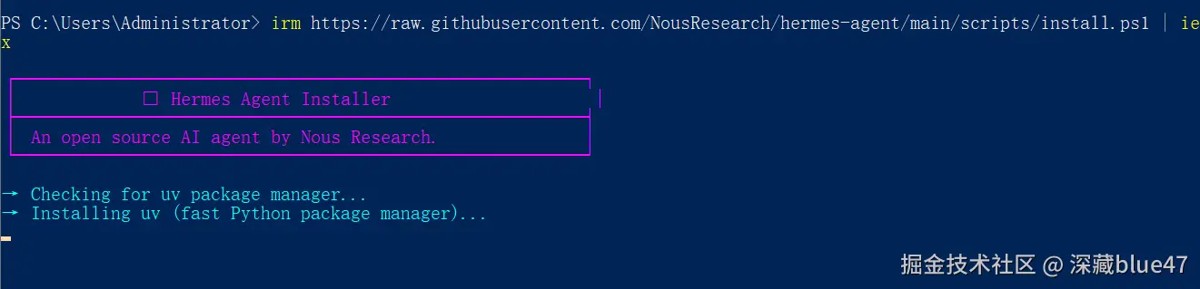
irm https://raw.githubusercontent.com/NousResearch/hermes-agent/main/scripts/install.ps1 | iex
提示:该脚本会自动检测您的系统环境,同时全自动安装 Python、Node.js、Git、ripgrep 等 Hermes Agent 运行所需的所有核心依赖。在此期间请保持网络畅通,耐心等待即可。
Hermes Agent 初始设置向导
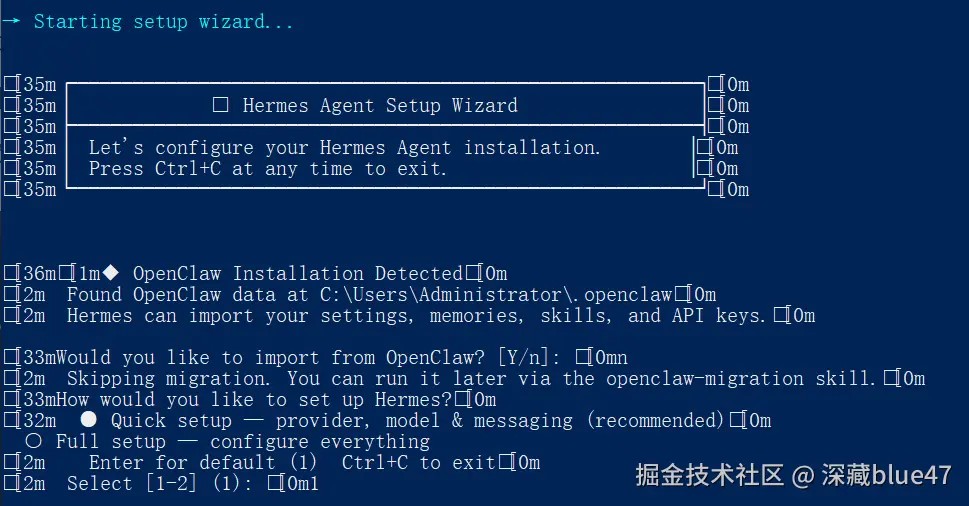
结合项目来看,依赖环境安装完成后,系统会自动进入 Hermes Agent 的终端设置向导。强烈建议新手直接借助键盘上下键选择第一项 Quick setup (更快设置)。
设置AI模型供应商(以Minimax为例)
理解这一步时,下面需绑定驱动 Agent 的大语言模型。请根据您自己拥有的 API Key 选择对应的模型供应商。本文为了演示,以国内优秀的 Minimax 模型为例进行设置。
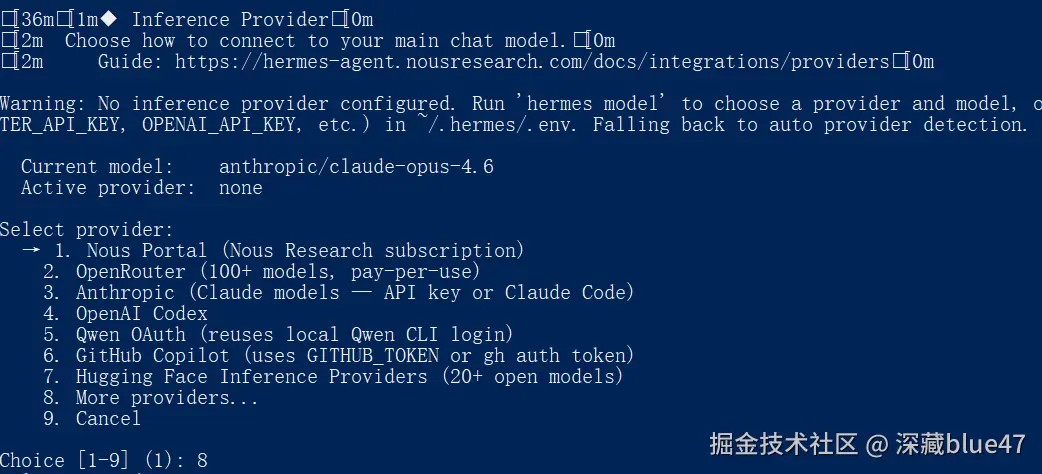
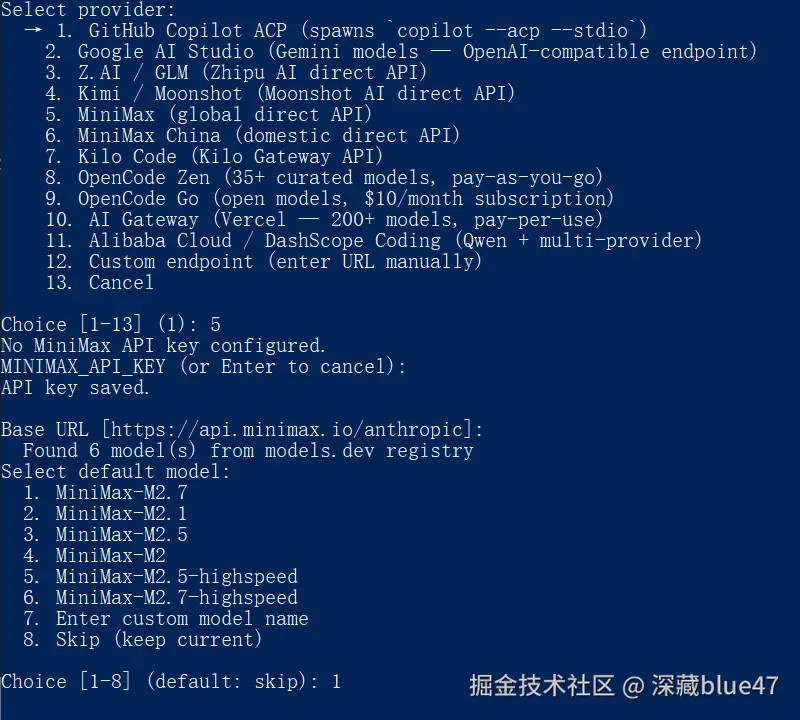
- 在供应商列表中找到并选择对应的选项。
- 按照屏幕提示输入您的 API 密钥完成鉴权。
消息平台接入设置(跳过飞书)
在这个场景下,Hermes Agent 兼容接入第三方通讯软件。但在当前的向导列表中,暂时没有提供“飞书”等部分国内常用平台的选项。
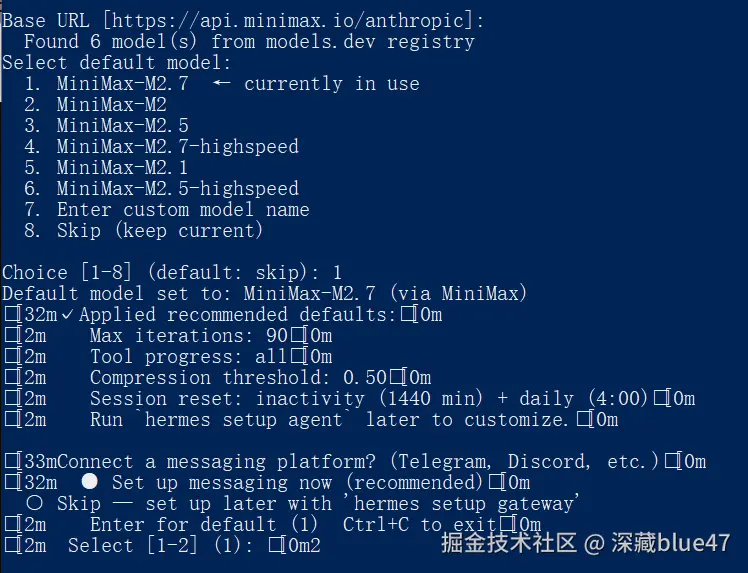
操作建议:在这里直接选择跳过(Skip)。后续如果需接入飞书,能够借助 Gateway 单独进行高级设置。
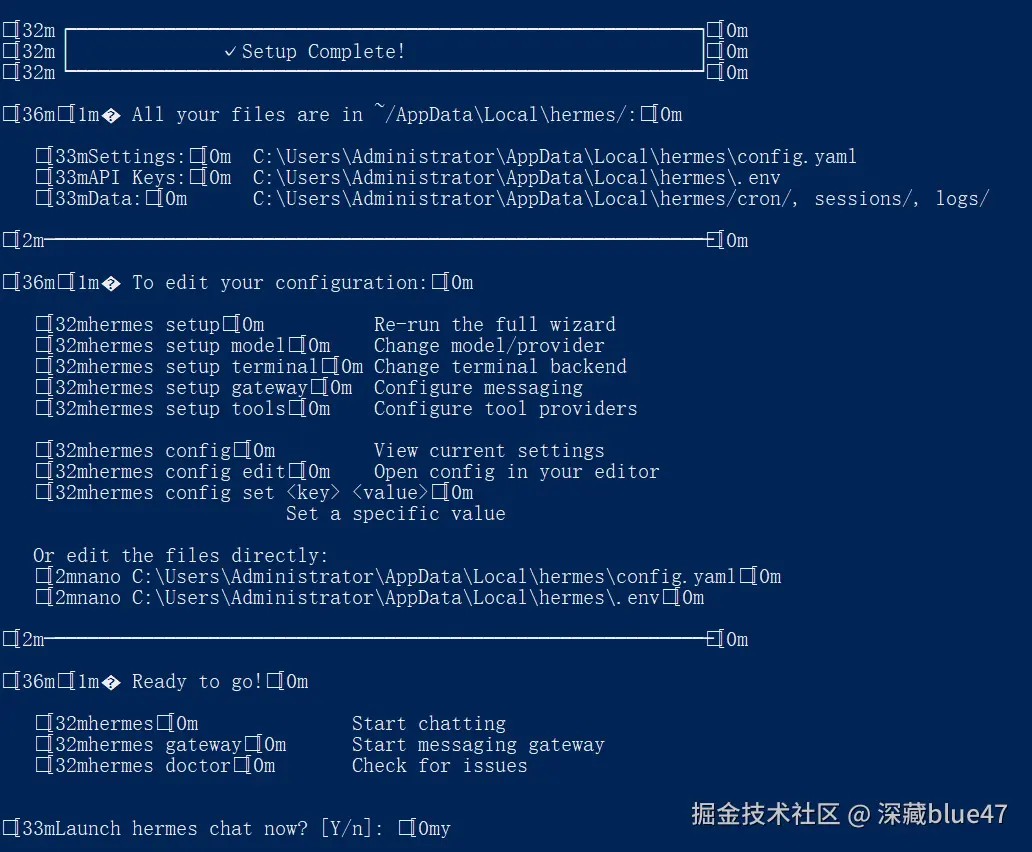
结合项目来看,在下面的各项自动化设置步骤里,遇到确认提示时,直接输入 Y(Yes)同时回车确认即可。
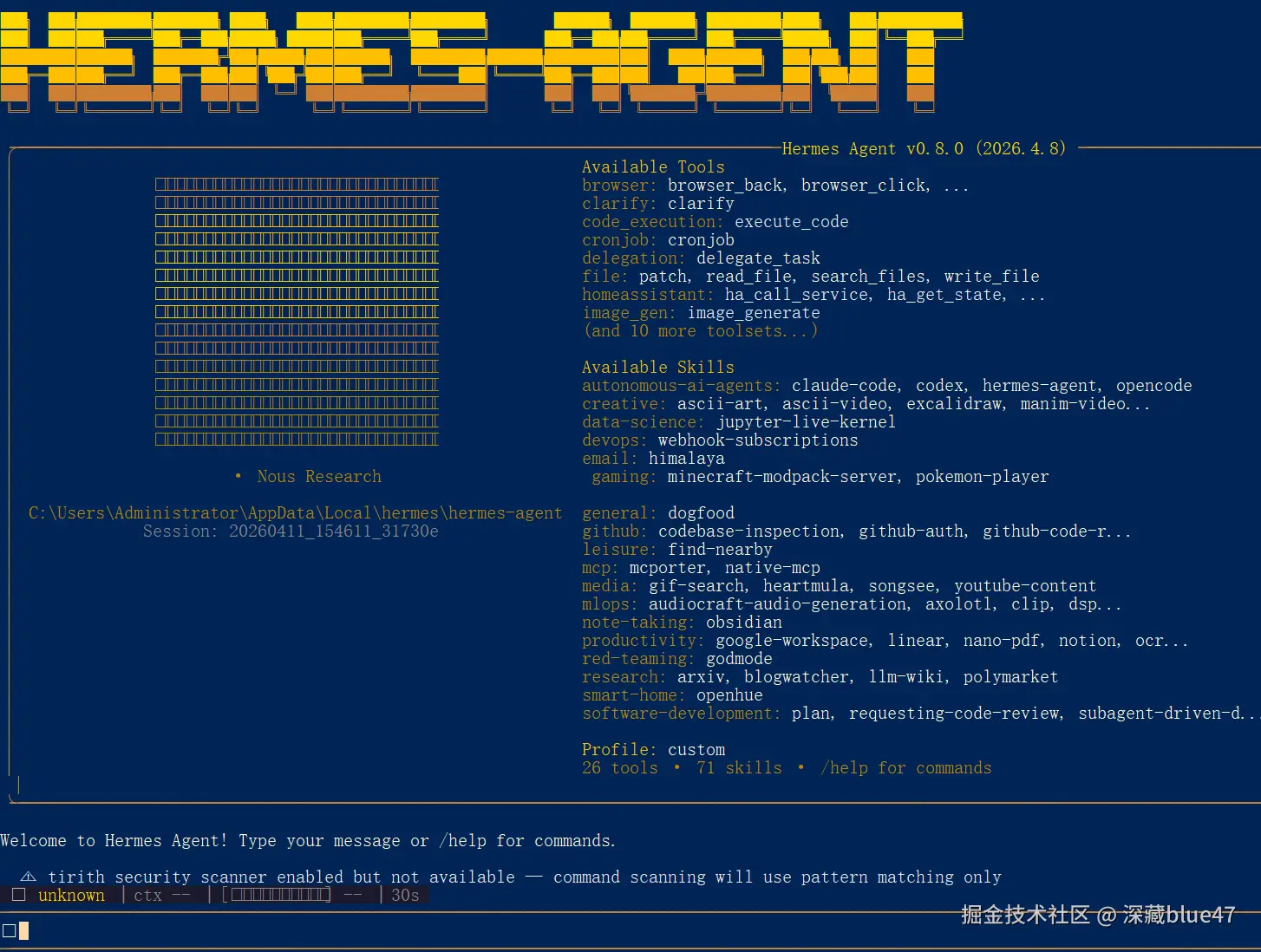
您在终端中看到标志性的欢迎界面时,恭喜您,Hermes Agent 的主体安装已经成功!
安装避坑指南
理解这一步时,在 Windows 环境下跑完安装流程后,部分用户可能会遇到一个典型的 Bug:设置好的模型没有被系统正确识别加载,状态栏或终端可能会提示模型为空或报错(如下所示图所示)。
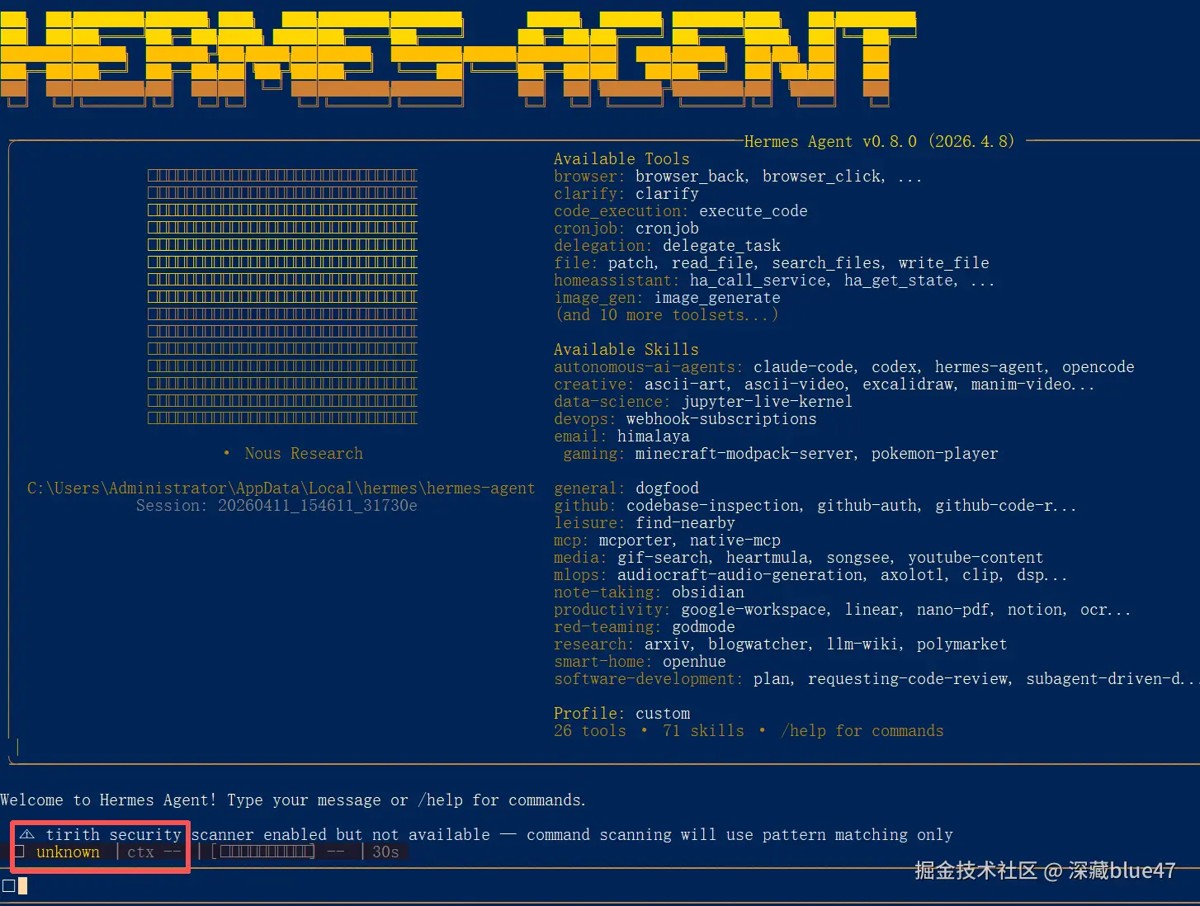
这个问题大概率与 Windows 环境的初始环境变量读取有关。
解决办法:
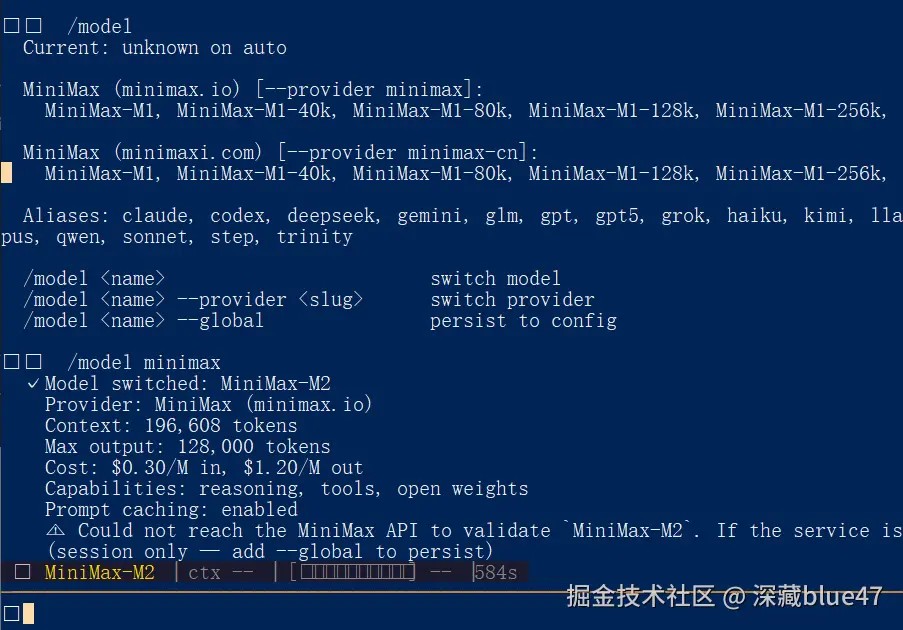
落到代码里,无需重装,解决方式很轻松!直接在 Hermes Agent 的对话框或终端中,采用内置的 /model 命令手动重新指定模型名称。
落到代码里,执行该命令后,只要看到终端中正确回显了您设置的模型名称,即代表模型挂载成功,您能够开始正常采用您的 Hermes Agent 了!
在这个场景下,到此这篇关于Windows本地部署Hermes Agent的完整教程:一键安装脚本与避坑指南的文章就介绍到这了,更多相关Hermes Agent本地部署内容请搜索脚本之家以前的文章或继续浏览下面的相关文章,希望大家以后多多兼容脚本之家!








