Binance App苹果怎么下载-苹果设备安装步骤完整教程
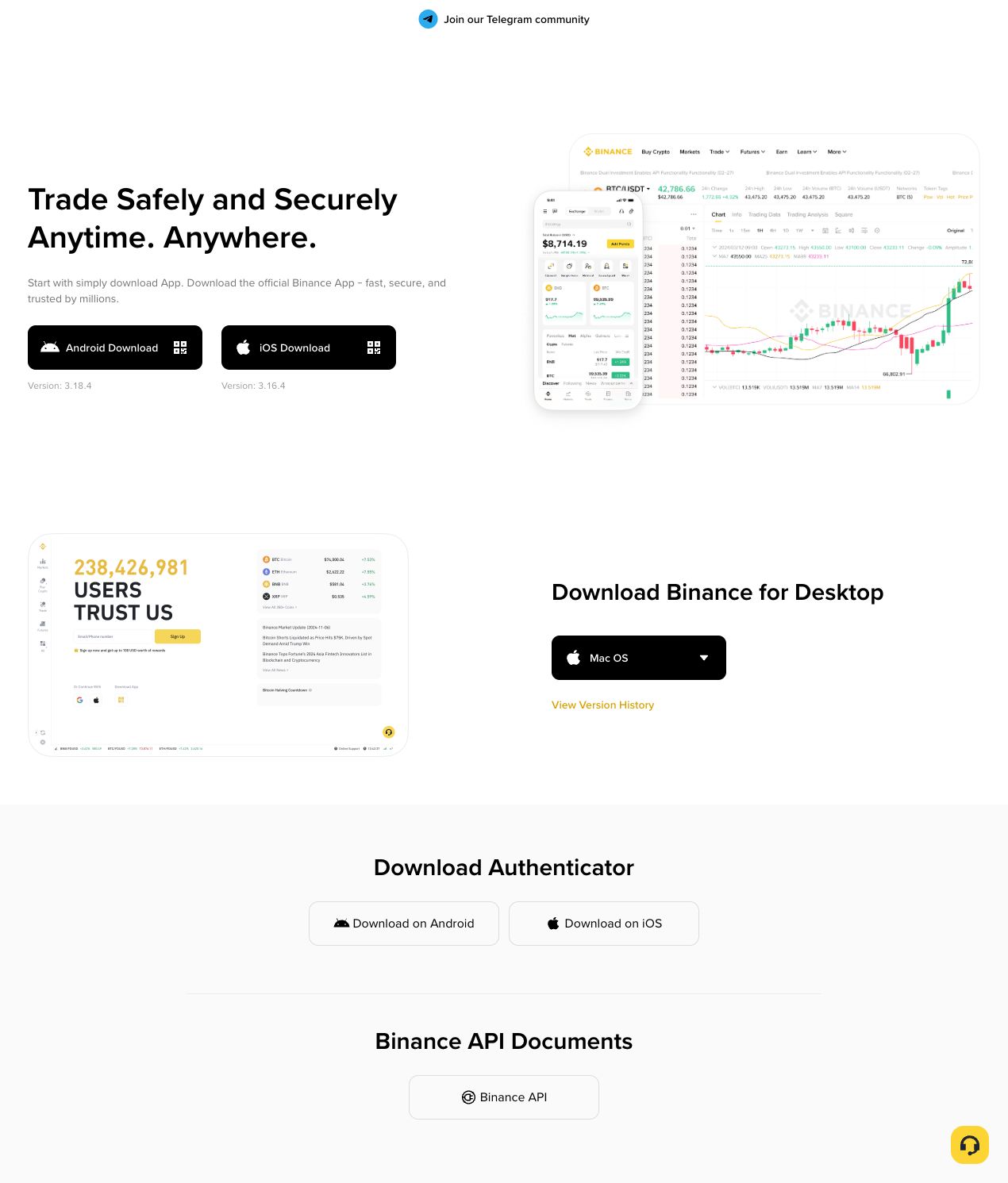
在苹果设备上安装 Binance App,打开官方 Download 页面,点击 iOS 下载按钮,系统会把你带到 App Store。进入商店后,把应用名称、图标、开发者和页面信息放在一起核对。iOS 不需要也不能安装 APK。商店里看不到应用或无法获取时,原因可能是 Apple ID 地区、系统、网络或当地可用性,别用陌生企业证书和改版应用解决。
币安官方注册地址:
币安app下载地址:
目录直接看下载路径
安装前需要准备什么
从官方下载页进入 App Store
在 App Store 搜索和核对应用
获取、安装与首次打开
无法下载或找不到应用怎么处理
安装后的安全设置
常见问题
一、直接看下载路径
iPhone 和 iPad 不使用 APK。打开官方 Download 页面,选择 iOS Download,系统会跳到 App Store,接着用 Apple ID 或 Face ID 完成获取。也可以在 App Store 内搜索 Binance,应用详情仍要认真核对,单看图标或名称不够。
| 步骤 | 正确做法 | 风险做法 |
|---|---|---|
| 寻找入口 | 从官方网站 Download 页面进入 iOS 下载按钮。 | 群聊、短信、私信和弹窗里的短链接不作为入口。 |
| 进入商店 | 确认页面跳转到 Apple App Store。 | 网页要求安装描述文件、企业证书或测试包时,直接取消。 |
| 核对应用 | 把名称、图标、开发者、评分信息和应用说明放在一起看。 | 名称相似、图标相同,也不能直接获取。 |
| 完成安装 | 跟着系统完成获取、验证和安装。 | Apple ID 密码、验证码和设备控制权不交给陌生人。 |
应用名称、版本、评分和商店展示内容会变化,安装时以当前 App Store 页面为准。官方入口把你带到商店,详情页用来做第二轮核对。
二、安装前需要准备什么
确认设备与系统状态
确认设备是 iPhone 或 iPad,系统仍在官方支持范围内,并留出足够存储空间。可以到系统设置查看空间、软件更新和网络状态。系统版本偏旧时,完成更新后回到 App Store 试一次。
准备可用的 Apple ID
App Store 获取应用需要使用当前设备登录的 Apple ID。账号国家或地区会影响商店展示、应用可用性和付款验证。应用不显示时,先看账户地区和商店提示。陌生账号、共享账号和来路不明的购买账号都不适合拿来安装。
区分“下载入口”和“登录账户”
下载 App 走 Apple 的商店流程,登录 Binance App 走平台账户流程。两边的密码、验证码和安全设置各自独立。代装应用的人不需要 Apple ID 凭据。
三、从官方下载页进入 App Store
在 Safari 地址栏手动输入
https://www.binance.com/en/download,检查地址栏主域名。在 Download 页面找到 iOS Download 或带 Apple 标识的入口。
点击后等待系统跳转到 App Store。跳转期间若出现描述文件或插件请求,直接取消。
跳到了无法识别的域名、下载页或安装提示,就关掉页面,回到官网重来。
判断重点:iPhone 上的正常安装结果应进入 App Store。网页上出现“直接安装 iOS 包”“关闭安全验证”或“添加企业信任”的提示,都不属于普通 App Store 获取流程。
四、在 App Store 搜索和核对应用
搜索词怎么输入
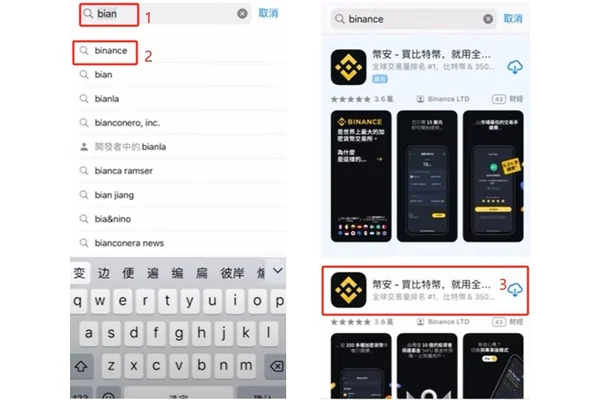
在 App Store 搜索框输入 Binance,观察结果里的应用名称、图标、开发者和应用类别。相近拼写不等于正确结果,搜索列表里也可能混有名称相似的应用。
打开详情页后检查什么
看应用名称和图标,和官方 Download 页面跳转出来的结果对照。
查看开发者名称、应用说明、更新时间、隐私信息和支持入口。
评论只能作辅助参考,评分和评论数量不能代替开发者核验。
开发者、说明或跳转来源明显不一致时,停在详情页,回到官方入口重新打开。
五、获取、安装与首次打开
开始获取
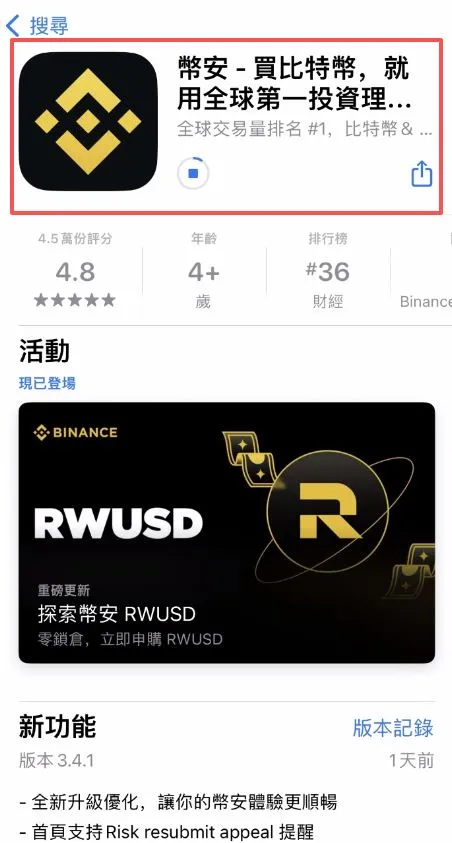
在已经核对过的应用详情页点击“获取”或云朵下载按钮。
按照系统提示使用 Face ID、Touch ID 或 Apple ID 完成验证。
下载过程中保持当前网络,别点第三方弹窗。
安装完成后,从主屏幕或 App Store 页面打开应用。
首次打开应用
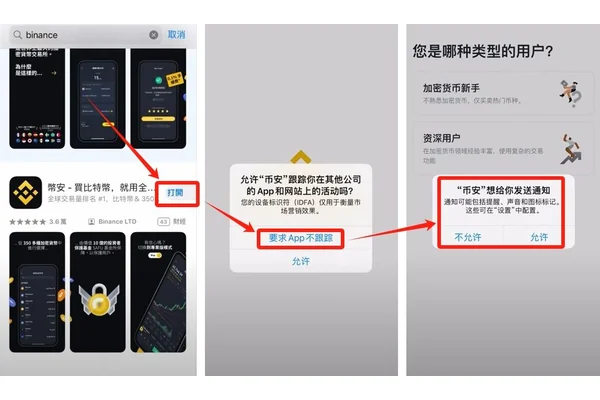
首次打开时,应用可能显示地区、隐私、通知、网络或用户类型提示。确认应用来自正确的 App Store 页面后,再处理这些提示,权限按实际需要选择。通知权限可以自行决定,Apple ID 密码、助记词和私钥不属于权限确认内容。
登录或注册时的边界
需要登录时,在 App 内确认页面属于正常登录流程。验证码只填写在当前官方应用中,不转发给客服或朋友。要求先缴纳解冻费、验证金或手续费才能登录的说法,直接停止操作。
六、无法下载或找不到应用怎么处理
| 现象 | 常见原因 | 处理建议 |
|---|---|---|
| 官方页无法跳转 App Store | 浏览器、网络或页面临时异常 | 重新打开官方 Download 页面,检查主域名并尝试系统 Safari。 |
| 搜索不到应用 | Apple ID 地区、应用可用性或搜索词不同 | 核对账户地区和官方提示,第三方同名应用不装。 |
| 看到应用但无法获取 | 系统版本、存储空间或商店账户验证问题 | 检查系统更新、可用空间和 Apple ID 状态。 |
| 安装中断或图标等待 | 网络不稳定、空间不足或系统服务异常 | 保持网络稳定,检查存储空间后按系统提示重试。 |
| 网页要求安装描述文件 | 可能是非 App Store 安装路径 | 取消并关闭页面,不信任陌生企业证书或配置文件。 |
应用在当前地区不可用时,别用来源不明的安装包、共享 Apple ID 或陌生企业签名绕过商店限制。地区、法律法规和平台服务政策,以当前官方提示为准。
七、安装后的安全设置
首次登录后设置唯一密码、双重验证和反钓鱼码。
在账户安全页面检查登录设备、IP、API 密钥和提币地址权限。
不在短信、群聊、邮件或客服私信中发送密码、验证码、API Secret、私钥和助记词。
不安装来路不明的描述文件、远程控制工具或声称能“解锁地区”的插件。
更换设备、重装应用或发现异常登录时,从官方入口重新核对账户和设备。
已经装过可疑 App:停止登录和转账,删除可疑应用与描述文件,检查 Apple ID 和 Binance 账户安全设置;输入过密码或验证码的话,马上用干净设备修改密码并撤销陌生会话。
八、常见问题
1. iPhone 可以直接下载 APK 吗?
不可以。APK 是 Android 应用包格式,iPhone 和 iPad 的常规安装渠道是 App Store 或官方页面跳转的系统商店。
2. App Store 里有多个相似应用怎么办?
回到官方 Download 页面重新跳转,把名称、图标、开发者、应用说明和商店来源一起核对。搜索排名、评分和评论数量不能代替这一步。
3. 为什么我的 App Store 搜不到 Binance?
可能和 Apple ID 地区、系统版本、网络或当前服务可用性有关。查看官方提示和设备状态,别用共享账号、陌生描述文件或第三方安装包。
4. 第一次打开时可以允许所有权限吗?
按实际需要选择系统权限即可。通知、相册、蓝牙等权限不等于账户登录授权,任何要求提供 Apple ID 密码、助记词或私钥的页面都不应继续。
5. 安装完成后怎样确认安全?
确认应用来自 App Store 正常获取流程,再在账户安全设置中启用双重验证和反钓鱼码,并检查设备和 API 授权。
实际路径很清楚:官方 Download 页面 → iOS Download → App Store → 核对应用 → 获取安装 → 首次打开 → 安全设置。遇到搜不到、无法获取或要求安装描述文件的情况,查看 Apple ID、系统和网络条件,别用不明来源的安装方式替代官方商店。
相关文章
-
注册即送高达 100 USDT 奖励!加入币安,开启全球加密资产投资之旅!
游戏攻略 2025-06-09
-
下载币安APP,立享高达 100 USDT 新手奖励!
游戏攻略 2025-06-09
-
漫蛙漫画官方入口-漫蛙漫画在线免费观看官网
游戏攻略 2026-10-27
-
poki小游戏在线入口-poki免费游戏大全
游戏攻略 2026-10-27
-
豆包网页版入口官网-豆包官网网址入口
游戏攻略 2026-10-27
-
红果短剧官网在线入口-红果剧场高清网页版下载观看
游戏攻略 2026-10-27
-
剪映网页版登录-剪映官网入口直达
游戏攻略 2026-10-27
-
即梦官网网页版入口-即梦AI官方登录入口
游戏攻略 2026-10-27