
Gemini CLI 终极使用小结实用指南
平时做技术实践时,很多问题不是概念不会,而是细节没串起来。拿“Gemini CLI 终极采用小结”来说,它看着像小点,放到项目里常会牵出环境、配置、兼容性和维护成本。下面按实际采用顺序,把思路、关键写法和容易踩坑的地方讲清楚,便于大家直接对照操作。
目录
- 1. 简介:为什么采用 Gemini CLI?
- 2. 安装 (Installation)
- 前置要求
- 安装命令
- 3. 初始化与认证 (Authentication)
- 4. 基础采用 (Basic Usage)
- 交互模式
- 单次命令模式 (Non-interactive)
- 管道操作 (Piping) (最强功能)
- 5. 常用命令与技巧 (Commands & Tips)
- 上下文引用技巧 (@)
- 6. 高级设置:项目级上下文 (GEMINI.md)
- 7. 常用问题排查
- Gemini CLI 常用命令速查表
- 1. 终端命令行参数 (Shell Arguments)
- 2. 交互模式指令 (REPL Commands)
- 3. 上下文与特殊语法 (Context Syntax)
- 组合采用示例
1. 简介:为什么采用 Gemini CLI?
Gemini CLI (@google/gemini-cli) 是 Google 推出的开源命令行 AI 代理。它不仅是一个聊天机器人,更是一个能借助终端理解你项目上下文、读取文件甚至执行任务的开发助手。
主要特点:
- 上下文感知:能够直接读取本地文件(如
@main.py)。 - 管道兼容:能够将其他命令的输出(如
git diff)直接传给 Gemini。 - 多模态:兼容理解代码、文本甚至某些版本中的图片。
2. 安装 (Installation)
理解这一步时,Gemini CLI 基于 Node.js 构建,所以需先确环境中有 Node.js。
前置要求
- Node.js: 版本需 v18.0.0 或更高 (建议 v20+)。
- 操作系统: Windows, macOS, 或 Linux。
安装命令
理解这一步时,打开终端(Terminal / PowerShell / CMD),运行以下命令进行全局安装:
npm install -g @google/gemini-cli
在这个场景下,若你不想全局安装,也能够采用 npx 临时运行:
npx @google/gemini-cli
3. 初始化与认证 (Authentication)
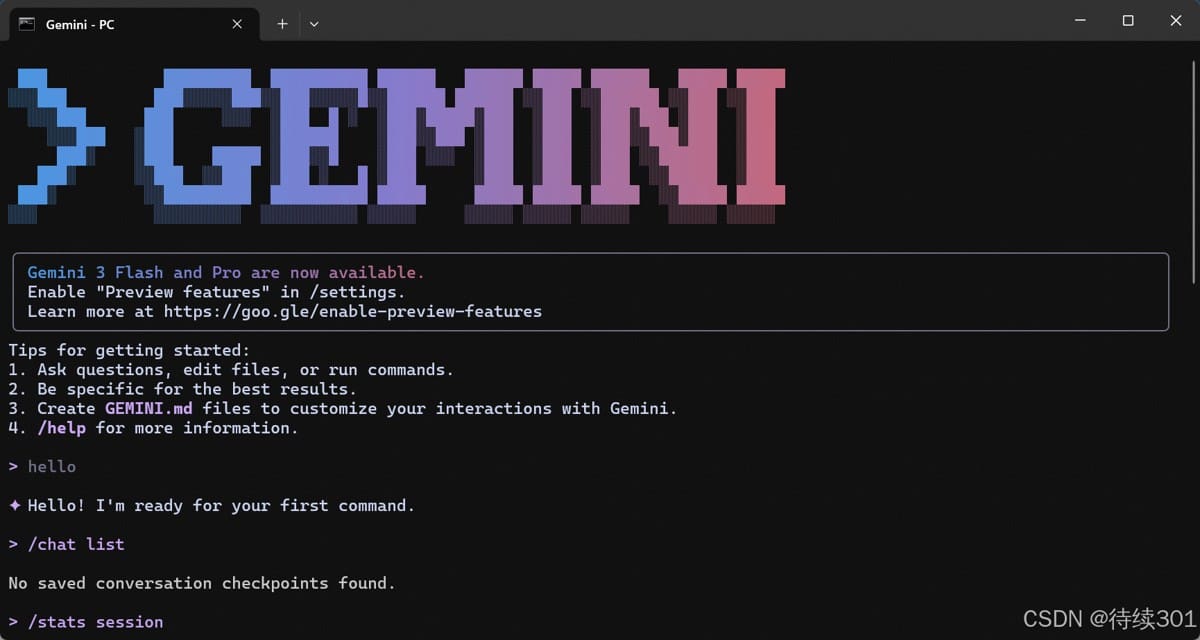
安装完成后,第一次运行会引导你进行设置。
启动 CLI:
在终端输入:
gemini
选择认证方式:
CLI 会提示你选择认证方法,通常有以下几种:Login with Google (建议个人用户):会自动打开浏览器弹窗,采用你的 Google 账号登录。
优势:免费额度(通常每天 1000 次请求,每分钟 60 次)。
Gemini API Key:如果你有 Google AI Studio 的 API Key。
设置方法:你也能够借助环境变量设置:
export GEMINI_API_KEY="你的key"。
Vertex AI:企业级用户采用。
4. 基础采用 (Basic Usage)
认证成功后,你会进入一个交互式对话界面(REPL)。
交互模式
直接输入问题即可:
> 帮我写一个 Python 脚本来抓取网页标题
单次命令模式 (Non-interactive)
若你不想进入对话模式,只想更快问一个问题,能够采用 -p 参数:
gemini -p "解释一下什么是 REST API"
管道操作 (Piping) (最强功能)
你能够将终端命令的输出直接“喂”给 Gemini。
场景 1:解释 Git 变更
git diff | gemini -p "帮我生成这些代码变更的 Commit Message"
场景 2:分析日志错误
cat error.log | gemini -p "分析这个日志里的主要错误原因"
5. 常用命令与技巧 (Commands & Tips)
理解这一步时,在 Gemini CLI 的交互模式中(即输入 gemini 进入后),你能够采用以 / 开头的特殊命令:
| 命令 | 解释 | 用法示例 |
|---|---|---|
| /help | 显示帮助信息 | /help |
| /clear | 清除当前对话上下文和屏幕 | /clear |
| /model | 切换采用的 Gemini 模型版本 | /model (随后选择如 gemini-1.5-pro) |
| /exit | 退出 CLI | /exit 或 Ctrl+C |
| /settings | 打开设置菜单(修改主题、设置等) | /settings |
上下文引用技巧 (@)
在这个场景下,这是 Gemini CLI 最核心的技巧。你能够借助 @ 符号将文件内容直接作为 Context 发送给 AI。
分析代码文件:
> 帮我优化 @server.js 的代码结构
Gemini 会自动读取 server.js 的内容同时基于此回答。
多文件关联:
> @package.json 和 @Dockerfile 之间有什么版本冲突吗?
6. 高级设置:项目级上下文 (GEMINI.md)
从实现思路看,若你希望 Gemini 在进入某个项目文件夹时,自动知道这个项目的背景(比如“这是一个 React 项目,采用 TypeScript,风格要求严格”),你能够新建一个 GEMINI.md 文件。
在项目根目录新建文件 GEMINI.md。
在里面写下提示词(Prompt),比如:
# 项目上下文
这是一个电商后台管理系统。
- 前端:Vue 3 + Vite
- 语言:TypeScript
- 只有在这一行明确要求时才生成测试代码。
当你在这个目录下运行 gemini 时,它会自动加载这个文件的内容作为系统提示词 (System Prompt)。
7. 常用问题排查
权限报错 (EACCES):
若在 Linux/macOS 上安装失败,可能需 sudo:
sudo npm install -g @google/gemini-cli
Node 版本过低:
从实现思路看,若报错提示 SyntaxError 或版本不兼容,请采用 nvm 升级 Node.js:
nvm install 20 && nvm use 20
落到代码里,希望这篇教程能帮你更快上手!你能够现在就打开终端输入 gemini 试试看。
Gemini CLI 常用命令速查表
1. 终端命令行参数 (Shell Arguments)
实际处理时,这些命令直接在你的系统终端(Terminal/PowerShell)中执行。
| 命令/参数 | 简写 | 功能描述 | 示例 |
|---|---|---|---|
| gemini | - | 启动交互模式。进入持续对话的 REPL 界面。 | gemini |
| --prompt <text> | -p | 单次提问模式。不进入交互界面,直接输出答案并退出。 | gemini -p "如何在 Python 中读取 JSON?" |
| --version | -v | 查看当前安装的 Gemini CLI 版本。 | gemini --version |
| --help | -h | 显示 CLI 的帮助文档和所有可用参数。 | gemini --help |
| | (管道符) | - | 从实现思路看,标准输入流 (Stdin)。将前一个命令的输出作为 Gemini 的上下文。 | cat log.txt | gemini -p "分析错误" |
2. 交互模式指令 (REPL Commands)
结合项目来看,这些命令仅在进入 gemini 交互界面后采用(输入时通常有自动补全)。
| 指令 | 功能描述 | 采用场景 |
|---|---|---|
| /help | 显示交互模式下的帮助菜单。 | 忘记有哪些指令时采用。 |
| /clear | 清除上下文。清空当前的对话历史,开始一个新的话题,但保持程序运行。 | 当你想切换话题且不想让之前的对话干扰新问题时。 |
| /model | 实际处理时,切换模型。在可用的 Gemini 模型之间切换 (如 gemini-1.5-pro vs gemini-1.5-flash)。 | 需更强的推理能力(Pro)或更快的速度(Flash)时切换。 |
| /settings | 打开设置菜单。能够修改主题、字体大小或重新进行认证设置。 | 调整界面外观或重置账户。 |
| /exit | 退出程序。关闭 Gemini CLI。 | 结束采用 (也能够按 Ctrl+C 两次)。 |
3. 上下文与特殊语法 (Context Syntax)
在交互模式或 -p 参数中均可采用的特殊技巧。
| 语法符号 | 名称 | 功能描述 | 示例 |
|---|---|---|---|
| @<文件名> | 文件引用 | 读取本地文件的内容同时将其作为 Prompt 的一部分发送给 AI。 | 解释一下 @main.py 的逻辑 |
| GEMINI.md | 项目上下文 | 落到代码里,(自动加载) 如果当前目录下存在此文件,CLI 会自动将其内容作为系统提示词(System Prompt)。 | 在项目根目录新建文件定义代码规范。 |
组合采用示例
场景:让 AI 帮你写 Git Commit 信息
git diff | gemini -p "根据这些变更生成一个简洁的 commit message"
场景:基于特定文件提问
gemini -p "请为 @package.json 文件添加 eslint 依赖"
从实现思路看,到此这篇关于Gemini CLI 终极采用小结的文章就介绍到这了,更多相关Gemini CLI 采用内容请搜索脚本之家以前的文章或继续浏览下面的相关文章,希望大家以后多多兼容脚本之家!








