
Excel2013中如何使用Power View动态图表
作者:袖梨
2026-08-27
Excel2013中如何使用Power View动态图表的重点在于把前置条件、操作顺序和容易误判的地方分清楚。
Excel2013中如何使用Power View动态图表
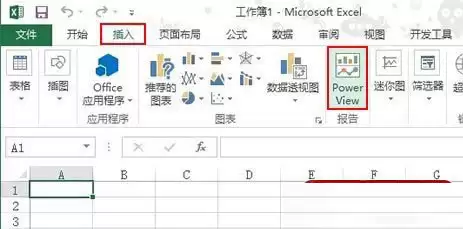
1、首先我们启动Excel 2013,单击菜单栏--插入--PowerView。
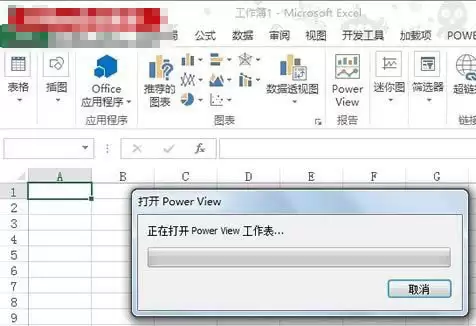
2、此时会弹出一个对话框问我们是否开启此项功能,我们开启,等待。
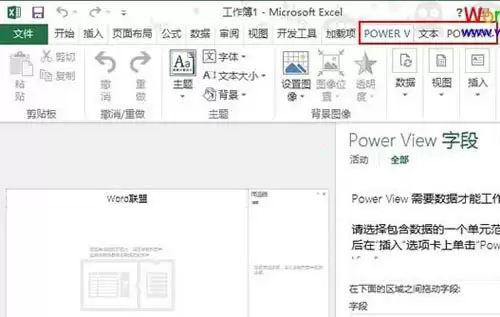
3、打开成功,可以看到菜单栏多了三个选项卡,如下图红色方框标记处。
4、下面我们打开一个现成的模板给大家讲解,界面主要包含三部分:最左边的是显示画布区,可以放置多个PowerView表格或PowerView图表,中间是筛选器,右侧是字段列表显示区。
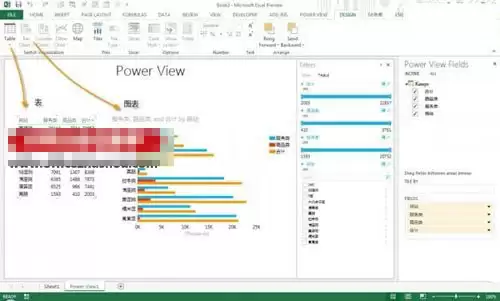
5、在【字段列表】中可以通过复选框筛选字段,未选中的字段可以不显示在图表中(交互图表的主要功能之一)。
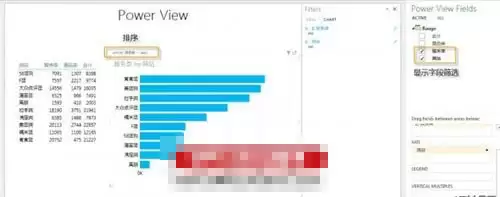
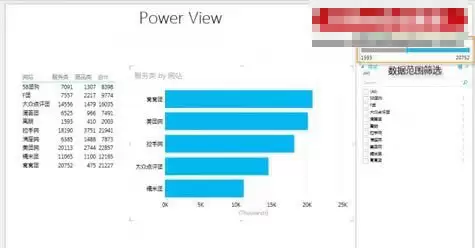
6、【筛选器】中可以使用滑块对各个字段的数值进行范围筛选(交互图表的主要功能之一),也可以自己设置筛选条件。
7、在图表中点击图例中的系列,可以在图表中凸显所对应的图表系列(交互图表的主要功能之一,现在版本中通常需要VBA来实现),其他系列变灰色显示。

相关文章
-
韩剧再婚皇后阿里云盘全集高清1080P资源链接-韩剧再婚皇后免费阿里云盘资源下载4K高清无删减版链接
游戏攻略 2026-11-06
-
poipiku网站如何打开-poipiku官网网页版访问入口
游戏攻略 2026-11-06
-
明日方舟:终末地-云游戏畅玩入口-明日方舟:终末地-网页版在线直连地址
游戏攻略 2026-11-06
-
poki在线小游戏网页版-poki免费游戏大全入口
游戏攻略 2026-11-06
-
poki游戏入口-点开即玩-poki游戏-在线免费畅玩
游戏攻略 2026-11-06
-
原神akt大佬资源viciNeko入口链接-原神akt大佬资源网页vicineko入口链接分享
游戏攻略 2026-11-06








