
Excel成本利润表如何变成清晰的图表
作者:袖梨
2026-08-29
处理Excel成本利润表如何变成清晰的图表这类问题时,先确认目标场景,再按步骤核对配置或玩法细节。
Excel成本利润表怎么变成清晰的图表
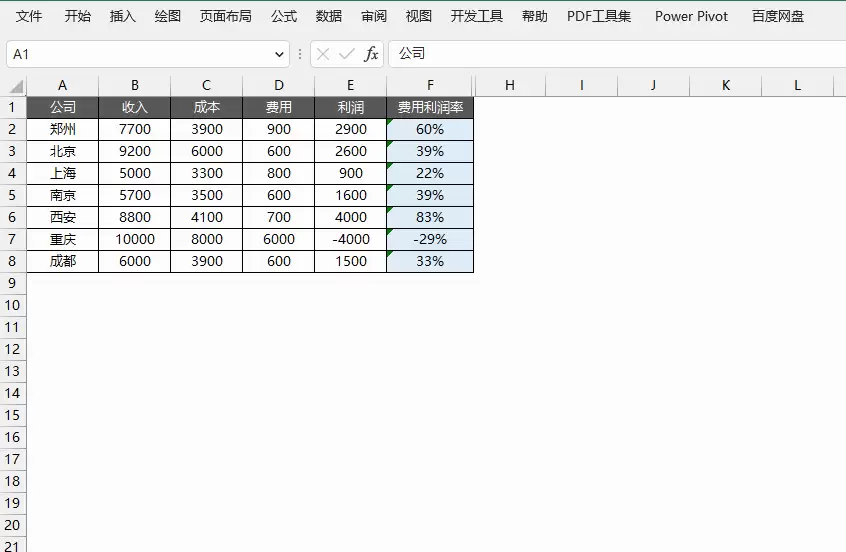
1、插入柱形图
选取前5列插入堆积柱形图,然后再修改图表类型 - 把收入修改为簇状柱形图,其他修改为次坐标轴。
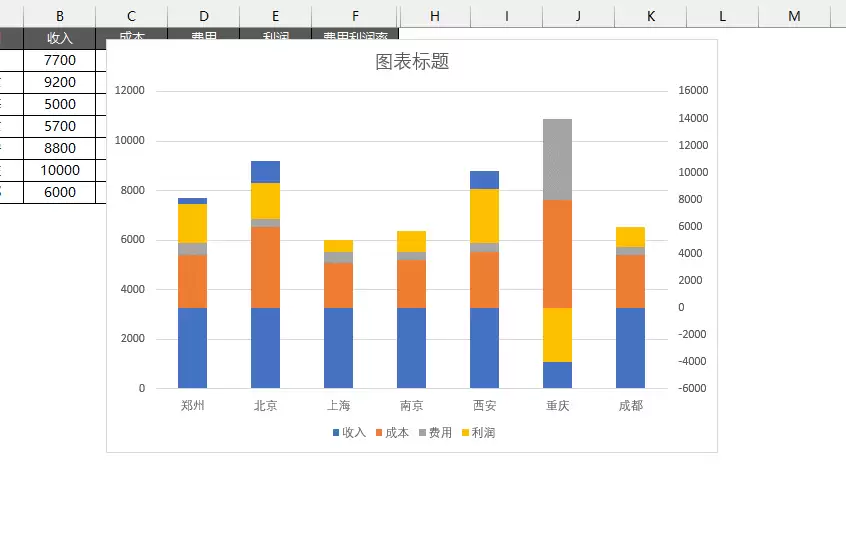
2、设置收入柱子格式
选取收入系列,然后通过间隙宽度调粗,并设置浅色深边框
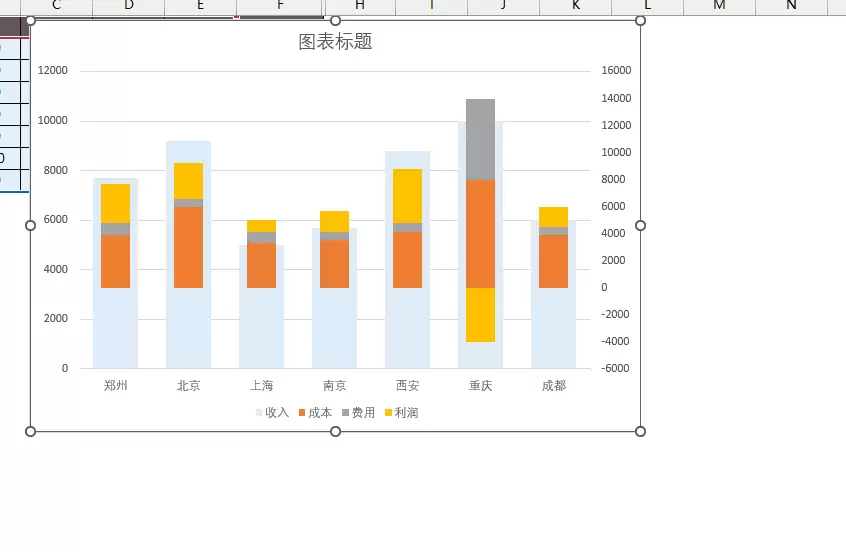
3、设置坐标轴值
把两边坐标轴最小值、最大值设置统一大小。
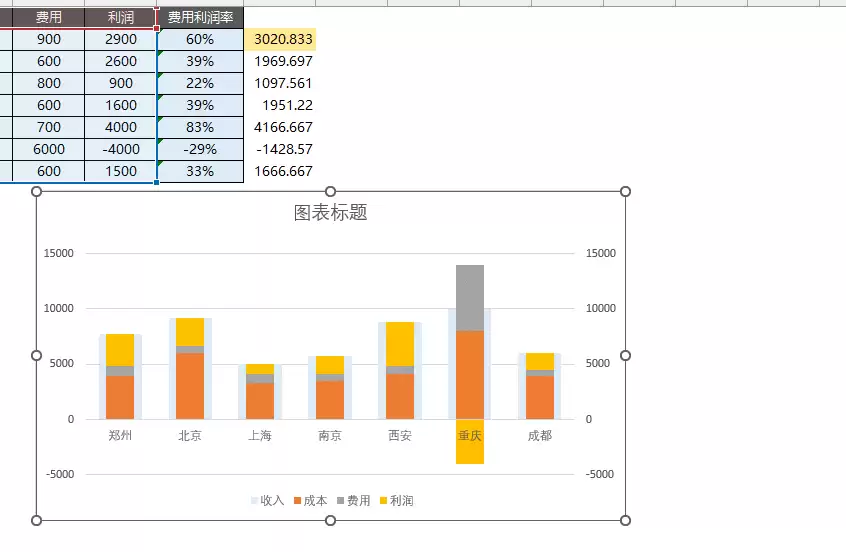
4、添加费用利润率
添加辅助列,让所有的比率都*5000。目的是让大小和前几列数字相近。
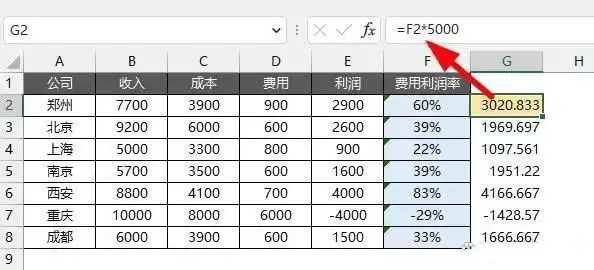
然后通过选择数据 - 添加系列 - 添加费用率折线图
5、设置负利润的格式
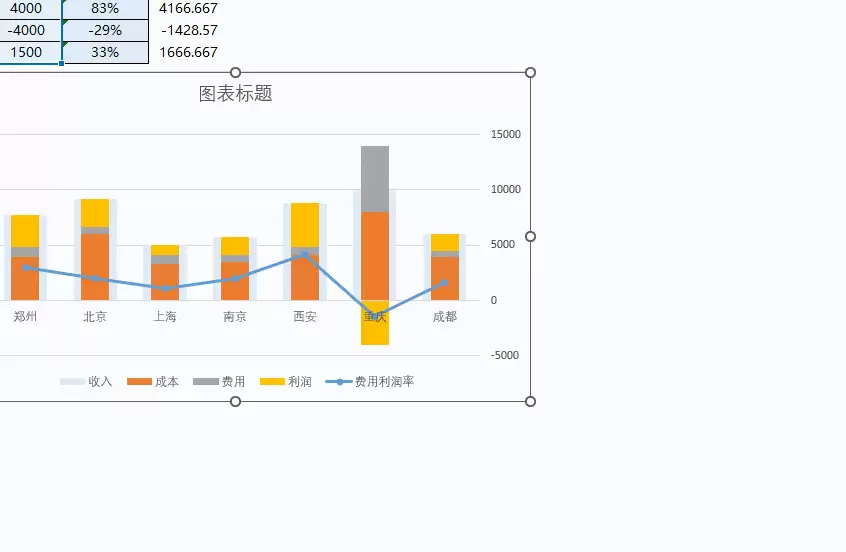
选择利润柱子,设置以互补色代表负值,然后设置正负柱子颜色。
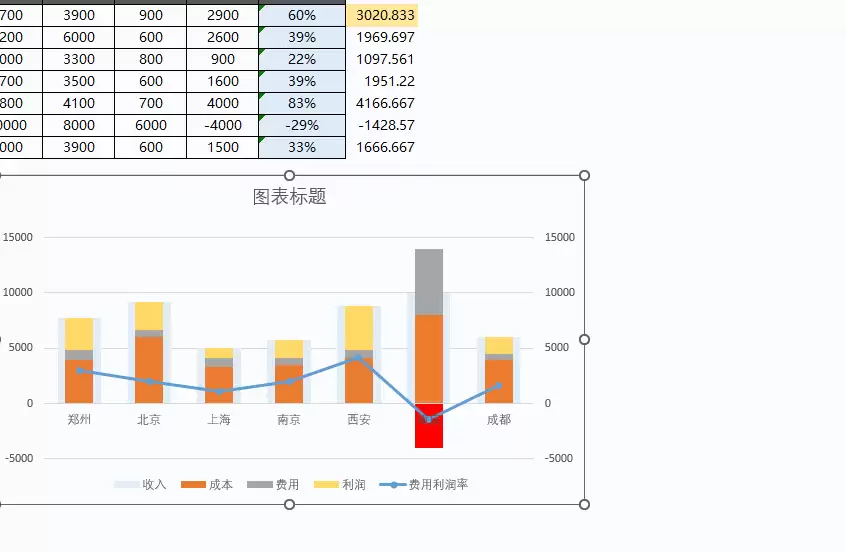
6、显示完成率标签
如果直接显示,标签并不会显示百分比,这时需要用单元格的值来显示。
最后再对图表进行美化,再回头看一下最终效果:
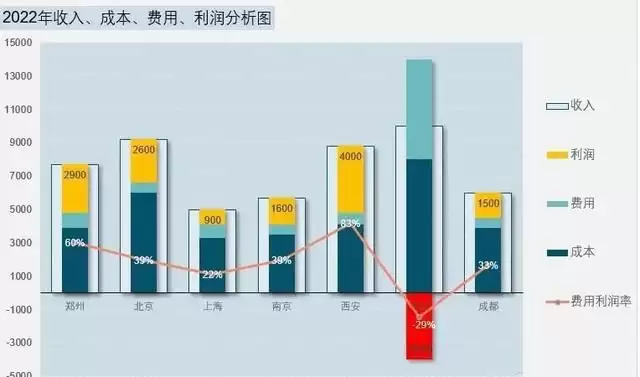
做出一个完美的图表并不那么容易,首先要理清数据关系,根据关系确定要使用的图表类型,再添加辅助列、制作图表。
相关文章
-
韩剧再婚皇后阿里云盘全集高清1080P资源链接-韩剧再婚皇后免费阿里云盘资源下载4K高清无删减版链接
游戏攻略 2026-11-06
-
poipiku网站如何打开-poipiku官网网页版访问入口
游戏攻略 2026-11-06
-
明日方舟:终末地-云游戏畅玩入口-明日方舟:终末地-网页版在线直连地址
游戏攻略 2026-11-06
-
poki在线小游戏网页版-poki免费游戏大全入口
游戏攻略 2026-11-06
-
poki游戏入口-点开即玩-poki游戏-在线免费畅玩
游戏攻略 2026-11-06
-
原神akt大佬资源viciNeko入口链接-原神akt大佬资源网页vicineko入口链接分享
游戏攻略 2026-11-06








