
查看Windows上安装的.NET Framework版本的四种做法实用指南
作者:袖梨
2026-08-31
平时做技术实践时,很多问题不是概念不会,而是细节没串起来。拿“查看Windows上安装的.NET Framework版本的四种做法”来说,它看着像小点,放到项目里常会牵出环境、配置、兼容性和维护成本。下面按实际采用顺序,把思路、关键写法和容易踩坑的地方讲清楚,便于大家直接对照操作。
目录
- 1: Check .NET Framework Version in PowerShell
- 2: Check .NET Framework Version in Command Prompt
- 3: Check .NET Framework Version in Registry
- 4: Check .NET Framework Version in File Manager
1: Check .NET Framework Version in PowerShell
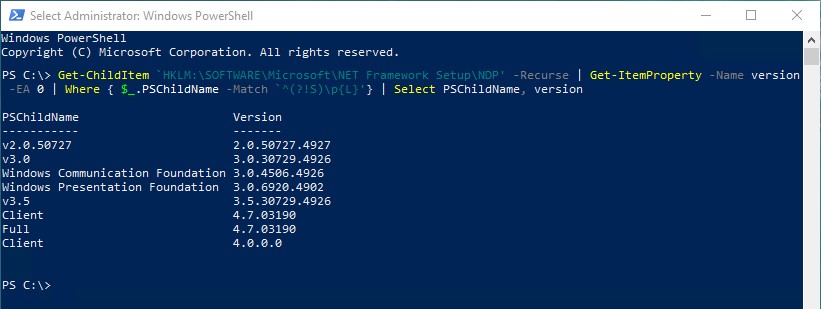
启动 PowerShell 应用程序(以管理员身份运行)同时键入以下命令:
Get-ChildItem 'HKLM:SOFTWAREMicrosoftNET Framework SetupNDP' -Recurse | Get-ItemProperty -Name version -EA 0 | Where { $_.PSChildName -Match '^(?!S)p{L}'} | Select PSChildName, version
2: Check .NET Framework Version in Command Prompt
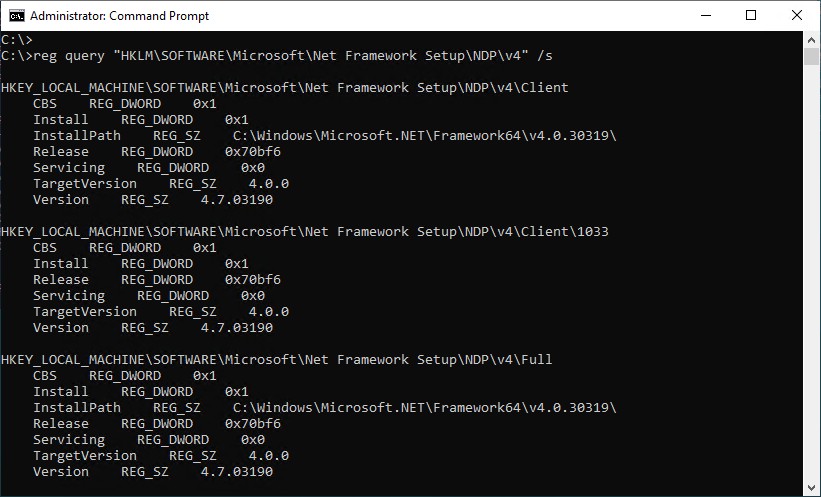
以管理员身份启动 Windows 命令提示符并输入:
reg query "HKLMSOFTWAREMicrosoftNet Framework SetupNDP" /s
您能够直接检查是否安装了版本 4.x,执行以下命令:
reg query "HKLMSOFTWAREMicrosoftNet Framework SetupNDPv4" /s
3: Check .NET Framework Version in Registry
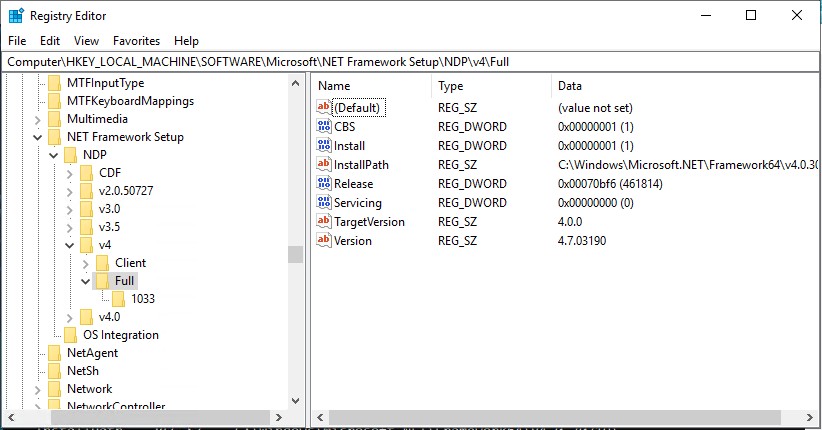
您也能够直接在系统中打开修订编辑器同时检查 .NET 框架版本。
- 打开开始菜单
- 在这个场景下,搜索“ regedit”,随后从搜索结果中点击“ Registry Editor”应用程序
- 导航到以下路径:
HKEY_LOCAL_MACHINESOFTWAREMicrosoftNET Framework SetupNDP - 展开主版本键(如: v4 或 v4.0)
4: Check .NET Framework Version in File Manager
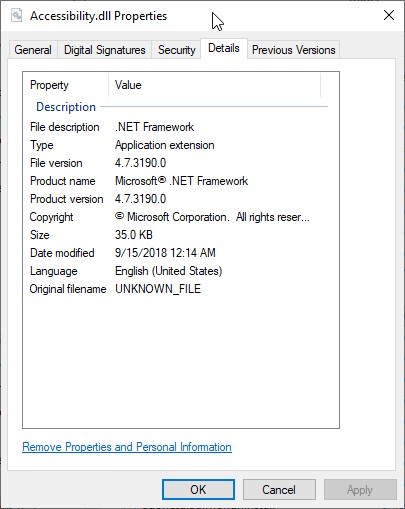
结合项目来看,你也能够直接从 Windows 文件资源管理器中查看 .NET 框架的版本。
- 打开文件资源管理器或按
CTRL + e快捷键 - 请浏览如下所示路径:
C:WindowsMicrosoft.NETFramework - 然后打开如下所示所示的文件夹: v4.0.30319
- 右键单击任何 .dll 文件并选择 Properties 选项
- 选择 Details 选项卡
- 您能够在 Product version 属性下找到版本。
到此这篇关于查看Windows上安装的.NET Framework版本的四种方法的文章就介绍到这了,更多相关查看Windows上.NET Framework版本内容请搜索脚本之家以前的文章或继续浏览下面的相关文章希望大家以后多多兼容脚本之家!
您可能感兴趣的文章:
- PowerShell中查看当前版本、Windows版本、.NET版本信息的代码
- .NET Core实现与Windows硬件交互操作的完整指南
- .NET Core内存结构体系(Windows环境)底层原理解析
- windows Server 2019 KVM 虚拟机安装.net3.5环境的实现
- .NET6新建Windows服务的实现步骤








