
配置Jenkins自动拉取gitlab中的代码并部署方式实用指南
平时做技术实践时,很多问题不是概念不会,而是细节没串起来。拿“配置Jenkins自动拉取gitlab中的代码并部署方式”来说,它看着像小点,放到项目里常会牵出环境、配置、兼容性和维护成本。下面按实际采用顺序,把思路、关键写法和容易踩坑的地方讲清楚,便于大家直接对照操作。
目录
- 设置 Jenkins 自动拉取 gitlab 中的代码同时部署
- 1、安装插件
- 2、设置 gitlab 用户 root 能够借助 ssh 公钥直接下载代码
- 3、jenkins添加git用户root的私钥
- 4、在 Jenkins 新建新的任务
- 5、将代码发布到web服务器
- 6、准备自动部署web代码
- 7、设置代码更新后自动触发jenkins进行部署
- 8、测试gitlab触发jenkins自动部署
- 总结
设置 Jenkins 自动拉取 gitlab 中的代码同时部署
1、安装插件
安装以下插件:
Credentials Plugin(默认已经安装) #签名证书管理插件
Gitlab Plugin #拉取 gitlab 中的源代码
SSH Plugin #这个插件使用 SSH 协议远程执行 shell 命令。
选择对应的插件进行安装。
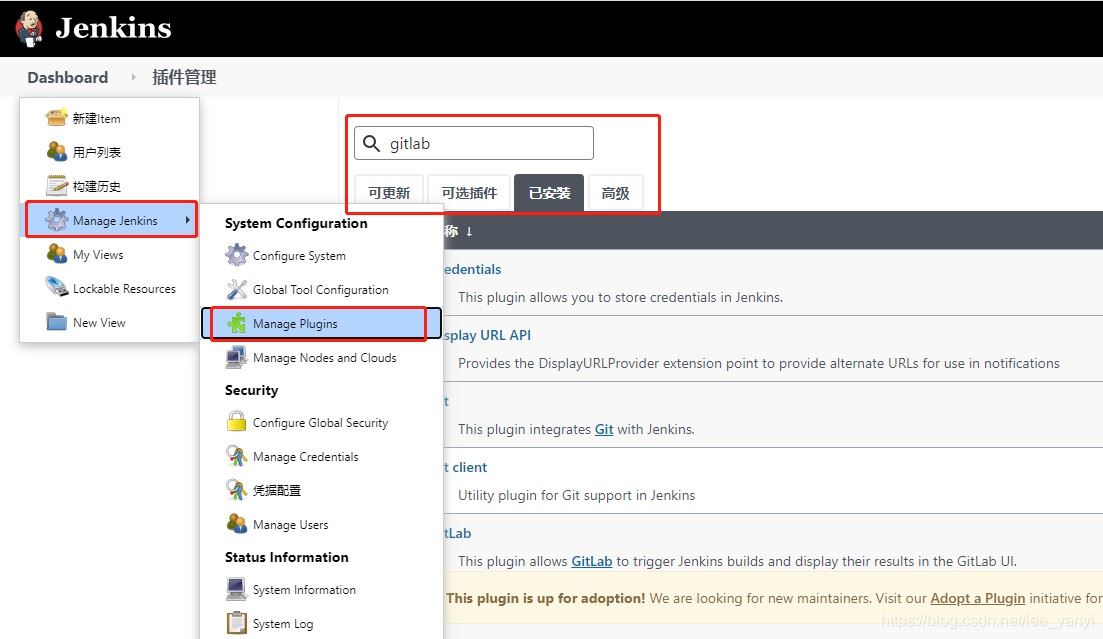
- 选择之后点击安装

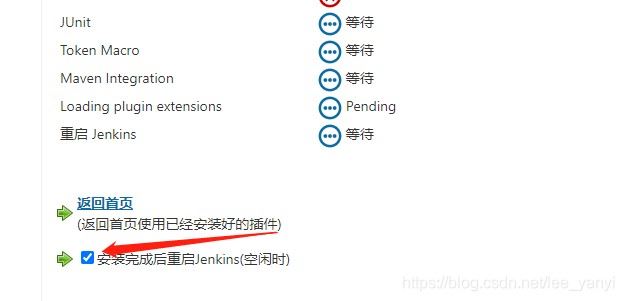
- 安装之后重启jenkins
2、设置 gitlab 用户 root 能够借助 ssh 公钥直接下载代码
实际处理时,部署 key,让 root 用户能够不输入密码,拿到 gitlab 上的源代码,该 key 是采用 git 下拉代码时采用。
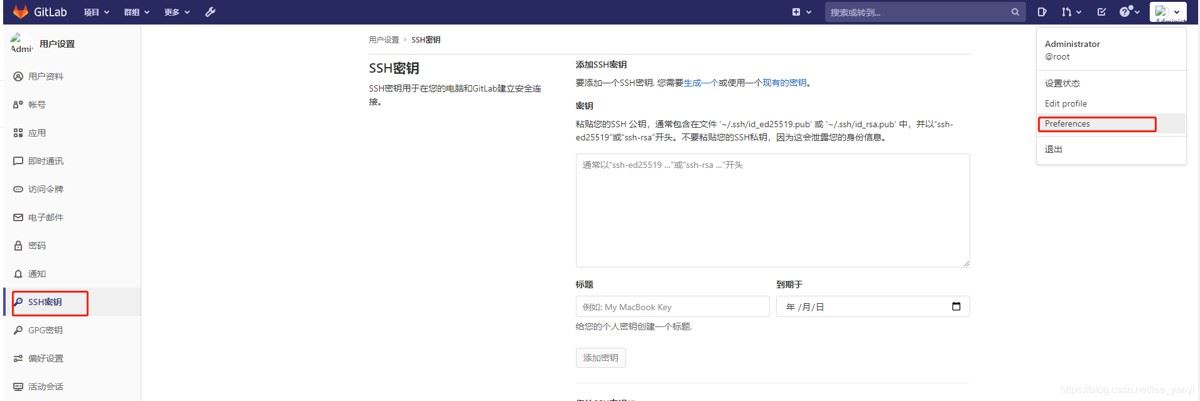
在gitlab服务器生成公钥,一路回车,不要输入密码
ssh-keygen
查看公钥
cat .ssh/id_rsa.pub

复制公钥信息,点击添加密钥。
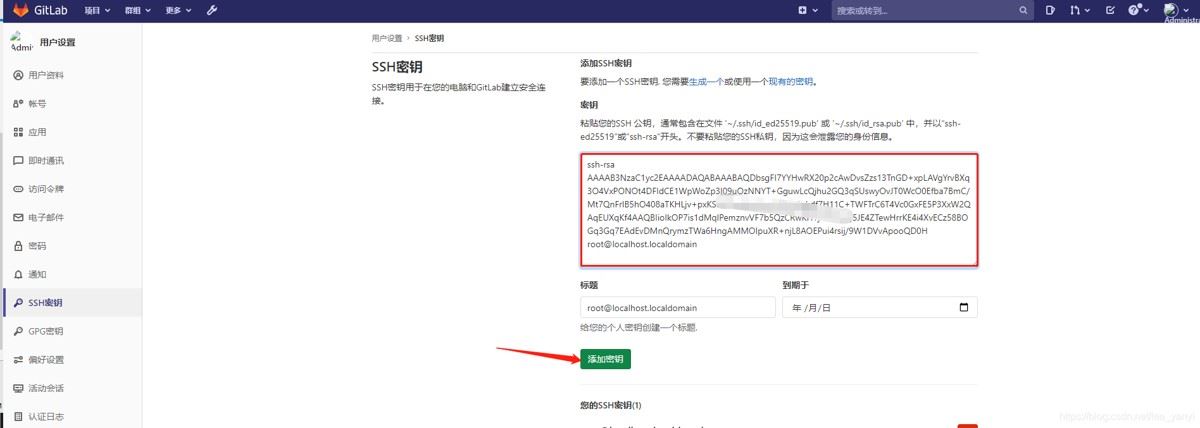
能够在服务器进行测试
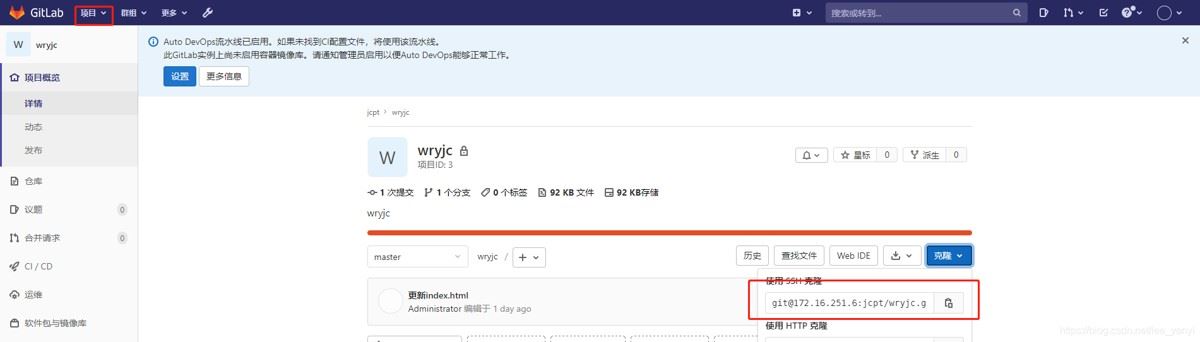
git clone [email protected]:jcpt/wryjc.git
不用密码能够进行克隆,表示设置成功

3、jenkins添加git用户root的私钥
查看私钥
cat .ssh/id_rsa
将私钥内容添加到 Jenkins(private key 选项)
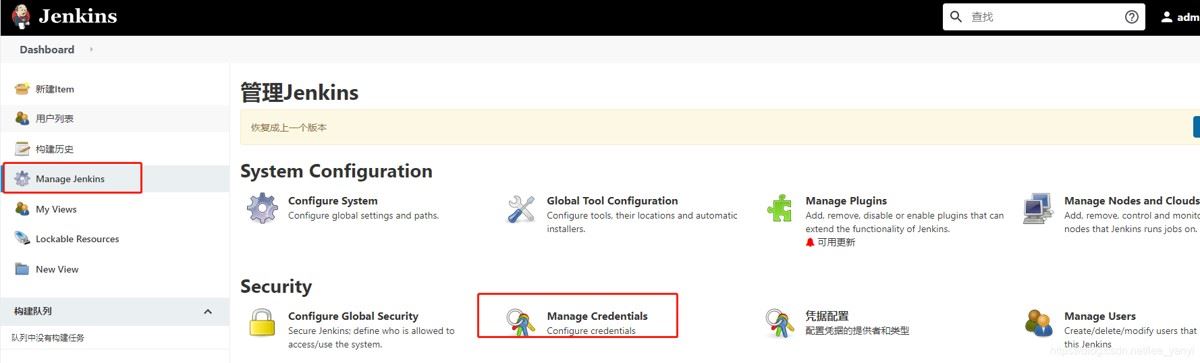
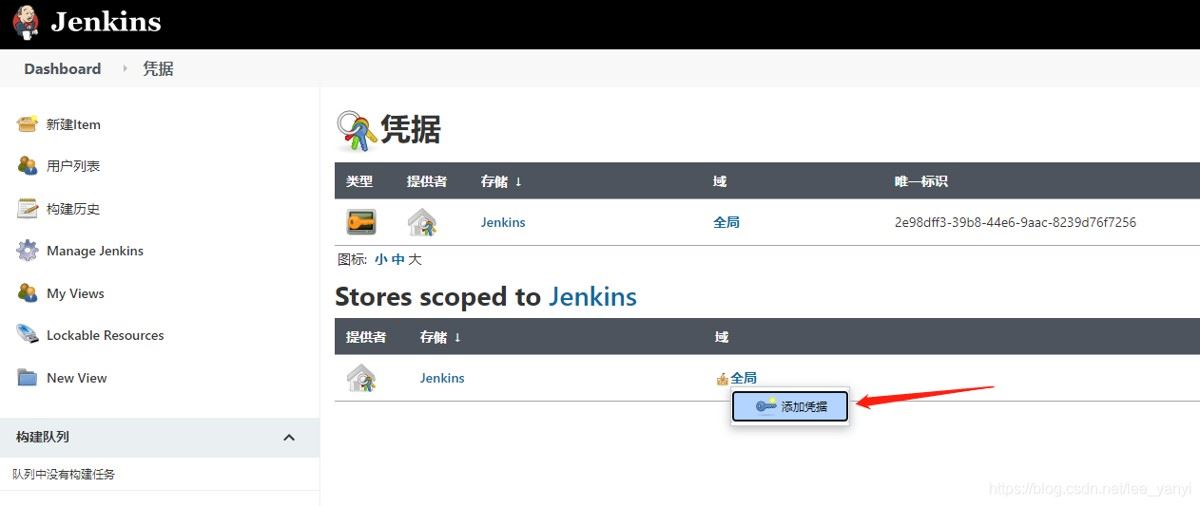
粘贴私钥信息,点击添加
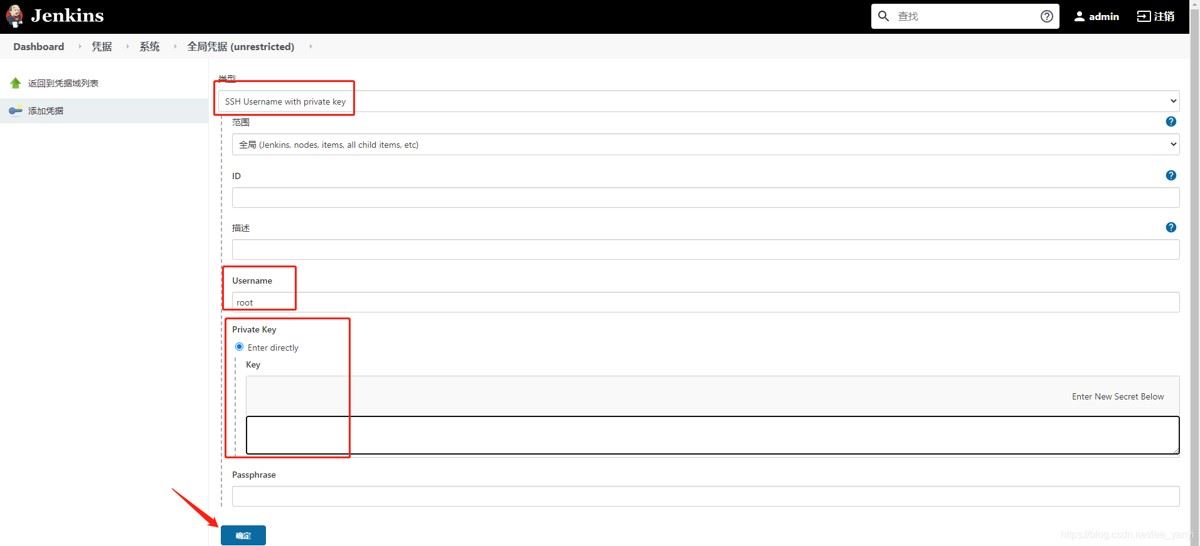
实际处理时,root 公钥在 gitlab,root 私钥在 jenkins,这样 jenkins 就能够直接拉取 gitlab 上的代码

4、在 Jenkins 新建新的任务
新建项目:
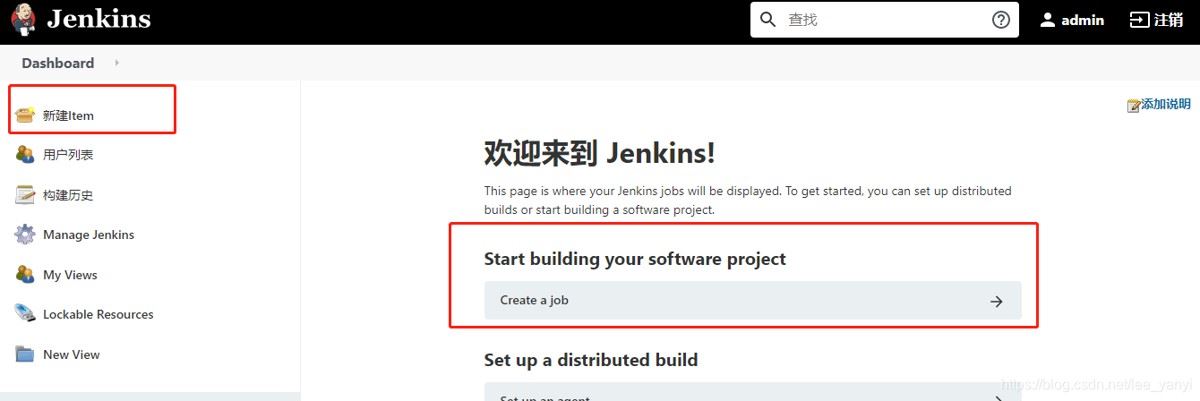
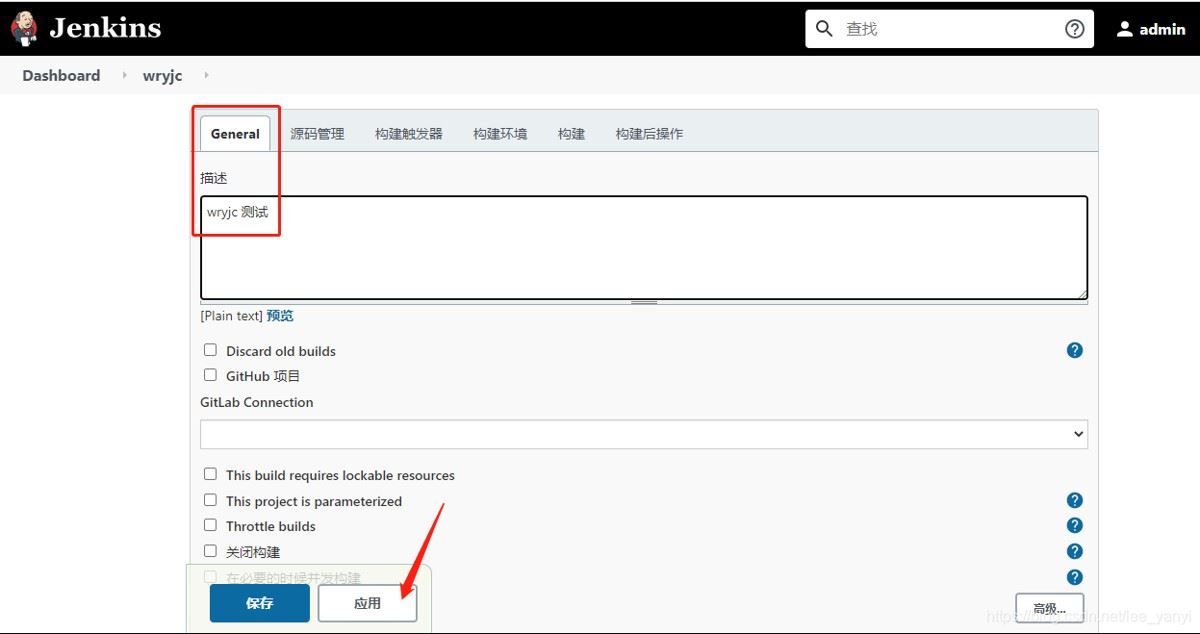
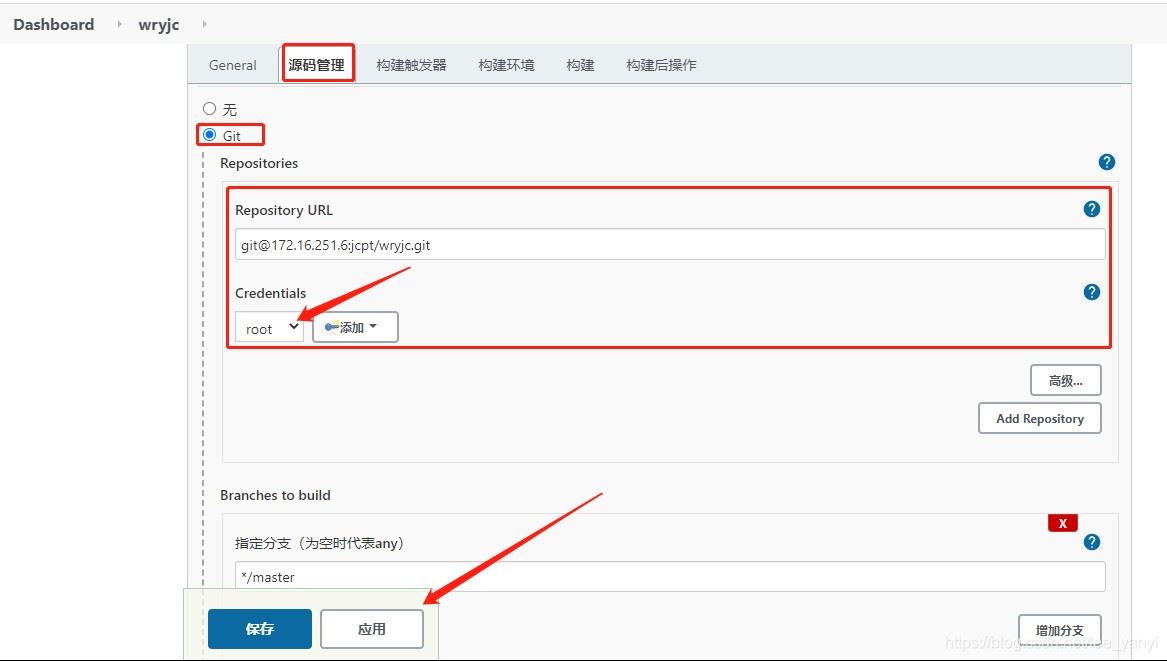
源码管理选择git,输入代码地址,选择新建好的凭据。
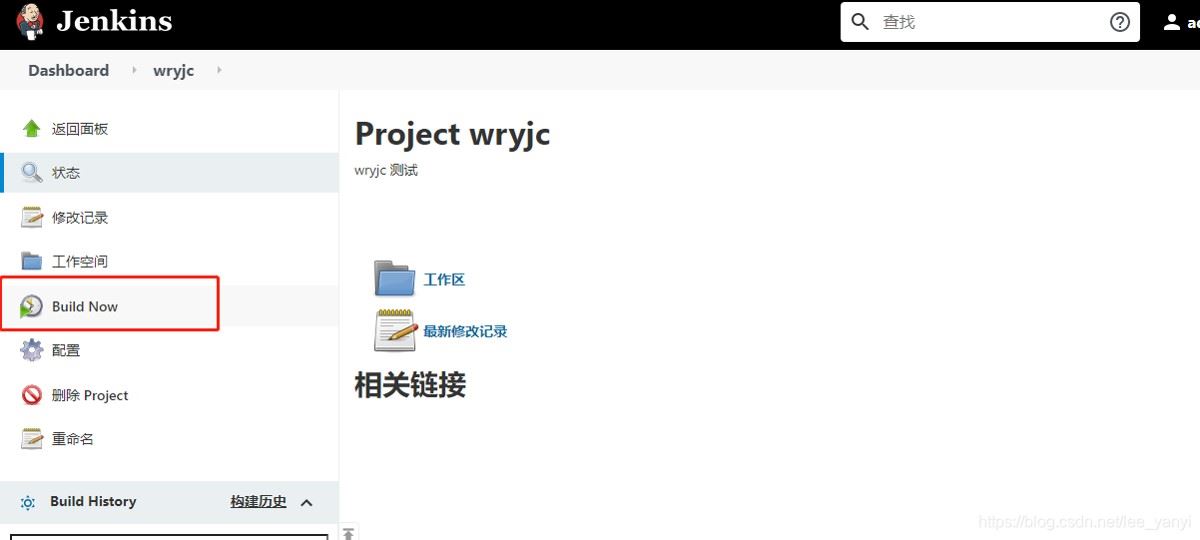
保存之后,点击构建(Build Now)
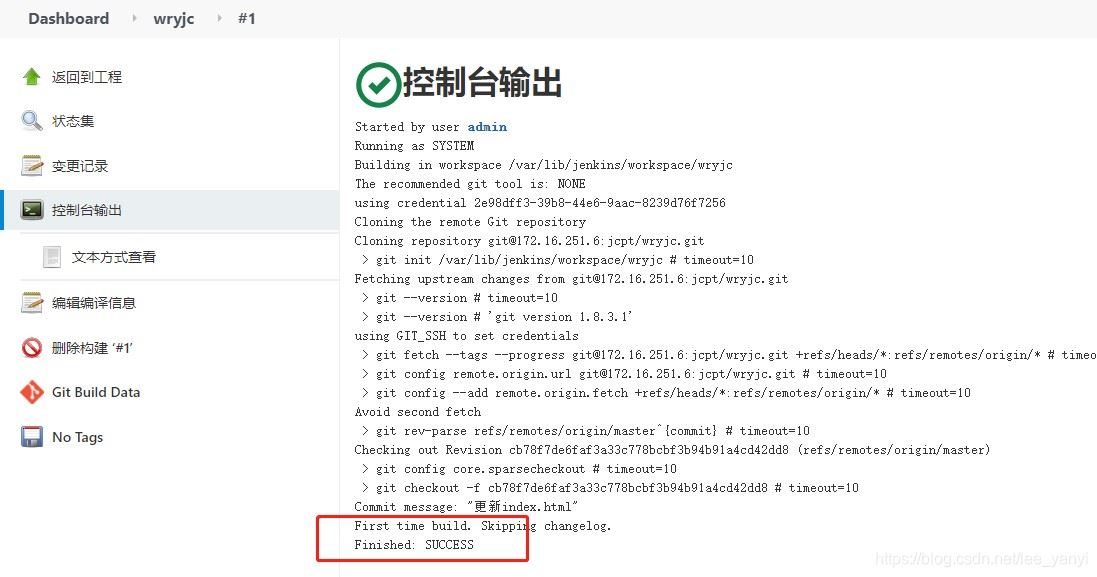
查看控制台输出
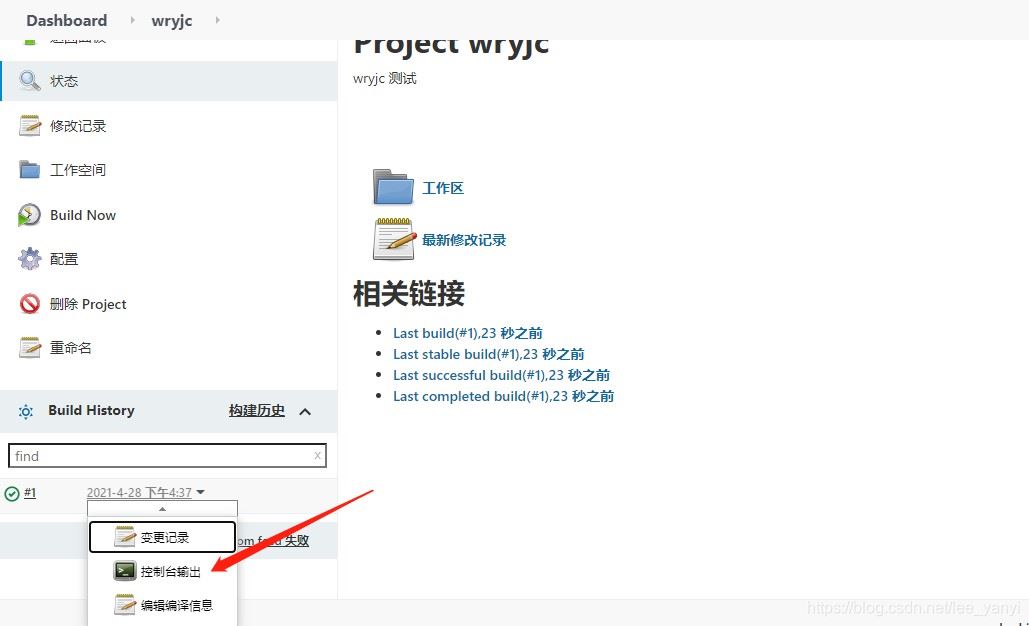
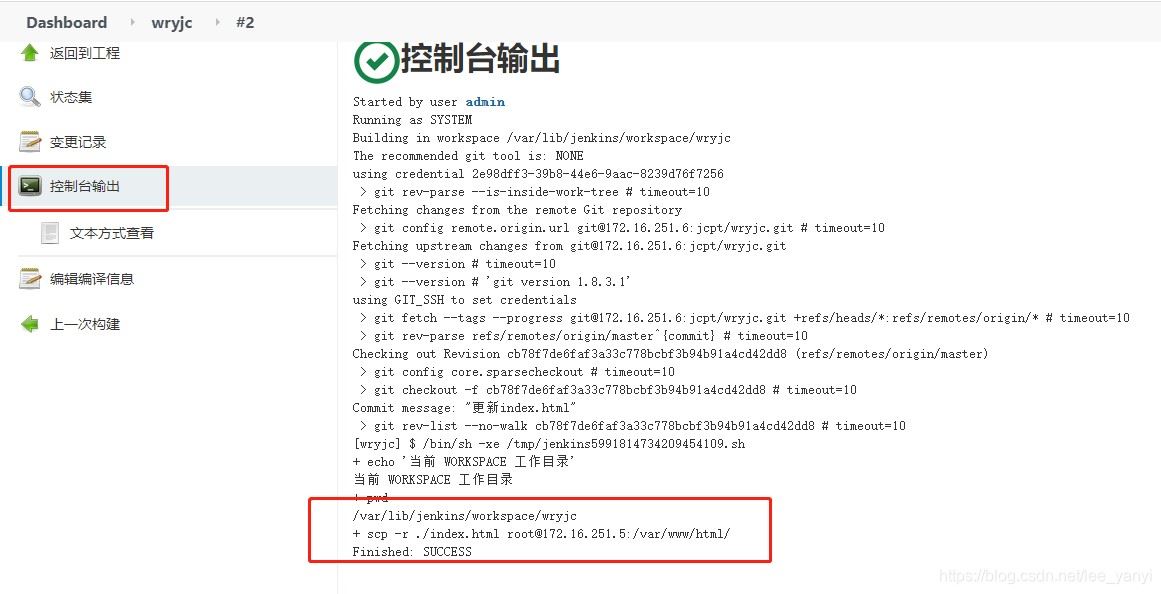
显示success 表示成功。
代码存放位置在: /var/lib/jenkins/workspace/
ls /var/lib/jenkins/workspace/

查看项目文件
5、将代码发布到web服务器
在这个场景下,能够借助执行命令或脚本的方式进行代码发布,这里采用 root 用户在各个 web 服务器上发布代码。大家也能够建立一些普通用户如 www 或 apache 来发布。
实际处理时,若采用普通用户发布代码,要保持所有服务器上的用户 id 一致,这样没有权限的问题。
实验拓扑图:
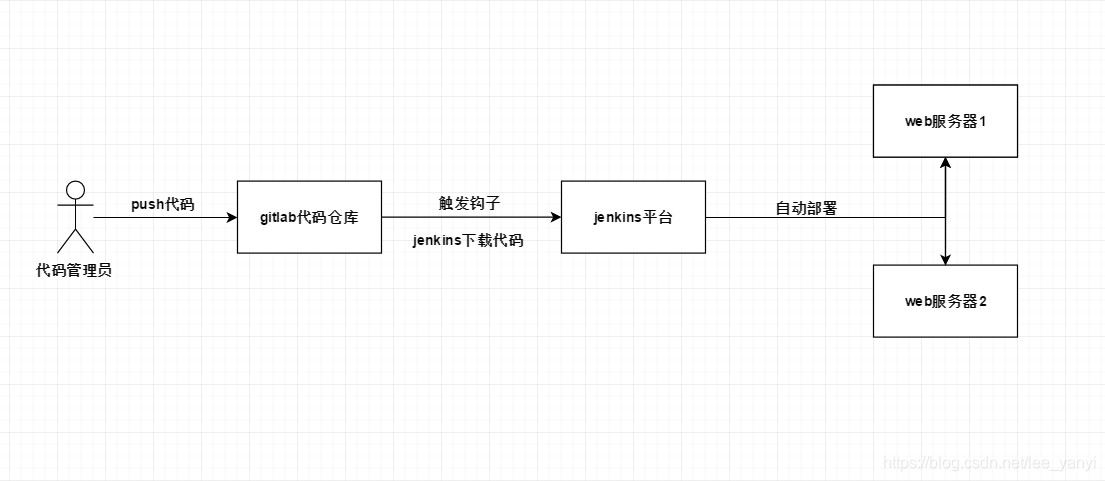
web服务器设置
安装apache服务,并启动
yum install httpd -y
systemctl restart httpd
测试访问
http://ip 默认是80端口
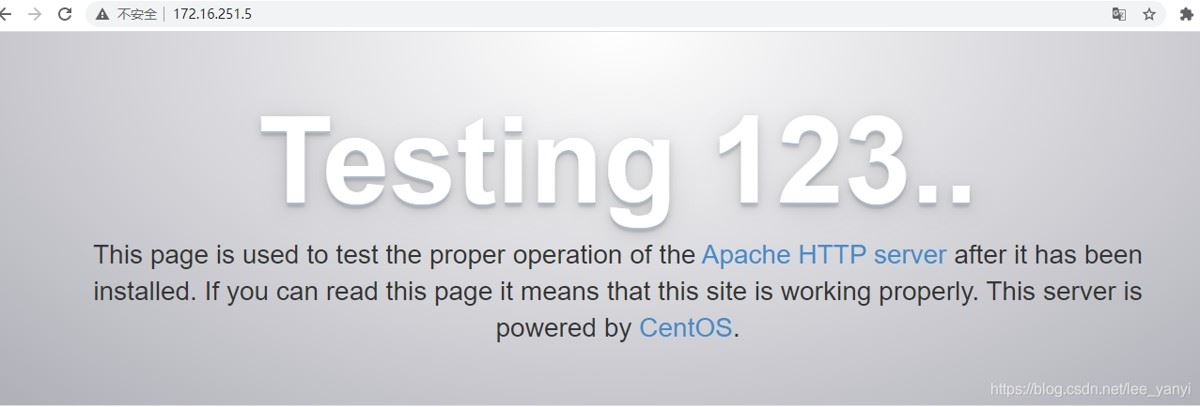
6、准备自动部署web代码
设置root用户无密码登陆
将jenkins服务器的ssh key 拷到web服务器
ssh-copy-id 172.16.251.5
注:需在哪台机器上自动发布代码,就需让 jenkins 这台机器的 root 用户能够免密码登录到那台服务器上。
添加构建步骤
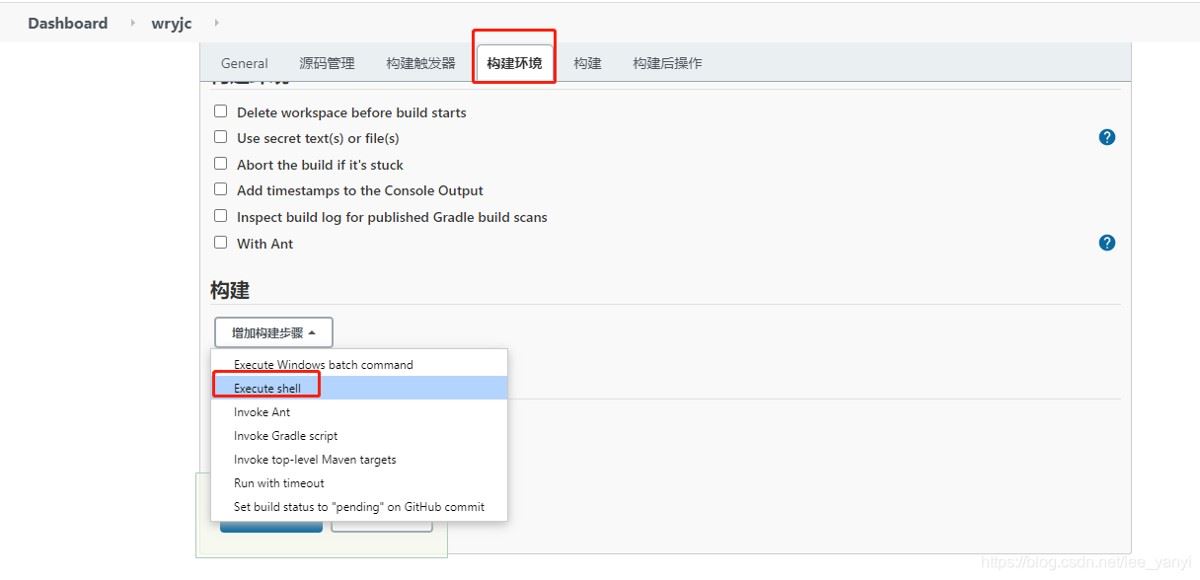
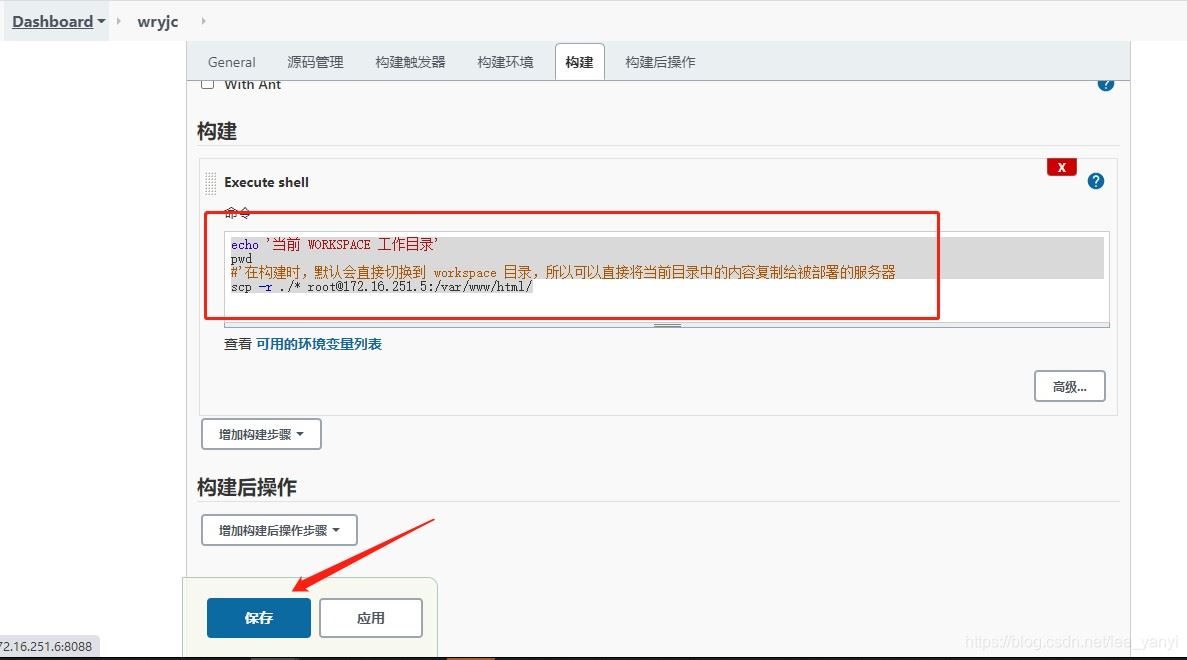
echo '当前 WORKSPACE 工作目录'
pwd
#'在构建时,默认会直接切换到 workspace 目录,所以可以直接将当前目录中的内容复制给被部署的服务器
scp -r ./* [email protected]:/var/www/html/
添加执行命令
再次构建
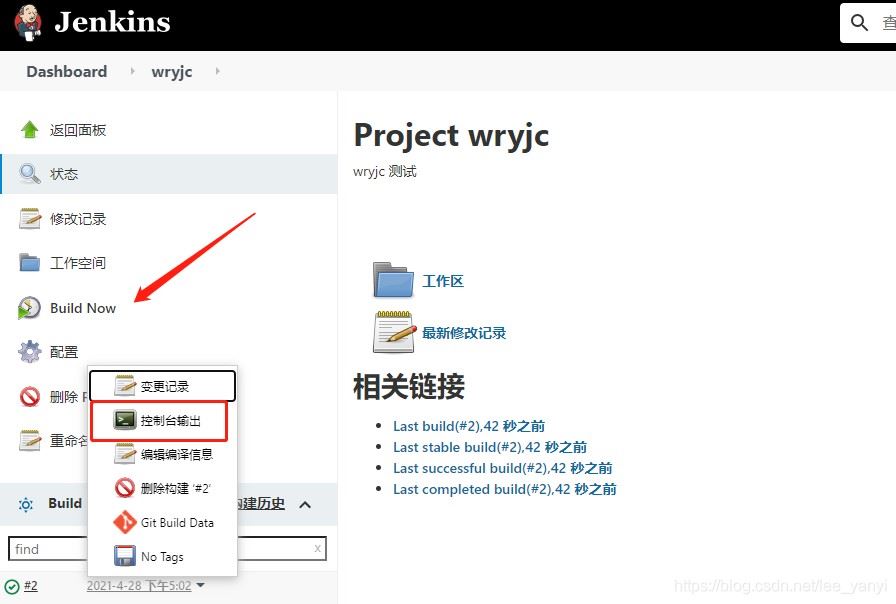
查看控制台输出
访问web页面,成功。

7、设置代码更新后自动触发jenkins进行部署
添加构建触发器,使gitlab中代码更改时自动拉取最新的代码
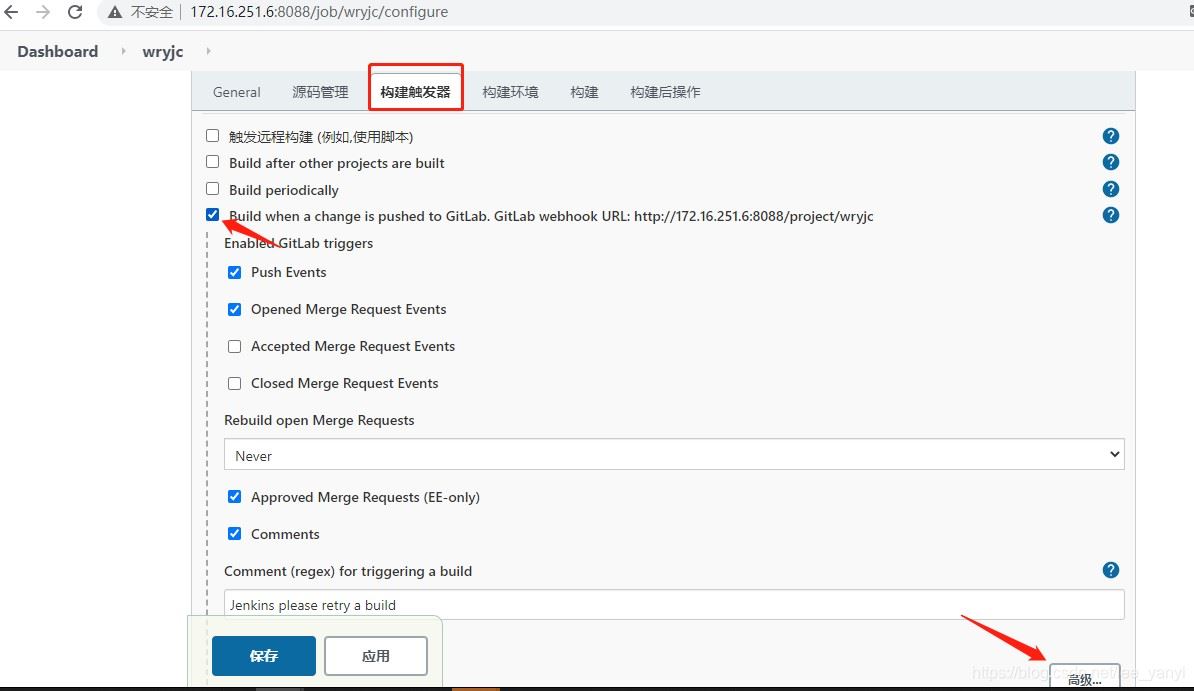
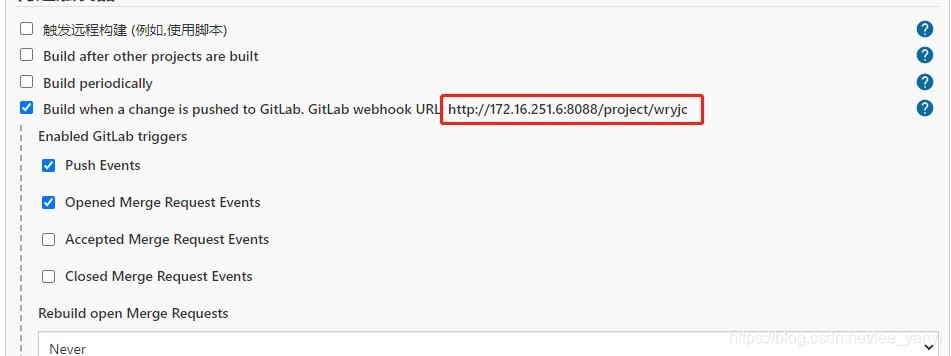
复制该地址 (链接已移除)
点击生成token后,点击保存
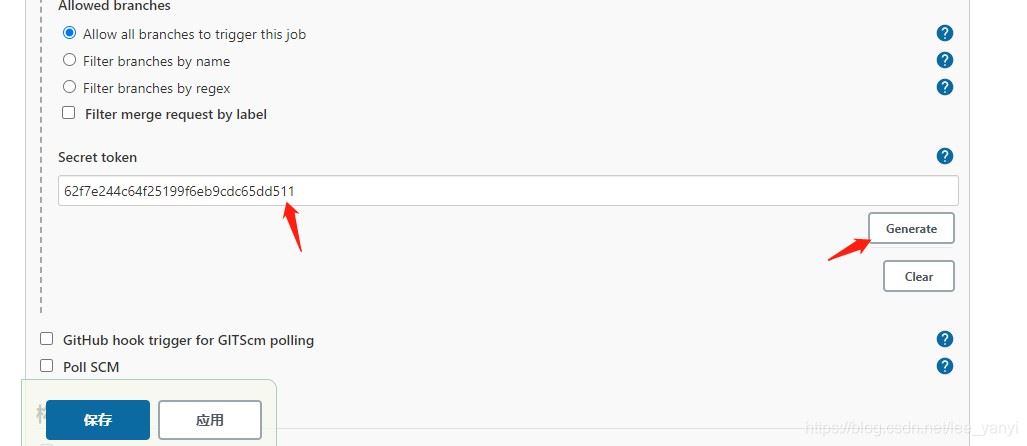
注:这个 secret token,只用来 gitlab 和 jenkins 上的 wryjc流水线,进行触发和沟通。
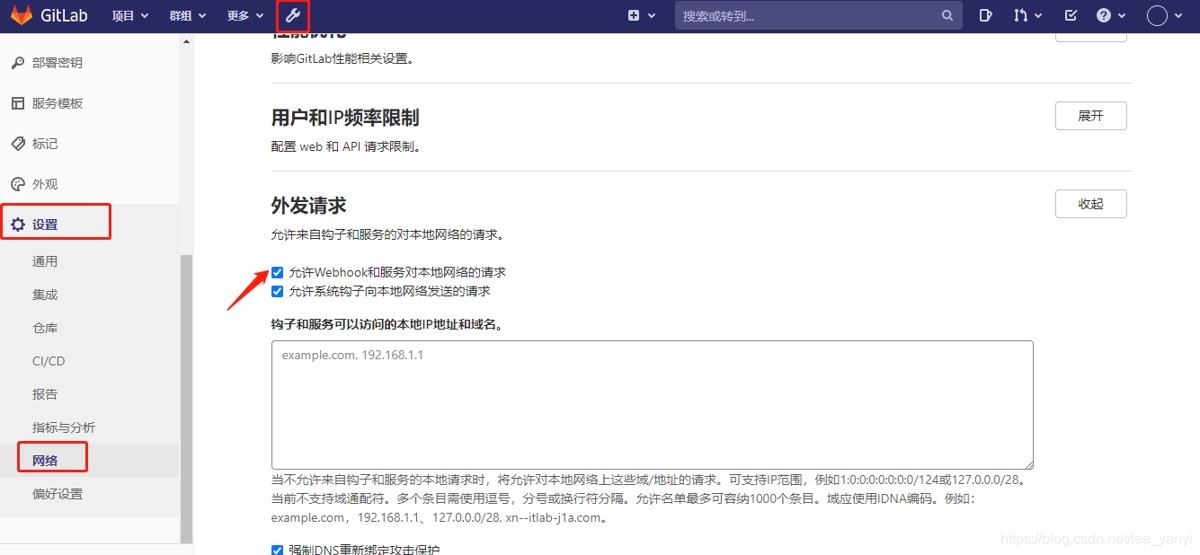
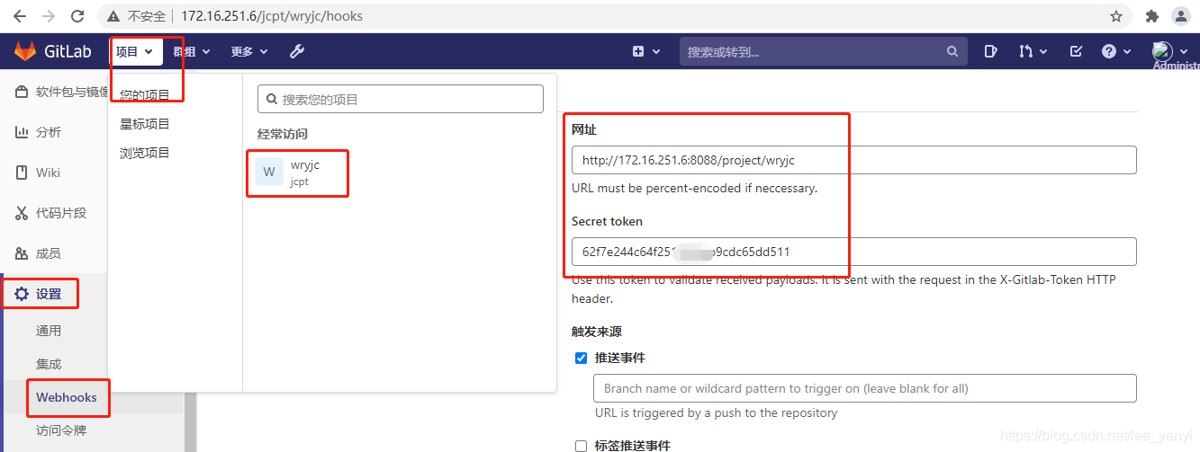
结合项目来看,修改gitlab设置,使Webhook能够对本地网络发送请求,修改后保存。
落到代码里,生成wryjc项目的webhook钩子,输入jenkins中的地址及token后保存。
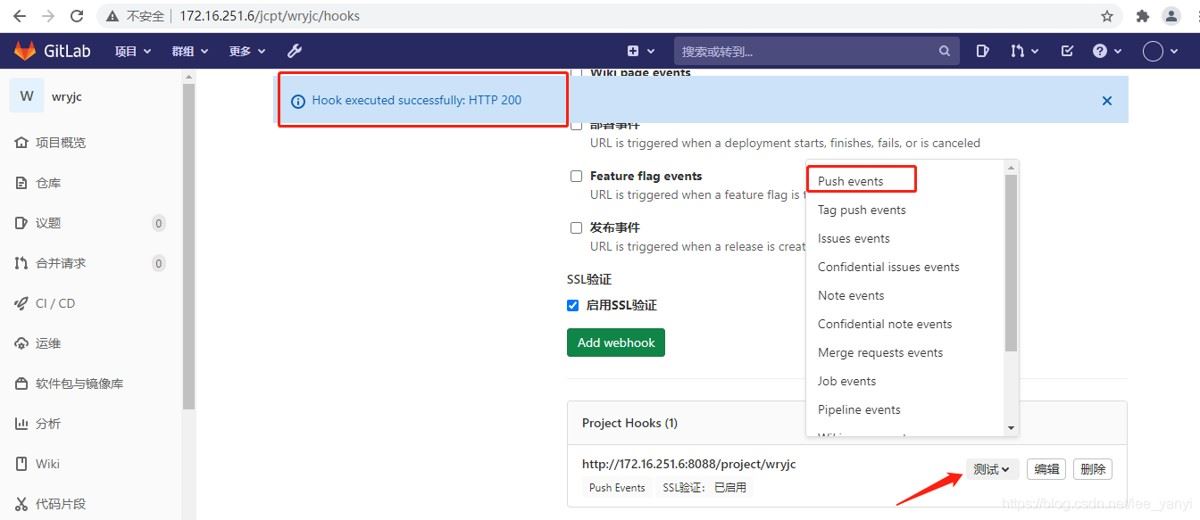
测试webhook,显示200 提示成功
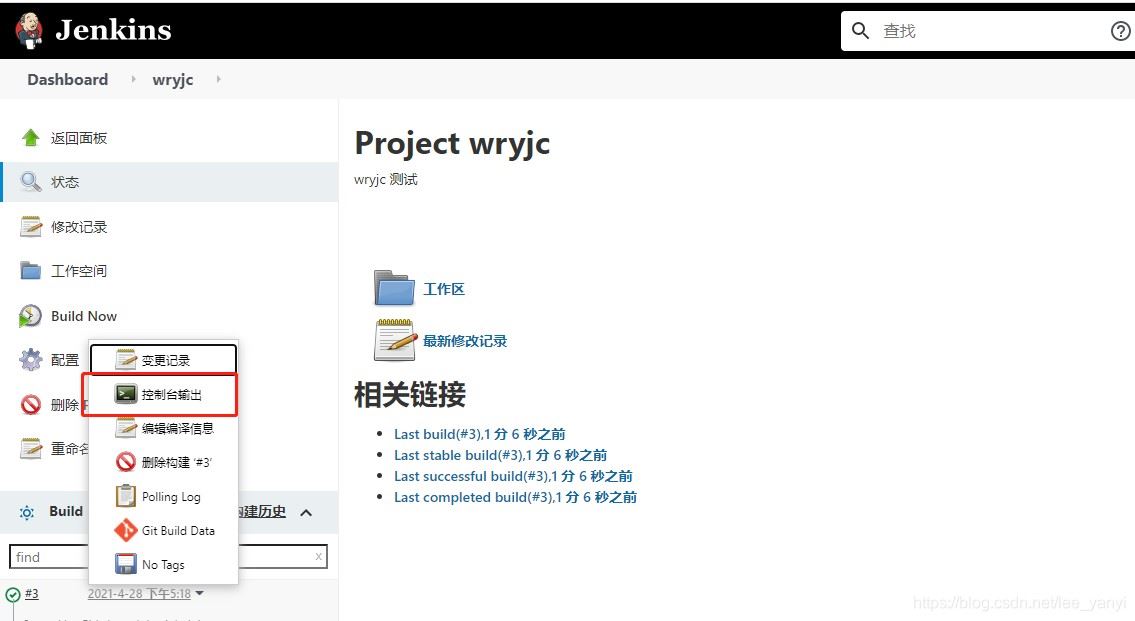
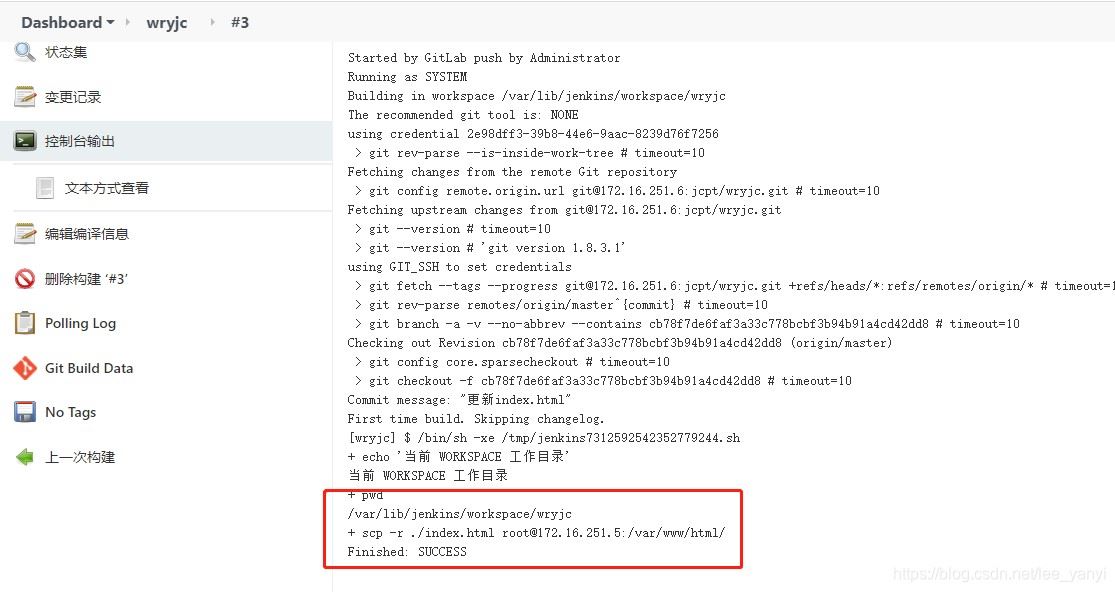
jenkins平台查看,显示成功。
8、测试gitlab触发jenkins自动部署
在git服务器提交代码,验证是否能够自动部署:
echo "hello this is my devops " >> index.html
git add index.html
git commit -m "modify index.html"
git push -u origin master
jenkins控制台输出成功。
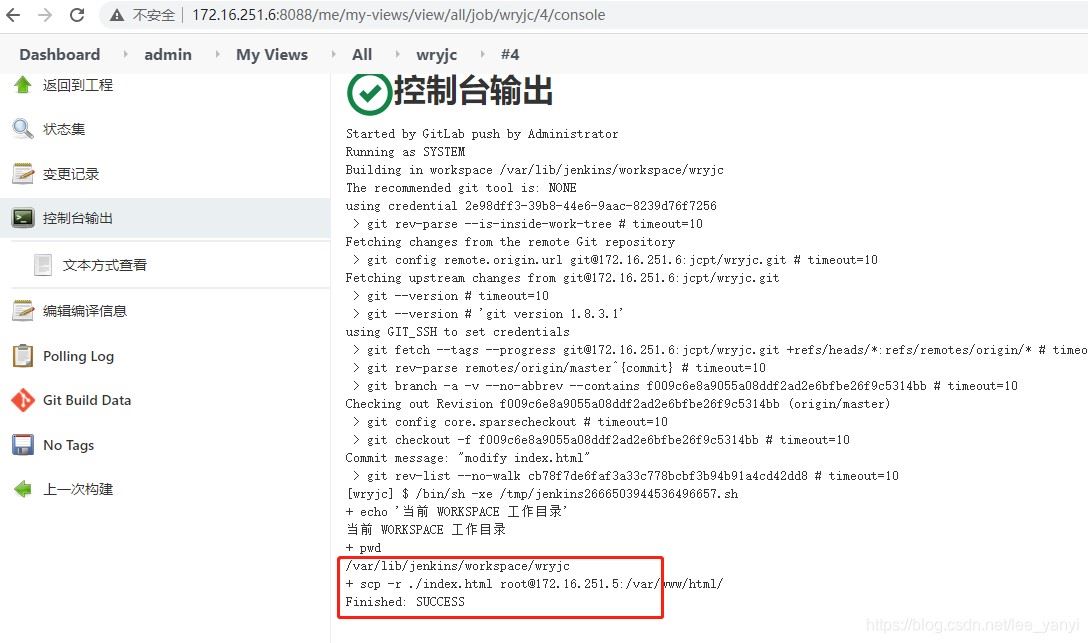
访问web页面,内容改变,表示自动部署成功。

总结
以上为个人经验,希望能给大家一个参考,也希望大家多多兼容脚本之家。
- 在Ubuntu22.04上采用GitLab和Jenkins部署CI/CD实践
- Jenkins集成Gitlab实现自动化部署的全过程记录
- 采用GitLab+Jenkins实现持续集成CI环境的示例
- GitLab+Jenkins+Maven+Tomcat 实现自动集成、打包、部署
- docker+gitlab+jenkins从零搭建自动化部署
- jenkins+gitlab+nginx部署前端应用实现








