
Codex桌面端弹窗的五大原因与问题解决实用指南
平时做技术实践时,很多问题不是概念不会,而是细节没串起来。拿“Codex桌面端弹窗的五大原因与问题解决”来说,它看着像小点,放到项目里常会牵出环境、配置、兼容性和维护成本。下面按实际采用顺序,把思路、关键写法和容易踩坑的地方讲清楚,便于大家直接对照操作。
目录
- 先给一句话答案
- 沙箱与审批:两个完全独立的维度
- 沙箱三档
- 审批策略三档
- 原因一:沙箱拧满了,审批旋钮没动(最常用)
- 原因二:桌面端 UI 的"Full Access"需两步解锁
- 原因三:破坏性工具调用的审批是硬编码的,无法被关掉
- 原因四:Auto-review 的状态 UI 被误认为拦截弹窗
- 原因五:重连后权限状态丢失(已知 Bug)
- 原因六(补充):新旧权限设置体系冲突
- 真正关掉弹窗的三种完整方式
- 方式 A:桌面端 UI(建议新手)
- 方式 B:config.toml 永久生效
- 方式 C:命令行单次运行
- 为什么官方不建议同时关掉两个?
- 常用问题
- 总结
- 延伸资源
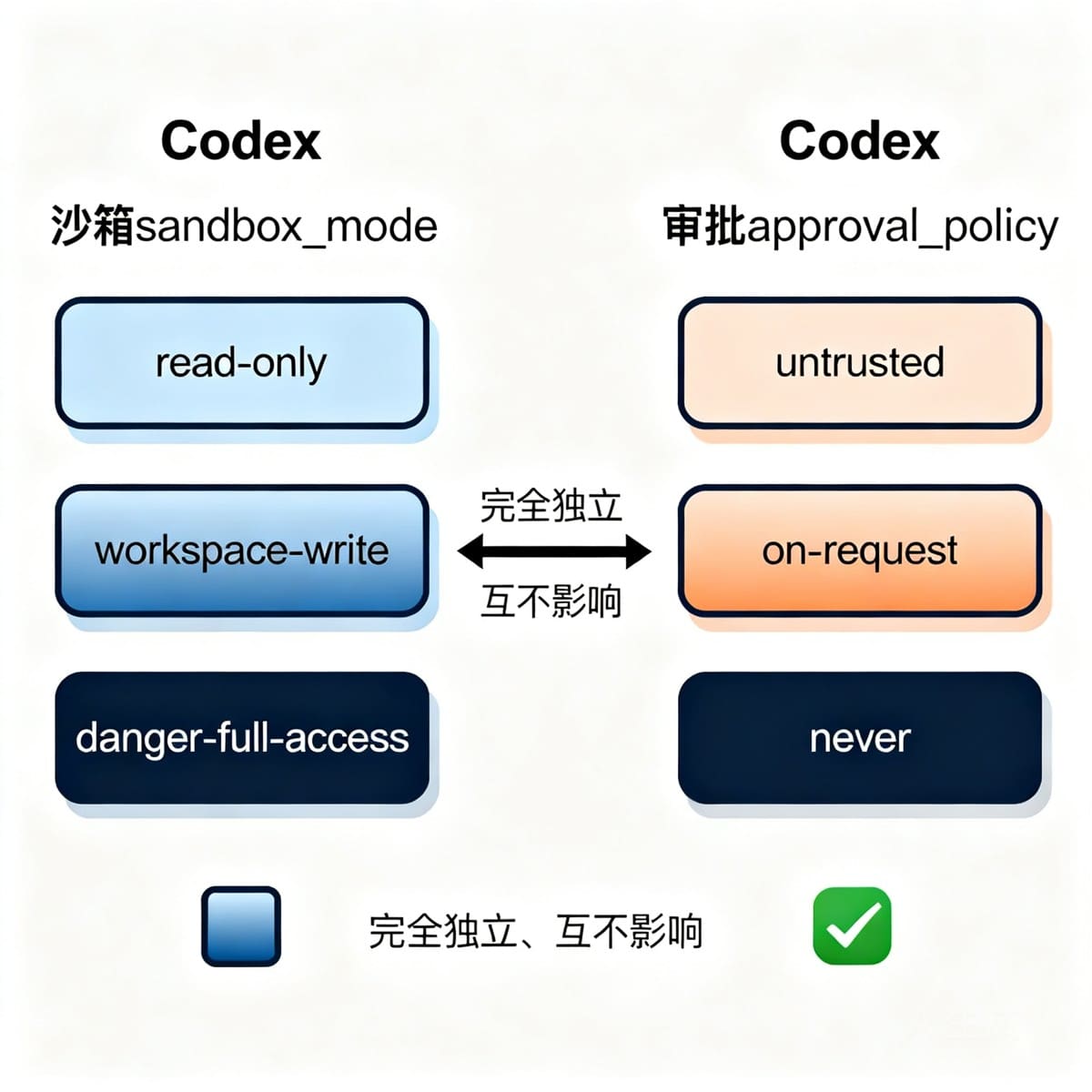
落到代码里,Codex 桌面端(OpenAI,2026 年)的权限体系由沙箱(sandbox_mode)和审批策略(approval_policy)两个完全独立的控制维度构成,选择"完全访问(Full Access)"只把沙箱旋钮拧到了 danger-full-access,不会自动关掉 on-request 审批策略,这是绝大多数用户卡住的根本原因。在此之上还有四种额外触发场景:MCP/App 工具的破坏性注解审批是硬编码无法绕过、Auto-review 状态 UI 被误认为拦截弹窗、会话重连后运行时权限状态与 UI 显示不同步(已知 bug,Issue #29054)、以及新旧权限设置体系混用引发静默冲突。本文逐一拆解这五类原因,给出桌面端 UI 操作路径(两步解锁)、config.toml 永久设置方案和 --yolo 命令行一步到位三种完整解法,同时说明为什么官方建议用 auto-review 替代完全关闭审批。
先给一句话答案
从实现思路看,“完全访问”(danger-full-access)解决的是"能不能动",弹窗由"要不要问"(approval_policy)独立控制。两个旋钮必须同时拧,才能真正消灭弹窗。
沙箱与审批:两个完全独立的维度
官方文档的原话是:
“sandbox_mode sets what the agent can technically do…… and approval_policy sets when it must stop and ask you.”
两者关系如下所示:
| 维度 | 控制的事 | 设置键 | 桌面端入口 |
|---|---|---|---|
| 沙箱(sandbox) | 文件系统边界、网络访问权 | sandbox_mode | 权限菜单的沙箱档位 |
| 审批(approval) | 何时暂停等待用户确认 | approval_policy | “替我审批”/"完全访问"旁的独立开关 |
沙箱三档
| 沙箱模式 | 文件系统 | 网络 | 典型场景 |
|---|---|---|---|
| read-only | 只读,不可编辑 | 关闭 | 审查不可信代码库 |
| workspace-write(默认) | 工作区内可写 | 默认关闭 | 日常开发 |
| danger-full-access | 无限制 | 无限制 | 仅限隔离容器 |
审批策略三档
| 审批策略 | 行为 | 何时采用 |
|---|---|---|
| on-request(默认) | 沙箱越界时暂停询问 | 日常建议 |
| untrusted | 所有状态变更操作都问 | 高安全要求 |
| never | 完全不弹窗,仅靠沙箱约束 | CI 自动化场景 |
类比:沙箱是驾照允许你跑多快,审批是每次出发前的"确认出发吗"提示音——换了驾照同时不关掉提示音。
原因一:沙箱拧满了,审批旋钮没动(最常用)
这是三分之二以上用户遇到的根本原因。
从实现思路看,桌面端权限菜单中"Full Access"对应的是 danger-full-access 沙箱模式,但审批策略默认仍然是 on-request。在 on-request 下,Codex 会在以下任一情形停下来等你:
- 需访问沙箱边界之外的资源
- 执行被标记的命令
- 发起网络请求
从实现思路看,由于 danger-full-access 本身移除了文件系统边界,出圈的机会确实少了,但网络请求、特定工具调用仍然触发。
解决方式:两个设置同时改
在桌面端 UI 里:选择"Full Access"权限档位,同时在同一界面开启"Approve for me"(即 auto-review 或 approval_policy = "never")。
借助 config.toml 设置:
sandbox_mode    = "danger-full-access"
approval_policy = "never"
借助命令行一步到位:
codex --dangerously-bypass-approvals-and-sandbox
# 缩写别名
codex --yolo
--yolo 的本质是同时关闭沙箱边界和审批弹窗,不只是其中一个。
原因二:桌面端 UI 的"Full Access"需两步解锁
这是另一个高频卡点:桌面端权限菜单里默认看不到 Full Access 选项。
正确操作路径:
- 从实现思路看,Settings → General → Permissions:找到"Full access"开关,先打开它
- 这一步只是把该选项加入权限下拉菜单,并不会立即生效
- 回到对话界面,点击权限菜单,选择"Full access"
- 同时确认"Approve for me"是否已开启
理解这一步时,GitHub 社区有大量帖子的根本原因就在这里——用户以为第 1 步完成后就自动生效了(Reddit r/codex,2026 年 5 月)。
原因三:破坏性工具调用的审批是硬编码的,无法被关掉
即使 --yolo 全开,以下类型的操作仍然触发审批:
- MCP 工具或 App 工具调用中携带"破坏性注解(destructive annotation)"的操作
- 具有不可逆风险的操作(删除数据、强制重置 git、发送邮件、对外发布)
官方文档的原话是:
“app/MCP tool calls with destructive annotations still require approval unless the tool advertises a read annotation.”
实际处理时,这是设计行为,不是 bug。逻辑是:沙箱边界能够由设置关闭,但工具本身声明的破坏性操作需人类确认,这一层无法借助权限设置绕过。遇到这类弹窗,点一次"本次批准"即可继续;如果某个工具高频触发,联系工具提供方在声明中降低注解级别。
原因四:Auto-review 的状态 UI 被误认为拦截弹窗
桌面端的审批界面分两种,外观相似但性质完全不同:
| 类型 | 出现条件 | 是否阻塞执行 |
|---|---|---|
| 人工审批请求 | approval_policy 触发,等待你点击 | 阻塞 |
| Auto-review 状态指示 | 审查者 Agent 正在评估 | 不阻塞,仅展示 |
在这个场景下,当你开启"Approve for me"(即 approvals_reviewer = "auto_review")时,界面会显示"Reviewing → Approved/Denied"等状态标签。这些状态条看起来像弹窗,但不会暂停 Agent 执行,属于信息展示。
结合项目来看,若你看到的是这类状态而非真正的批准按钮,Codex 实际上同时没有停下来——它只是在告诉你审查者做了什么决定。
原因五:重连后权限状态丢失(已知 Bug)
GitHub Issue #29054(2026 年 6 月)记录了一个重现稳定的 bug:
从实现思路看,在 Full Access 模式下,Codex 桌面端重启或远程连接重置后,UI 仍然显示 Full Access,但实际执行行为变成了需手动批准。
落到代码里,会话元数据(JSONL 日志)中的权限字段是正确的(approval_policy: "never",sandbox_policy: danger-full-access),但运行时的审批门控仍然生效——两者出现了不同步。
目前官方标记为 bug,无官方修复时间表。
临时应对方式:
- 重连后在权限菜单重新选一次"Full Access"强制刷新运行时权限状态
- 结合项目来看,长任务建议用 /goal 而非普通对话触发,/goal 在重启后的权限恢复更稳定
- 从实现思路看,同样的 bug 在 Windows 独立桌面端也有记录(Issue #24934),根因是嵌入式 CLI 版本(0.133.0)与系统 PATH 上的独立 CLI 版本(0.131.0)不一致
原因六(补充):新旧权限设置体系冲突
Codex 有两套权限设置体系,混用会产生不可预测行为:
| 体系 | 关键字段 | 说明 |
|---|---|---|
| 旧体系 | sandbox_mode + approval_policy | CLI 长期兼容 |
| 新体系 | default_permissions + [permissions] | 桌面端建议 |
官方文档明确:
“Permission profiles do not compose with the older sandbox settings. Configure either default_permissions and [permissions], or sandbox_mode and approval_policy — not both.”
落到代码里,若你的 config.toml 里同时出现了两套字段,部分设置会被静默忽略,导致看起来"Full Access 已设置"但审批仍然生效。
排查方法:检查 ~/.codex/config.toml,确保只采用一套设置体系,删掉另一套的字段。
真正关掉弹窗的三种完整方式
方式 A:桌面端 UI(建议新手)
- Settings → General → Permissions → 打开"Full access"使其出现在菜单中
- 打开"Approve for me"使其出现在菜单中
- 对话界面权限菜单 → 选择"Full access"
- 结合项目来看,同一菜单确认"Approve for me"已勾选(注意:这两项各自独立,都需选)
方式 B:config.toml 永久生效
# 沙箱和审批同时配置,使用旧体系
sandbox_mode    = "danger-full-access"
approval_policy = "never"
方式 C:命令行单次运行
codex --dangerously-bypass-approvals-and-sandbox "你的任务描述"
为什么官方不建议同时关掉两个?
danger-full-access + approval_policy = "never" 是技术上最危险的组合:
- 沙箱移除了文件系统和网络的边界
- 审批关掉了最后一道人工确认
- 恶意项目能够直接读取凭证、写入系统路径、向外发送数据
结合项目来看,官方文档将其列为"高频误用模式"之一(OpenAI Codex 安全文档,2026 年)。官方建议的生产安全设置是:
sandbox_mode       = "workspace-write"
approval_policy    = "on-request"
approvals_reviewer = "auto_review"   # 用 AI 审查替代人工点击
从实现思路看,这样既不需每步手动点击,又保留了安全审查层。如果需调试外部依赖、访问网络,用 writable_roots 添加特定目录,或用 Rules 精确放行指定命令前缀,比直接拉满沙箱权限更安全。
结合项目来看,开发者在构建需多模型调用的工作流时,能够借助标准化 API 接口管理模型切换,比如借助兼容 OpenAI 格式的推理接入层(如七牛云 AI 推理服务)统一管理 API Key 和调用权限,避免在本地设置文件中明文存放多个密钥——这与 Codex 的 apiKeyEnv 最佳实践思路一致。
常用问题
Q:桌面端的"Full Access"和 CLI 的 --dangerously-bypass-approvals-and-sandbox 是同一个东西吗?
实际处理时,不完全是。CLI 的 --dangerously-bypass-approvals-and-sandbox(--yolo)同时关闭了沙箱边界和审批策略。桌面端的"Full Access"仅对应 danger-full-access 沙箱,审批策略由"Approve for me"单独控制。两者合起来才等价于 --yolo。
Q:开了"Full Access"之后,破坏性操作弹窗是 bug 吗?
从实现思路看,不是。携带破坏性注解的 MCP/App 工具调用的审批是硬编码在工具层的,和 approval_policy 无关,沙箱设置同样无法绕过。这是设计行为,目的是在工具本身声明了不可逆风险时强制要人类确认。
Q:Auto-review 和手动审批在界面上怎么区分?
理解这一步时,手动审批会显示"Approve / Approve for session / Decline"按钮,Agent 执行暂停等待你点击。Auto-review 状态指示只显示"Reviewing → Approved/Denied/Aborted"等标签,Agent 不暂停,这些只是告知你审查者做了什么决定。
Q:重连后权限失效怎么办?
在这个场景下,这是已知 bug(Issue #29054),官方尚无修复。临时方案:重连后在权限菜单重新切换一次"Full Access"强制刷新运行时状态。长期任务建议用 /goal 触发,权限恢复比普通会话更稳定。
Q:config.toml 和桌面端 UI 哪个优先级更高?
结合项目来看,桌面端 UI 的设置会覆盖 config.toml 中对应的字段(当前会话生效)。永久生效需修改 config.toml;只改 UI 选项重启后可能恢复默认。建议将关键设置固化到 config.toml,UI 调整用来临时覆盖。
总结
在这个场景下,Codex 桌面端"选了 Full Access 还弹窗"的核心原因,是沙箱和审批是两个独立开关这一设计被大多数用户忽视了。真正消灭弹窗需两个维度同时设置。在此之上,破坏性工具注解的硬编码审批、Auto-review UI 的视觉混淆、重连权限状态丢失、新旧设置体系冲突,是另外四个独立触发源。
从实现思路看,官方文档建议(OpenAI,2026 年):日常开发不需也不应该完全关掉审批,用 approvals_reviewer = "auto_review" 替代人工点击是更合理的平衡——沙箱保边界,AI 审查代替手动批准,既减少打断又保留安全兜底。
在这个场景下,本文内容基于 Codex 桌面端 2026 年 6-8 月版本,权限体系处于持续演进中,建议结合官方文档确认当前行为。
延伸资源
- OpenAI Codex 官方安全文档:learn.chatgpt.com/docs/agent-approvals-security
- Auto-review 审查者设置:learn.chatgpt.com/docs/sandboxing/auto-review
- 已知 Bug 追踪(重连权限丢失):github.com/openai/codex/issues/29054
- AI 编程工具 API 统一接入设置:(链接已移除)
实际处理时,到此这篇关于Codex桌面端弹窗的五大原因与问题解决的文章就介绍到这了,更多相关Codex桌面端弹窗内容请搜索脚本之家以前的文章或继续浏览下面的相关文章,希望大家以后多多兼容脚本之家!








