
NetBeans连接SQLServer2008配置教程实用指南
平时做技术实践时,很多问题不是概念不会,而是细节没串起来。拿“NetBeans连接SQLServer2008配置教程”来说,它看着像小点,放到项目里常会牵出环境、配置、兼容性和维护成本。下面按实际采用顺序,把思路、关键写法和容易踩坑的地方讲清楚,便于大家直接对照操作。
目录
- 一、设置SQL Server
- 1、打开SQL Server设置管理器
- 2、打开SQLServer Management Studio
- 二、NetBeans
一、设置SQL Server
(一)SQL Server设置管理器
1、打开SQL Server设置管理器
从实现思路看,(1)文件路径,我的是C:WindowsSysWOW64mmc.exe,
也能够从开始菜单找(如下所示图所示)
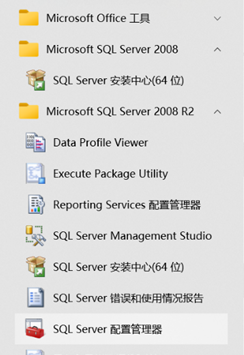
ps网络资源:Windows10 可能在菜单栏里找不到SQL server的设置管理器,去路径:C:Windowssystem32,在该路径下找文件SQLServerManager11.msc打开就能够了,能够新建快捷方式放到SQL的安装路径下便于采用。来自参考链接 <(链接已移除)
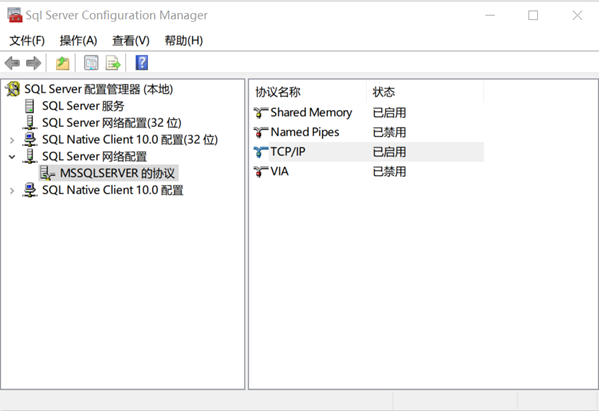
在这个场景下,(2)如下所示图,找到SQL Server网络设置,MSSQLSERVER协议,右键点击 TCP/IP,开启
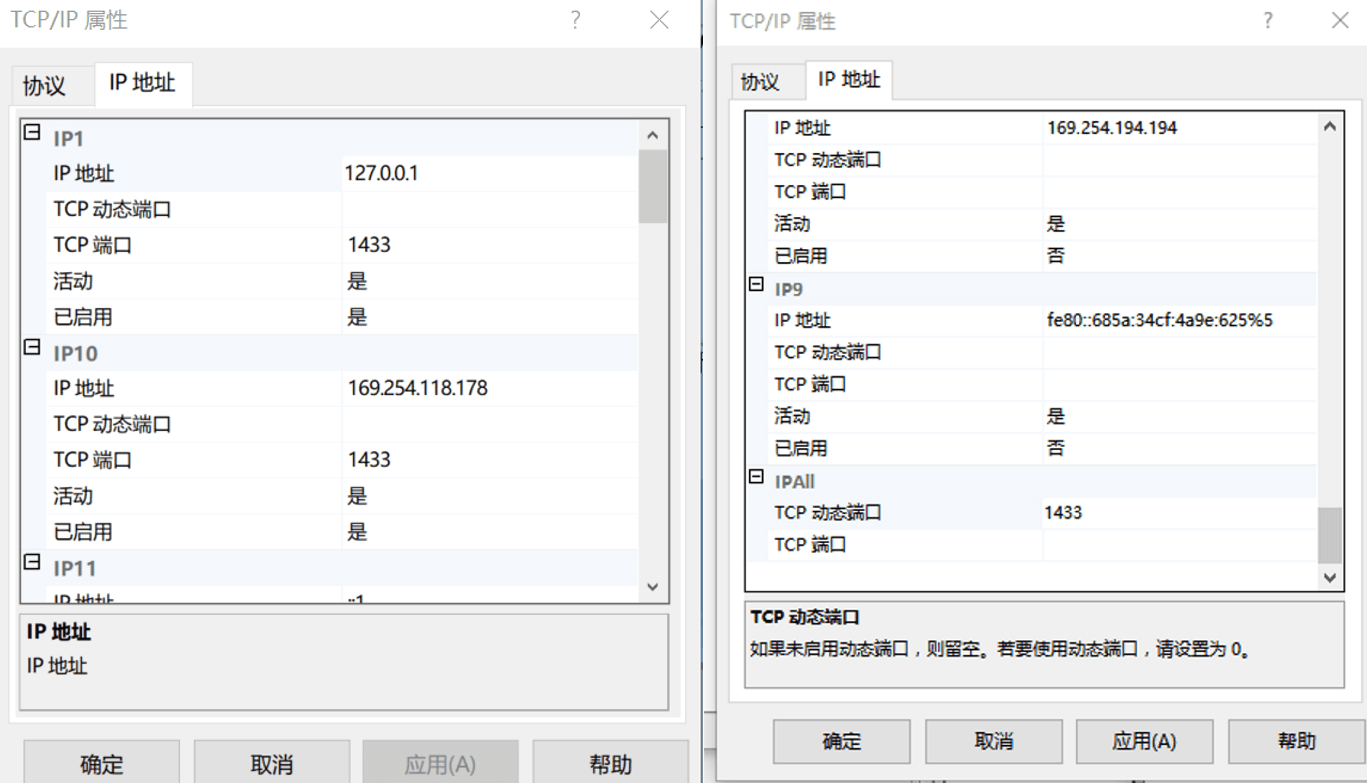
在这个场景下,(3)点击TCP/IP协议,选择属性-IP 地址,在IP1的IP地址写127.0.0.1 and TCP端口写1433,IPALL-TCP动态端口 填写1433,这一页所有“否”改“是”
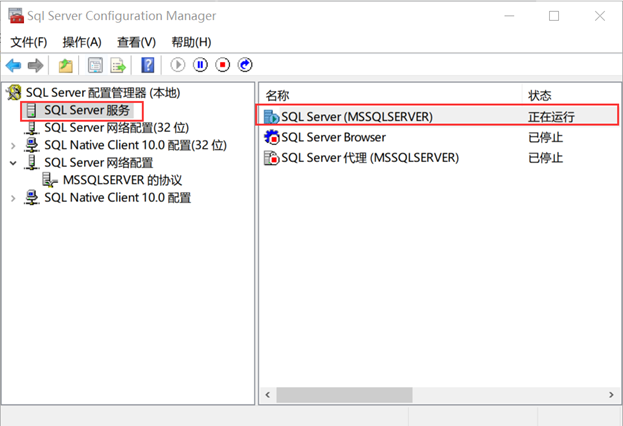
(4)右键重启SQL Server服务
2、打开SQLServer Management Studio
实际处理时,(1)打开SQL server,在对象资源管理器下,右键数据库——属性——安全性,将服务器身份验证windows身份验证模式改为SQL server 和Windows身份验证模式

(2)随后再重启在设置管理器中再重启一遍sql服务(见1(4))
实际处理时,(3)启动数据库,在安全性——登入名 右键 新建登录名,选择SQL身份验证
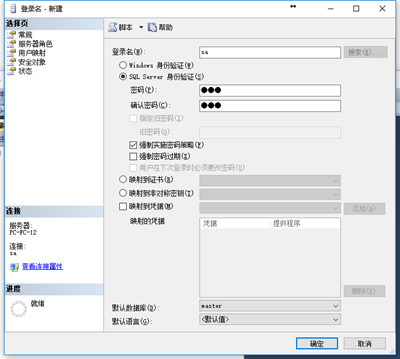
理解这一步时,(4)选择要采用的数据库,在安全性中右键用户——新建用户,给刚刚建立的sa用户名设置相应的内容
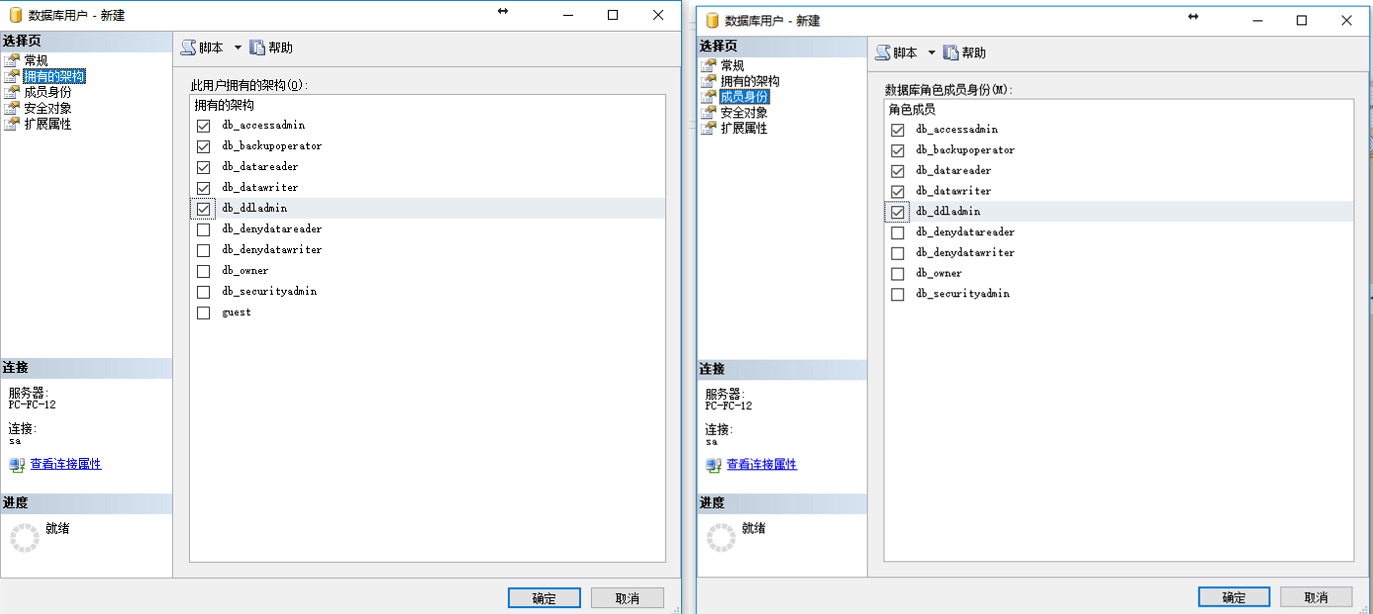
将没有deny的选项都勾选上
(5)右键数据库,属性——权限,继续为用户设置权限(我直接全选)
结合项目来看,(6)对要采用的表也要右键设置权限(权限,搜索,选择用户,确定确定,设置权限,我直接全选)
(备注:这里的权限可能在JSP中执行SQL语句中出现登录失败的报错,可能是权限没给够,需再给用户权限)
二、NetBeans
结合项目来看,新建JavaWeb项目,在源包中新建db文件夹,在db文件夹下新建BManager这个Java类
代码如下所示,看注释
package db;
/**
 *
 * @author Sparse
 */
import java.sql.Connection;
import java.sql.DriverManager;
import java.sql.SQLException;
public class DBManager {
 public static Connection getConnection() {
        Connection conn = null;
        //连接sqlserver2008r2注册驱动程序字符串
        String jdbc_driver = "com.microsoft.sqlserver.jdbc.SQLServerDriver";
        //与数据库建立连接的字符串
        String jdbc_url = "jdbc:sqlserver://127.0.0.1:1433;DatabaseName=自己建立的数据库名称";//连接数据库,注意是127.0.0.1,DatabaseName=“自己建立的数据库名称”
 try {
            //将JDBC驱动类装载入Java虚拟机
            Class.forName(jdbc_driver);
            //使用户名、密码与数据库建立连接,用户名,密码
            conn = DriverManager.getConnection(jdbc_url, "root", "pwd");
        } catch (ClassNotFoundException | SQLException ex) {
        }
        return conn;
    }
public static void main(String[] args) {
        Connection conn = getConnection();
        if (conn != null) {
            System.out.println("sucess");
        }
    }
}
JDBC驱动程序,我下载的是
Microsoft JDBC Driver 6.0 for SQL Server
(链接已移除)
下载后要用的东西在压缩包里,解压就行
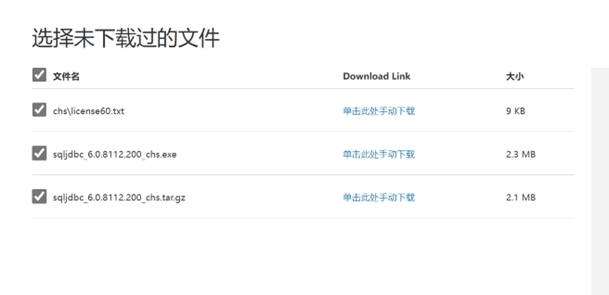
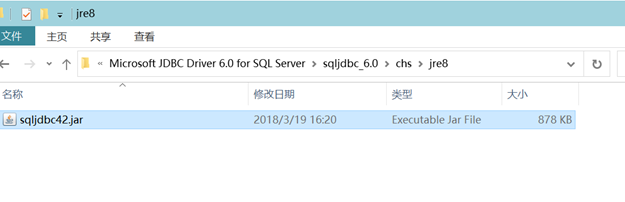
结合项目来看,代码部分完成之后,此时要加入所需的JAR包,所需的驱动,在NetBeans中建立项目栏中,找到库,右键点击【添加JAR/文件夹】,点击添加“sqljdbc42.jar”
在这个场景下,(我的是把这个jar文件放到jdk的D:JAVAhspjdk8jrelibext这个文件夹下,随后导入到项目中的库的)
此时右键单击运行DBManager,控制台输出success,成功
--------
主要参考链接:
(链接已移除)
(链接已移除)
到此这篇关于NetBeans连接SQLServer2008设置的文章就介绍到这了,更多相关NetBeans连接SQLServer2008设置内容请搜索脚本之家以前的文章或继续浏览下面的相关文章希望大家以后多多兼容脚本之家!
- NetBeans连接SQL server数据库教程








